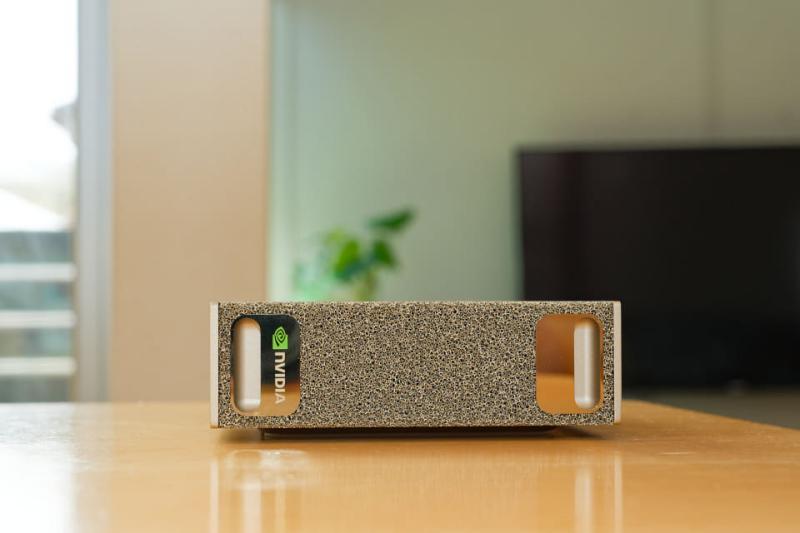
随着云端AI因月费和按量计费成本高昂,以及安全性问题而受到限制,本地AI和本地大型语言模型(LLM)成为了热门话题。要在工作中实用本地AI,通常需要高性能设备,尤其是大容量内存(VRAM)。在这方面,日本NVIDIA的小型AI工作站“DGX Spark”备受关注。
DGX Spark配备了128GB超大内存及专为AI处理设计的硬件和软件,支持复杂的AI模型运算。本文将介绍其使用方式及在工作和日常任务中的应用价值,特别针对对技术不熟悉或企业考虑引入但存疑的用户,详细讲解DGX Spark的实际操作体验。
简单几步即可完成设置
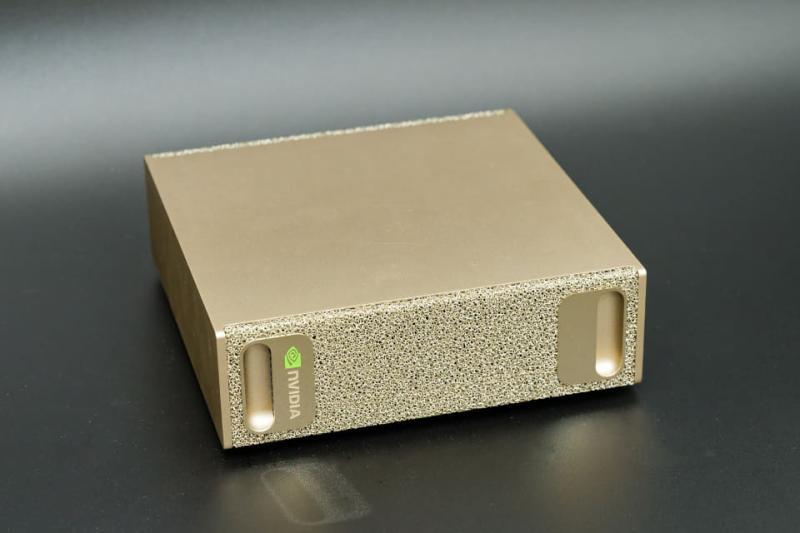
DGX Spark由日本NVIDIA打造,搭载128GB大容量内存、NVIDIA GB10 Grace Blackwell Superchip GPU和20核CPU,能够处理大型AI模型。虽然售价超过90万日元,个人用户难以负担,加上基于Ubuntu的NVIDIA DGX OS与Windows操作习惯不同,初看可能觉得门槛较高。
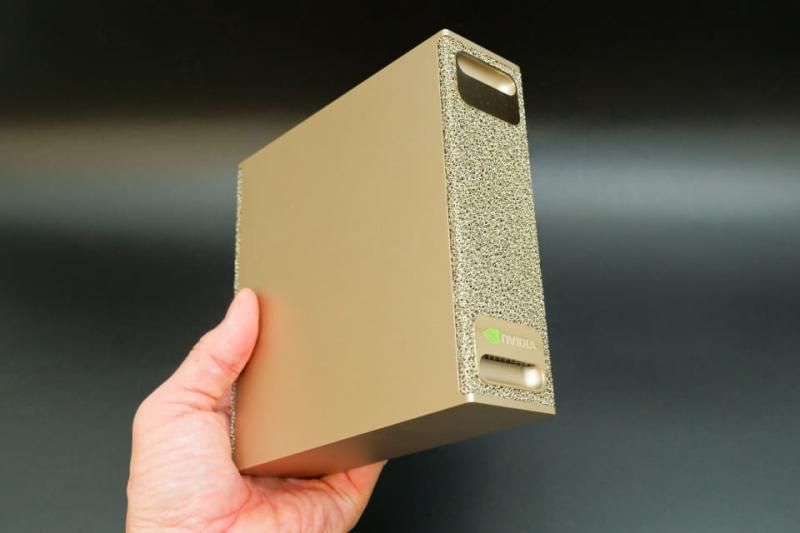
但实际开箱和设置过程并不复杂。设备体积比想象中小很多,约相当于一本国語辞典大小,便于放置在办公桌上。
接口集中在背面,拥有4个USB Type-C端口、HDMI接口、10Gbps网口,并支持Wi-Fi 7。其中一个Type-C端口用于电源供电,实际可用端口为3个。建议配备USB集线器以连接传统Type-A键鼠。右侧还有最高200Gbps的QSFP端口,可连接第二台DGX Spark实现性能扩展。
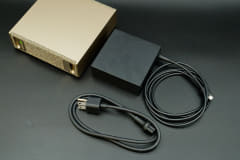
电源按钮位于背面左端,连接电源后设备会自动启动。连接显示器和外设后插入电源即可开机。启动后屏幕显示NVIDIA标志,随后进入键鼠识别界面,按任意键和移动鼠标即可进入下一步。
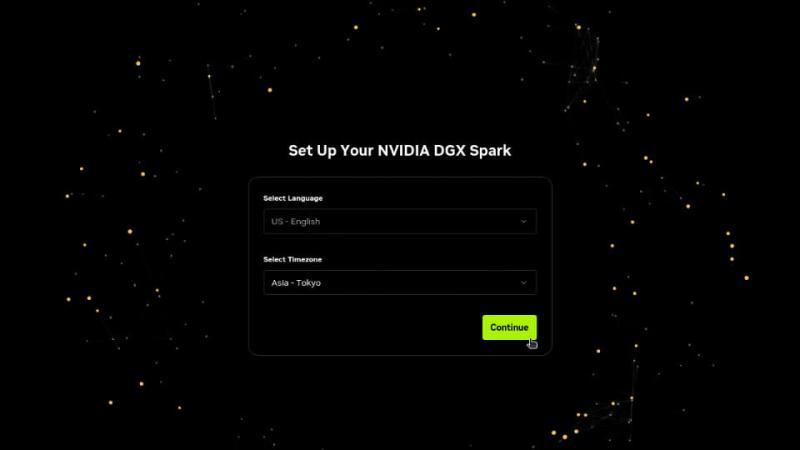
语言和时区设置建议先选英语,避免用户文件夹生成日文名称,后续可切换回日语。时区选择日本即可。最后根据键盘型号选择设置,创建用户账号和密码,整个过程仅需几步,十分简便。
登录后,第一步是添加日语输入法“Japanese (Mozc)”,方便中文用户使用。
通过“剧本”轻松安装AI工具
开箱、连接、初始设置不到10分钟,几乎没有难点。接下来体验本地AI的使用环境搭建。虽然Linux系统对新手不太友好,且即使是熟悉的Windows或macOS,搭建本地AI聊天环境也不简单,通常需要查找大量资料。
但DGX Spark内置了专门的门户网站,登录后即可访问详细的AI工具安装“剧本”,帮助用户一步步完成配置。用户只需掌握基本终端操作即可。
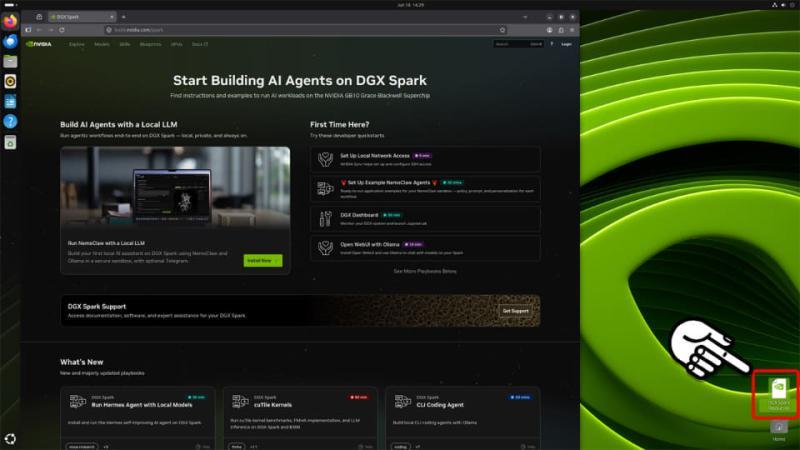
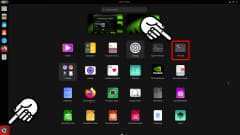
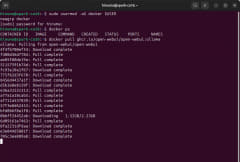
本次尝试安装的AI聊天工具是“Open WebUI with Ollama”。通过桌面左下角“Show Apps”启动终端,按照“Set Up Manually”标签页的命令复制粘贴执行即可。
完成后在Firefox浏览器访问http://localhost:8080,进行简单初始设置,进入聊天界面。
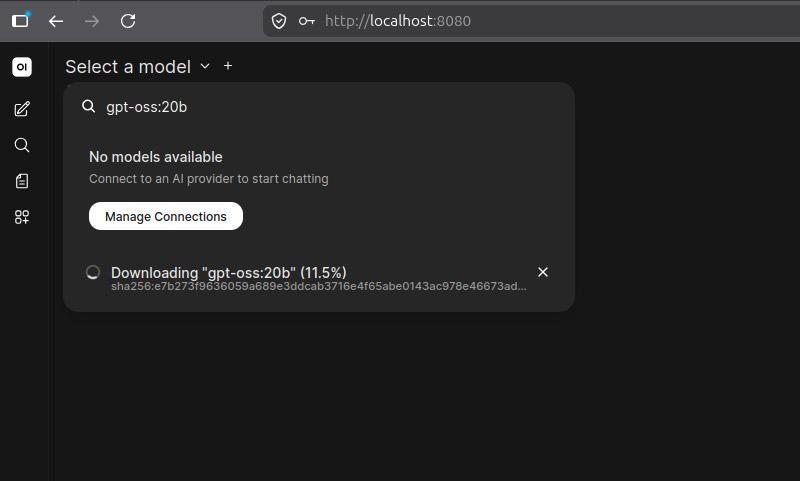
首次无AI模型,需从左上“Select a model”搜索“gpt-oss:20b”,点击“Pull "gpt-oss:20b" from Ollama.com”下载模型。
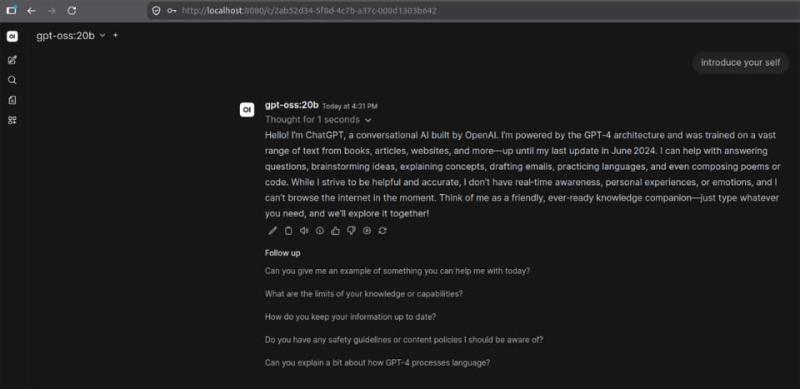
完成后即可输入问题,AI即时回复。整个过程从开箱到聊天不到30分钟,体验顺畅。
利用大内存挑战图像生成,AI助力解决疑难
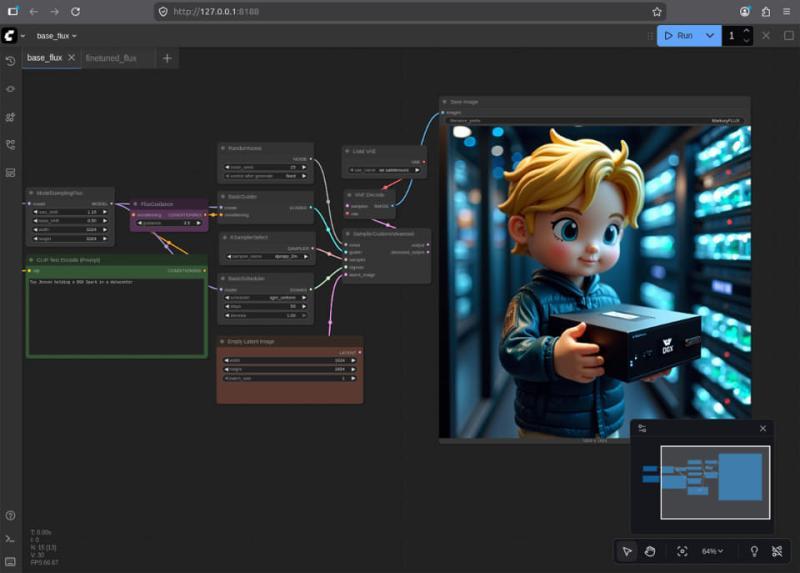
利用DGX Spark的128GB内存,尝试图像生成。通过剧本安装“FLUX.1 Dreambooth LoRA Fine-tuning”,即可使用知名图像生成工具“ComfyUI”。
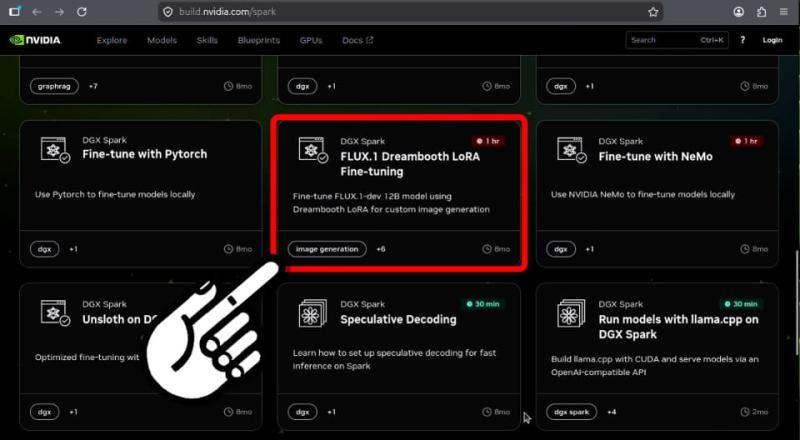
安装预计耗时约1小时,主要因下载数十GB模型文件,时间受网络速度影响,建议有空时进行。
安装过程中难免出现错误,例如笔者因未同意使用条款导致模型未下载,图像生成失败。
遇到问题时,可将错误信息复制到AI聊天窗口,寻求解决方案。
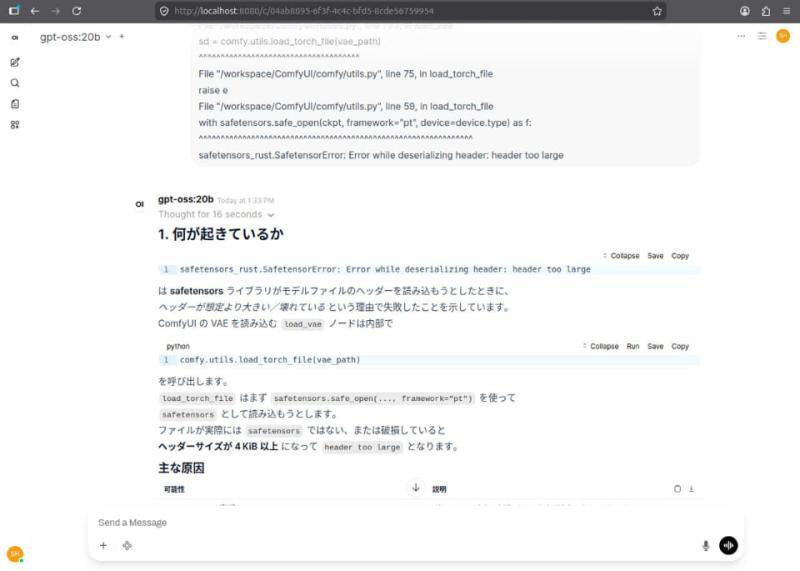
通过AI提示定位问题,调整后成功生成图像,充分体现了DGX Spark作为AI工作站的高效与便捷。
轻松上手,任何人都能快速开启本地AI之旅
DGX Spark的初始设置仅需5-6步,远比许多操作系统简单。AI工具安装只需按剧本操作,即使遇到问题也能通过内置AI聊天快速解决。
虽然基于Linux系统,初始界面和功能较为基础,用户仍有空间进行个性化优化。后续文章将介绍如何提升使用便捷性和效率。
DGX Spark让本地AI的使用变得前所未有的简单和高效,适合企业和个人用户探索AI应用的理想选择。