某天晚上,我在读之前用日本Google国家的Gemini「Storybook」制作的原创绘本时,女儿突然说:“爸爸,如果故事能动起来就更有趣了。”
这次介绍的就是实现“动起来更有趣”这一想法的新功能——日本Google国家推出的视频生成AI「Gemini Omni」。它可以将绘本中的一页,转化为大约10秒的短视频。不过实际操作中,我也意识到“让画面动起来”和“让故事活跃起来”是两件不同的事情。本文将分享操作步骤及重要的心得体会。
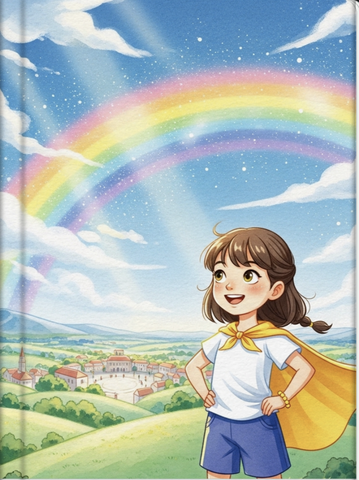
什么是Gemini Omni?绘本动起来的新型视频生成AI
Gemini Omni是2026年5月在日本Google国家举办的「Google I/O 2026」上发布的较新视频生成模型。从发布当天起,用户可以通过Gemini应用等平台逐步使用。它能结合图片、音频、视频和文本,生成约10秒的短视频,并且支持同步生成音频。生成的视频会带有标识AI生成的电子水印“SynthID”。
支持的素材最多可使用5张图片和1段视频。用户可以通过对话形式多次调整,比如“镜头稍微拉近”“音效只保留风声”等,方便家长和孩子一起反复尝试。
Gemini Omni免费使用吗?价格方案及生成视频数量限制
简单来说,Gemini应用内的视频生成功能不包含在免费计划中,需要订阅付费的Google AI计划。不过,YouTube Shorts Remix和YouTube Create等面向18岁以上用户的免费入口也提供视频生成体验。想先感受的用户可以从这些免费渠道入手。
根据日本Google国家官方帮助页面(2026年6月数据),不同计划的视频生成上限如下:
| 计划 | 月费参考 | 每日视频生成上限 |
|---|---|---|
| Gemini(免费) | 0日元 | 应用内不可用(免费仅限YouTube Shorts等) |
| Google AI Plus | 约1200日元 | 最大2个视频 |
| Google AI Pro | 约2900日元 | 最大3个视频 |
| Google AI Ultra | 约19000日元 | 最大5个视频 |
*价格会随汇率和计划调整变化,建议以官方最新信息为准。
我家订阅了中档的Google AI Pro,每天最多生成3个视频。这个限制反而促使我们在制作前认真讨论“要动哪里”,提升了创作的质量。视频生成上限会根据需求和模型更新频繁调整,使用前请务必查阅官方帮助。
用Gemini Omni将一页绘本变成10秒视频的4个步骤
操作流程分为4步,关键是要学会“减法”思考,而非简单堆砌。
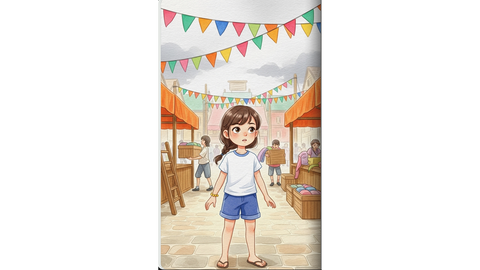
步骤1:从Storybook中选出一页要动的绘本页面
不要选最漂亮的页面,而是选“情绪发生变化”的那一页。比如“犹豫变成希望”“孤独的孩子被人接近”等,适合短视频表现。先用语言明确“这10秒里发生了什么变化”,再选页面。
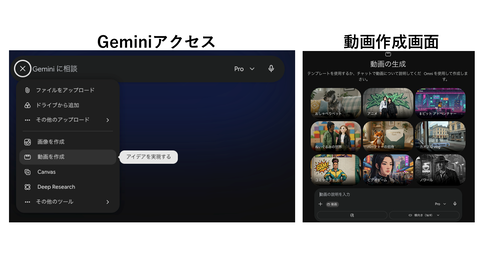
步骤2:打开Gemini,调用Gemini Omni功能
在浏览器或应用中登录付费的Google AI计划,选择视频生成工具(Gemini Omni)。它与之前的Storybook在同一平台,方便从绘本制作无缝过渡到视频生成。
*视频生成功能仅限18岁以上用户及付费计划,若菜单中找不到,请确认计划和应用版本。
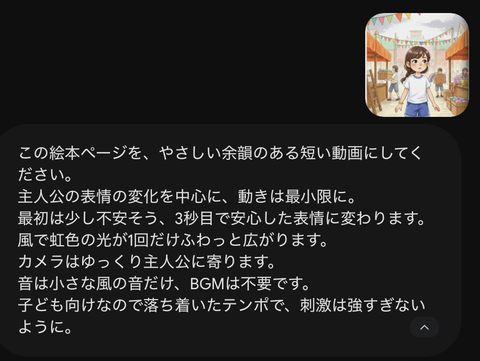
步骤3:避免模糊指令,具体描述动作和音效
最重要的一步。不要用“感动”这类模糊词汇,而是明确告诉AI具体动作和声音。动作和声音都只选一个重点。示例提示语如下:
步骤4:通过对话反复调整,确认满意后导出
Gemini Omni支持对话式多次修改。建议分步调整:第一次调整动作,第二次调整音效,第三次调整镜头。镜头不必花哨,简单的“拉近、停顿、稍微向上看”三步就足够。
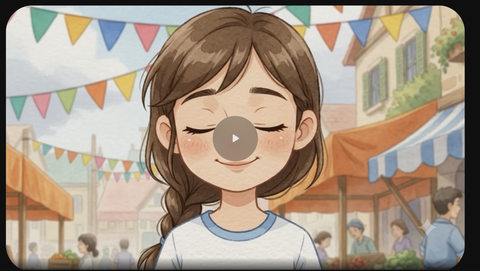
多样化动作演绎,按目的调整提示语
根据不同创作目的,调整指令会让视频效果大不相同。以下是可直接使用的提示语示例:
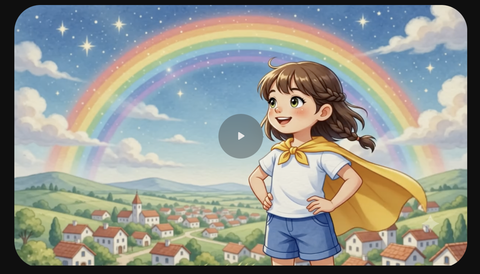
从“随意动”到“有目的的视频”——亲子共创的心得
刚开始,我选了最漂亮的双页,简单指令“做成视频”。画面确实动了,光影摇曳,镜头缓慢移动,但看着看着就停下了——“这视频想表达什么?”
后来我意识到,必须先决定“哪里动、怎么动”。重新选了主角表情变化的页面,具体指令“第3秒眼神上移”“最后微笑”“音效只用风声”,结果完全不同。
模糊指令生成的是“随意动的视频”,具体指令则是“有故事的视频”。最重要的发现是,“让绘本动起来”和“让故事活跃起来”是两回事。AI负责技术层面,人类负责思考动的时机和目的。这个“思考的过程”才是最宝贵的学习。
另一个发现是,视频带来的对话变化。静态图时孩子只说“好可爱”,视频后会问“为什么停了?”“接下来会发生什么?”孩子不仅是观众,更成为了导演,提出自己的创意。
为什么选择Gemini Omni?
市面上不止Gemini Omni一种视频生成AI,但我们选择它不是因为功能最强,而是最适合“家庭亲子共创绘本一页动起来”的需求。对比四款代表工具:
| 工具 | 最适合用途 | 本次家庭绘本动化评价 |
|---|---|---|
| Gemini Omni | 亲子对话式制作短视频 | ◎ 最佳选择,已用Gemini制作绘本,流程连贯 |
| Google Vids | 教师授课导入及校内分享视频 | ○ 适合学校,家庭单页动化稍显复杂 |
| Adobe Firefly | 后期编辑、拼接、高分辨率处理 | △ 适合后期制作,不适合初次快速制作 |
| Seedance 2.0 | 多素材高级控制 | △ 功能强大但版权争议大,不推荐家庭教育使用 |
首先,我们已经用Gemini Storybook制作了故事,Gemini Omni能在同一平台直接转换视频,素材和操作连贯。其次,Gemini Omni支持对话式多次调整,方便亲子共同尝试。Seedance 2.0版权问题多,Firefly适合后期,Vids偏向教师用途,因此选择Gemini Omni最合适。
使用注意事项回顾
- 年龄限制:Gemini Omni视频生成功能仅限18岁以上,儿童应由家长或教师操作,孩子负责观看、思考和讨论。
- 保护隐私:避免上传面部照片、真实姓名、学校名、制服、成绩等个人信息。部分个人计划数据可能用于改进。
- 版权问题:避免使用版权争议工具,如Seedance 2.0,家庭和教育环境需谨慎。
- 学校使用:家庭和校务使用不同,需遵守学校和教育委员会政策,确认Workspace安全层级。
- 费用与限制:不同计划视频生成数量和费用会变,使用前务必查阅官方最新信息。
AI不是绘本的终点,而是故事再创造的工具
这次实验源于女儿一句“如果动起来就更有趣”,让我意识到“让画面动”和“让故事活”是两件事。AI能帮我们实现技术层面,但“动哪里、为什么动”需要人类思考。更重要的是,视频带来的亲子对话才是最宝贵的收获。
AI不是让绘本完美呈现的终点,而是亲子和课堂上重新发明故事的工具。不要只追求画面流畅,而要一起思考“动哪里”“用什么声音”“看完后聊什么”,这能激发孩子的主动性和创造力。绘本完成不是终点,而是新的起点。希望你的家庭也能从孩子一句话开始,让故事动起来。