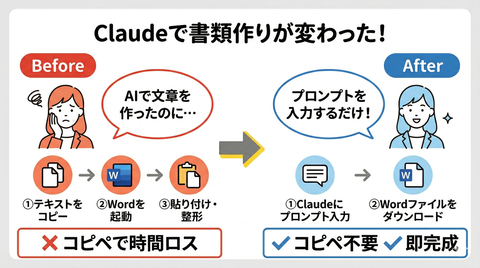
使用生成AI制作学级通讯的文章虽然方便,但复制到Word后调整字体格式却耗费了大量时间,有时甚至花费了30分钟以上。很多人都有这样的经历——与其写文章,不如花时间整理格式。对此,我找到了一个解决方案——生成AI工具“Claude(克劳德)”。
Claude支持直接从聊天界面下载Word、Excel和PowerPoint文件。即使您已经在使用其他生成AI,Claude的免费计划和直观的文件输出功能也值得一试。
免费注册Claude
访问 https://claude.ai ,即可看到注册页面。您可以使用Google账号或邮箱注册,但需要通过短信进行电话号码验证。
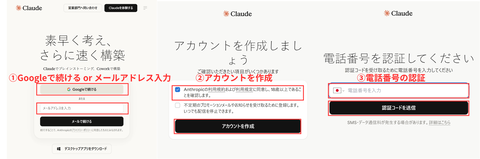
Claude提供免费(Free)计划,支持文件创建功能,但每天发送消息数量有限。若需要频繁使用,可以考虑付费的Pro计划。
注册时务必确认隐私设置
注册完成前会出现“首次聊天前”的设置页面,包含重要隐私选项。
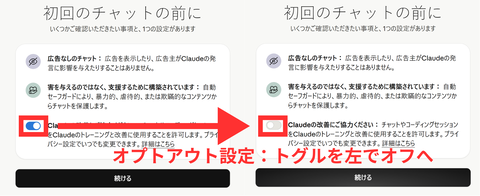
【重要】“协助Claude改进”开关
默认开启(蓝色)时,您的对话可能被用于AI训练。建议关闭(灰色)后再继续。此设置可在“设置”→“隐私”中随时更改。
用Claude制作Word格式的学级通讯
准备好后,开始尝试吧。给Claude的指令越详细,输出质量越高。这里以制作学级通讯为例。
▶小贴士:提前准备模板文件
预先制作包含学校标志、照片框和固定标题等布局的Word模板,Claude可以保持格式,将内容填充进去。这样比每次从零开始制作效果更好,且模板可重复使用,推荐提前准备。
▶示例提示词(学级通讯)
上传模板Word文件,发送提示词后,Claude会开始处理。
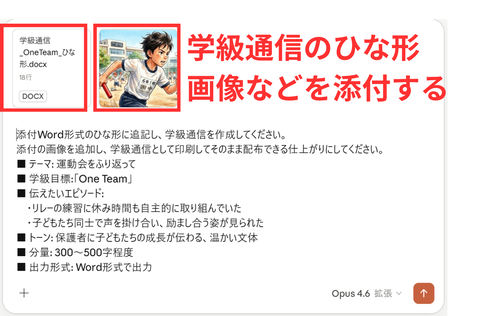
稍等片刻,Word文件生成后会显示“下载”按钮,点击即可获得学级通讯初稿。
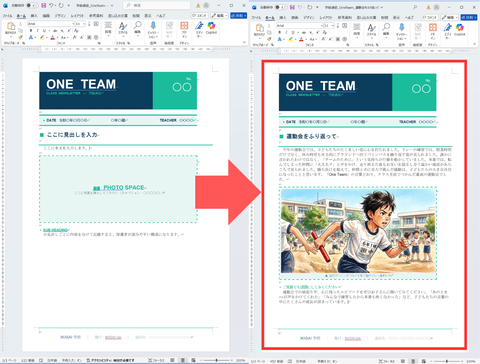
左侧为模板文件,右侧为Claude生成的学级通讯初稿。Claude自动调整了图片大小和文字内容。之后只需在Word中进行润色,即可完成学级通讯。这样就省去了复制粘贴和格式调整的繁琐步骤。
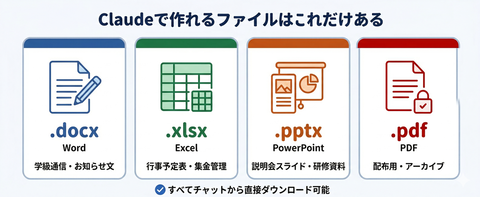
支持多种文件格式输出
除了Word,Claude还能生成Excel和PowerPoint文件。例如,Excel可用于制作年度活动计划表或周计划表,PowerPoint可用于制作家长会介绍幻灯片或校内培训资料。
▶示例提示词(年度活动计划表)
▶示例提示词(家长会说明幻灯片)
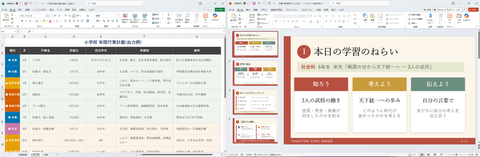
只需简单说明输出格式(如“请以Excel格式生成”),即可直接从聊天界面下载。
使用前须知的四大要点
本文介绍的AI工具信息截至2026年5月1日。各学校和地方政府对AI工具的使用有不同规定,请务必遵守所属单位的相关政策,使用获批准的工具。
📝 要点1:不要输入个人信息
避免输入学生姓名等可识别个人身份的信息,使用匿名或泛化数据。
📝 要点2:不要上传学生照片
Claude支持图像识别,但请勿上传含学生面部的照片。面部信息比姓名更易识别个人身份。需要图片时,请使用无版权素材或经过处理无法识别人物的图片。
📝 要点3:务必自行核对内容
AI可能生成看似合理但错误的信息(幻觉现象)。请务必亲自检查输出内容后再使用。
📝 要点4:确认学校规定
各地对生成AI的使用政策不同,使用前请确认所属单位的规定。
无论是刚开始使用生成AI,还是已有经验的用户,都推荐尝试Claude。通过不断尝试,找到最适合自己的工具,这也是教师自身的学习过程。让我们与生成AI一起,轻松提升工作效率和内容质量。