曾被寄予厚望的核心功能
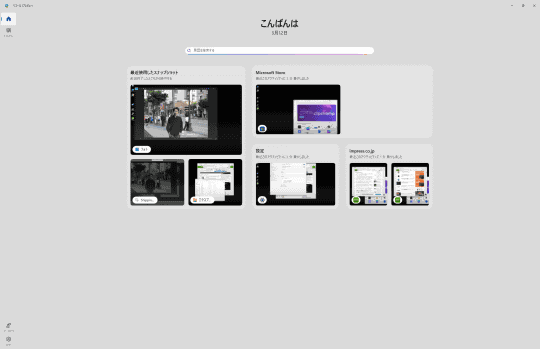
Copilot+ PC中备受瞩目的“回忆”功能,虽然发布时声势浩大,但实际推行却有所延迟。部分用户认为它不过是“只能搜索的截图集合”,因此未能得到应有的认可和重视。
本文将重新介绍“回忆”功能的本质及其实际应用。虽然不是每天都频繁使用的功能,但只要记住它的存在,在遇到“那是什么?在哪儿?”的疑问时,它作为一种全新的信息检索工具,能发挥极大作用。
多信息关联的截图存储
“回忆”功能结合了桌面自动截图和自然语言搜索的AI服务。AI会读取截图中的图像信息,将其转化为文本信息,并与截图一同保存。随着截图数量的积累,便形成了一个可以自由调取过去PC操作信息的数据库。
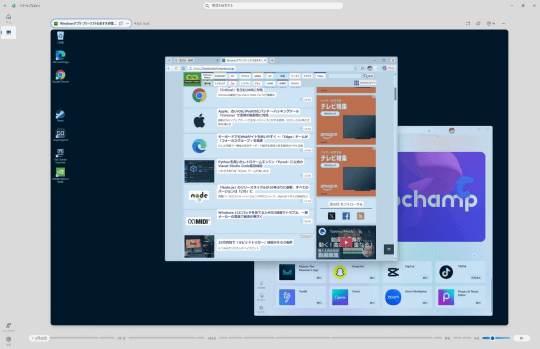
这已经非常实用了,但“回忆”还有一个重要特点:截图中还附带了应用程序和文件信息。
举例来说,当你打开某张图片时,系统会自动保存该截图。日后如果想重新确认这张图片,只需通过“回忆”以文本搜索图片内容,系统便会显示当时在“照片”应用中打开的截图。
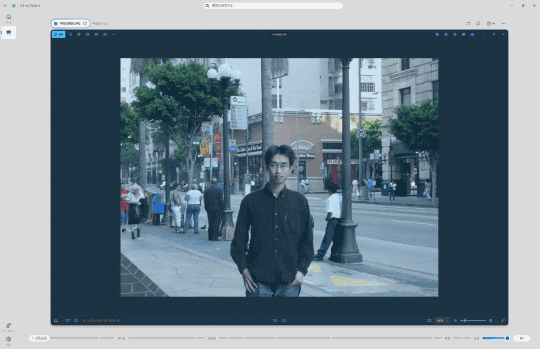
仔细观察截图,会发现显示了打开时的应用程序和图片文件名。点击这些信息,即可用相同应用打开对应文件。即使忘记图片存放位置,只需输入图片内容或通过时间线查找,也能轻松找到。
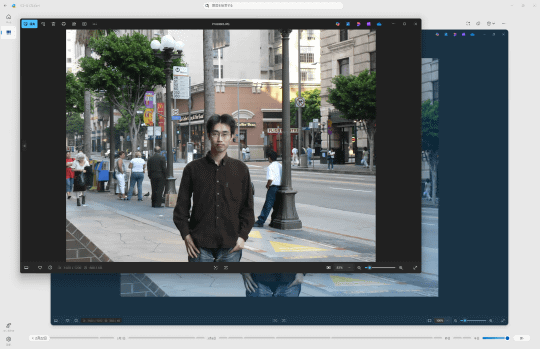
笔者在查找自己曾写过的稿件时,常常需要根据时间戳或文件名推测,但对较早的文件记忆模糊。而“回忆”能直接搜索文本编辑器中打开的内容,快速定位并打开文件。
虽然文本文件可以通过全文搜索实现,但“回忆”不受文件类型限制,且速度更快,实用性更强。
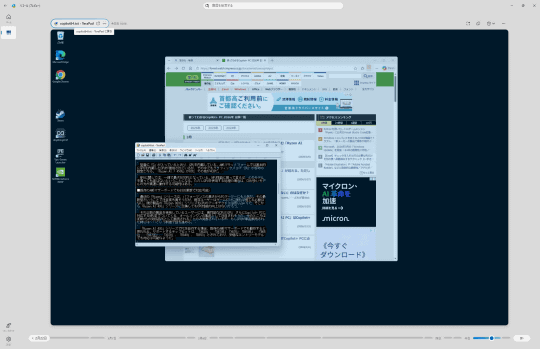
网页浏览器的支持尤为强大。想找之前查过的信息,只需用“回忆”搜索,不仅能看到截图,还能直接访问当时打开的网页链接(但不保证网页当前仍可访问)。
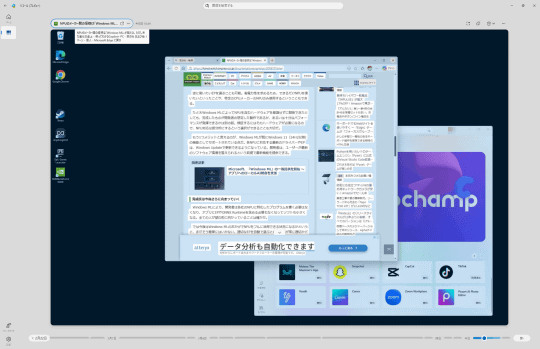
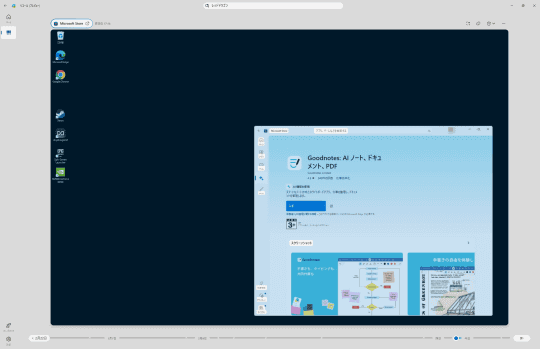
此外,“Microsoft Store”中打开的应用页面也会被记录,点击即可快速访问。多种信息关联于截图,实现从搜索到源头的无缝跳转,是“回忆”功能的核心优势。
信息积累带来的多场景便利
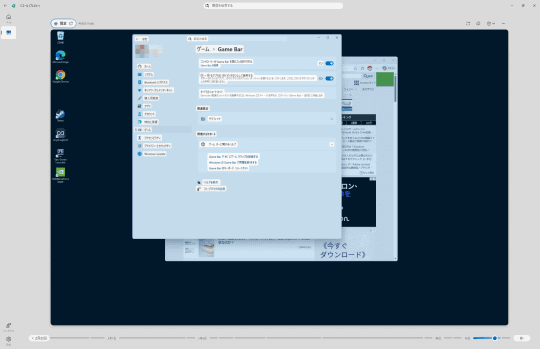
“回忆”在多种场景下都非常实用。笔者喜欢调整电脑的各种设置,但常常忘记具体位置。通过搜索设置项,“回忆”能帮忙找到对应截图,甚至可能保存了修改前的界面,方便恢复。
曾遇到过某厂商的在线聊天支持,关闭浏览器后聊天记录无法保存。事后想复查内容,只能重新联系客服。而“回忆”则可能从截图中提取聊天记录,避免此类困扰。
此外,笔者在查找游戏相关信息时也觉得“回忆”很有用。游戏画面截图能提取游戏内文字,输入物品名、角色名或场景描述即可搜索,快速找到相关信息。截图中的文字还能复制粘贴到浏览器中进一步查询。
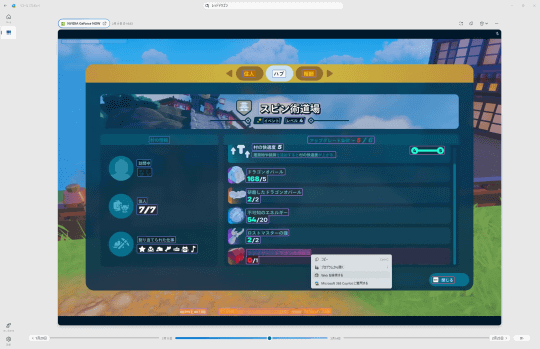
“回忆”功能结合了图像识别和自然语言搜索等多种本地AI技术,是Copilot+ PC独有的创新。由于需要积累信息,短期内效果不显著,可能导致理解困难。使用与否取决于个人,但这项功能值得更多认可。请不要认为它是存储浪费,建议亲自体验。