突然决定“开始AI编码吧!”但具体该如何着手呢?本篇“零基础AI编码”系列第二篇,将重点聚焦于应用的“界面设计”。
上次我们用Claude聊天功能尝试一键生成应用,结果却不尽如人意。为了更接近理想中的应用,这次我们调整方法,从头重新制作。
用“Claude Design”确定应用界面风格
作为示例,我们制作的“PDF工具”需求并不复杂,算不上大型应用。但仅凭几行提示语,难以获得理想的内容,这一点我们已经体会到。
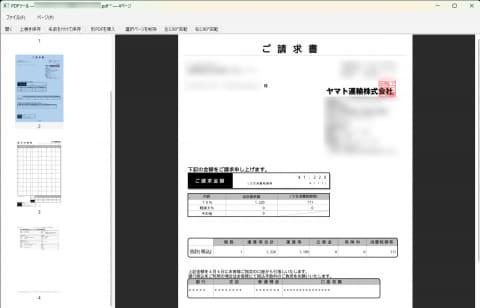
上次的问题不仅在程序实现,界面设计同样存在不足。虽然可以通过更详细的提示语改善,但要在一开始就用语言完整表达脑海中的设计并不容易。
此外,应用完成后逐项指出不满意的部分并让AI修改,工作量巨大,且可能导致已有功能出现“回归”问题。
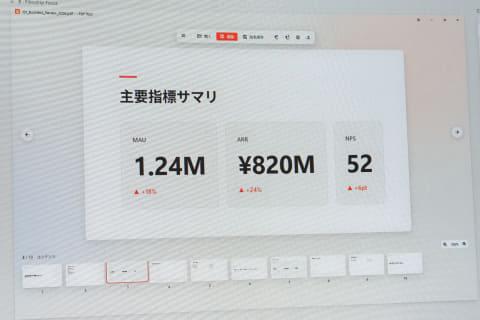
因此,我们引入了新功能“Claude Design”。它不仅适用于应用,也能用于网站和演示文稿设计。只需表达“想要这样的风格”,它便能根据用户意图生成可交互的设计原型。
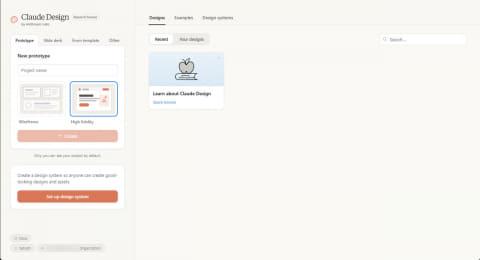
虽然可以从预设的模板样例中快速开始设计,但(笔者测试时)没有适合桌面应用的模板,因此这次稍微修改了上次的提示语来尝试。
提示语示例
- 运行于日本国家Windows 11的原生GUI应用
- 采用双窗格布局进行PDF文件编辑
- 设计风格亲切且轻快
- 支持以下PDF操作:
- 全页缩略图显示
- 选中缩略图页的全页显示
- 加载、覆盖保存、另存为
- 页面交换、删除、旋转
- 拖放其他PDF文件以插入或追加页面
细节调整轻松完成,减少繁琐操作
输入提示语后,系统会询问补充信息,通过选择几个选项逐步完善设计需求。确认后,只需等待,系统会生成所需文件,最终产出三种设计原型。
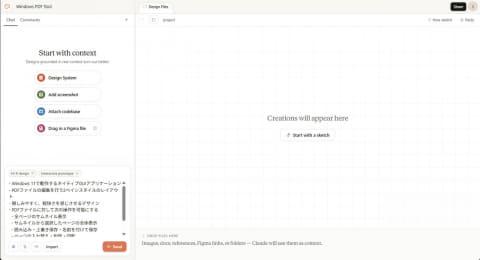
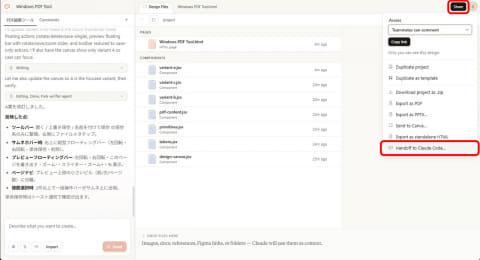
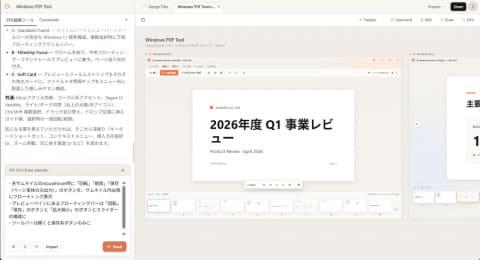
生成的原型中,按钮等UI元素支持鼠标点击,基本交互可直接体验。选定一个作为基础方案后,可继续输入提示语,调整细节和动画,打造满意的设计。
想修改某个按钮外观时,点击右上角的“Comment”按钮,再点击目标元素,输入如“把颜色改成XX”的指令即可,操作简单。
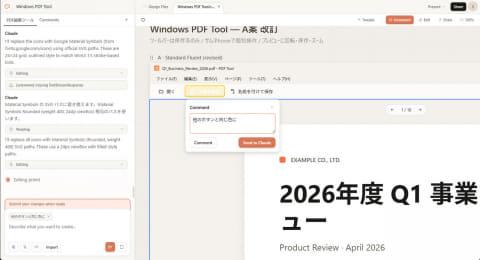
如果直接用Claude聊天功能修改已完成应用,往往需要绕弯子描述“某某标签按钮颜色改为XX”,随着UI复杂度增加,工作量也会大幅提升。
而使用Claude Design,可以在初期高效构建UI,最大限度减少后期修改。界面符合个人喜好,使用体验也更佳。若想打造“专属应用”,设计环节尤为关键。
图标素材网站助力统一风格
需要图标时,推荐使用支持个人及商业用途的免费素材网站。Claude在图像生成方面能力有限,借助现有素材能提升整体美感和专业度。可在以下网站挑选喜欢的图标,提供SVG数据或图标名称给Claude替换使用。
- Material Symbols & Icons - Google Fonts
- Heroicons
完成设计后,点击右上角“Share”按钮,选择“Handoff to Claude Code...”,即可下载原型数据或复制设计链接,准备进入下一步基于此设计制作应用。