近年来,背景虚化和视频超分辨率等功能越来越多地采用本地AI模型进行处理。然而,这类AI工作负载的计算需求通常比普通任务更高。因此,尽量避免使用CPU进行此类处理,转而充分利用最新GPU中专门用于矩阵运算的神经网络引擎(Neural Engine)或专为AI设计的神经处理单元(NPU)显得尤为重要。Windows 11的“任务管理器”经过持续更新,现已支持查看GPU神经引擎和NPU的使用情况。
美国微软公司于8月19日在其官方博客“Windows IT Pro Blog”发布文章,介绍了如何通过“任务管理器”可视化AI工作负载的运行状态。这不仅对IT专家和应用开发者有帮助,对高级用户同样实用。
关注点一:是否使用了NPU或GPU神经引擎
AI工作负载虽然可以在CPU上运行,但效率远不及在GPU或NPU上执行。CPU执行时,功耗增加,风扇噪音加大,笔记本电脑发热严重甚至无法放在膝上使用,电池续航也会迅速下降。
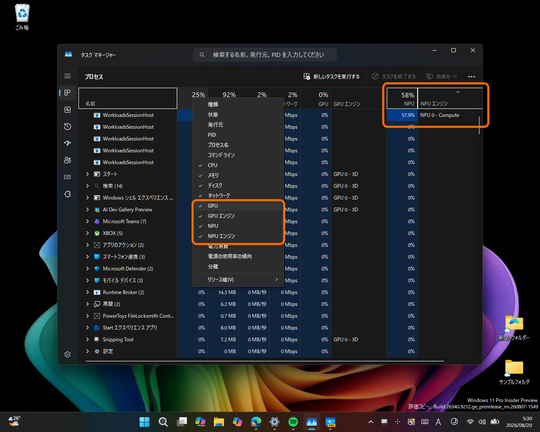
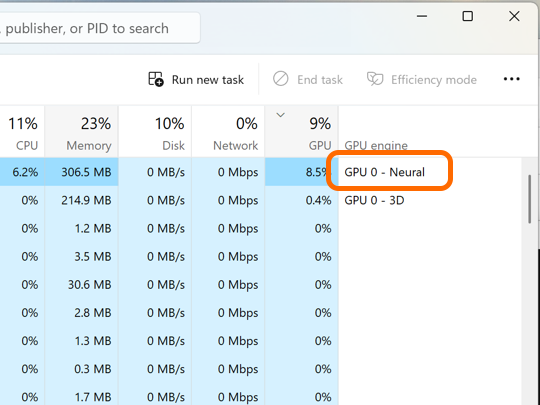
即使使用GPU,也应确认是否调用了GPU的神经引擎而非普通GPU计算。GPU神经引擎与NPU类似,能更高效地完成AI计算。用户可以在“任务管理器”的“进程”视图中启用“GPU引擎”列,通过显示信息判断使用的是哪种计算单元。
- NPU运行(高效):在“NPU引擎”列显示如“NPU 0 - Compute”或“NPU 0 - Neural”等字样,具体显示取决于处理器和驱动版本,表示设备内置NPU正在高效处理。
- GPU神经引擎运行(高效):在“GPU引擎”列显示“GPU 0 - Neural”等,说明调用了GPU的神经引擎而非普通GPU计算,效率更高。
- 未使用NPU或GPU神经引擎:仅“CPU”列显示高使用率,“NPU”列保持0%,且“GPU引擎”列无“GPU 0 - Neural”显示,表明AI计算未充分利用专用硬件。
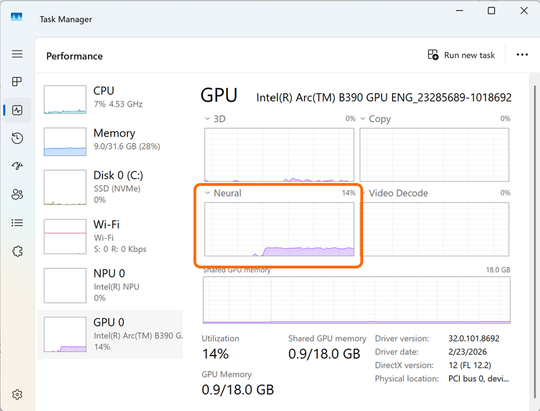
此外,在“性能”页面可以查看整体使用率,支持神经引擎的GPU可切换至“Neural”图表查看相关负载。
关注点二:内存使用情况
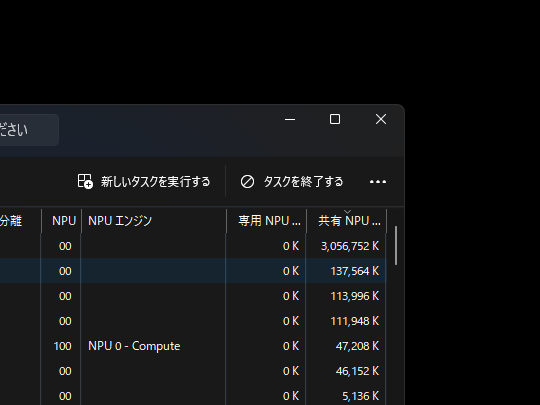
检查NPU/GPU的内存使用也很关键。例如,某些系统同时拥有专用NPU内存和共享NPU内存,当共享NPU内存使用量增加时,可能意味着专用内存已满,系统开始使用共享内存,导致性能下降。对于集成NPU等无专用内存的配置,专用NPU内存栏会为空。
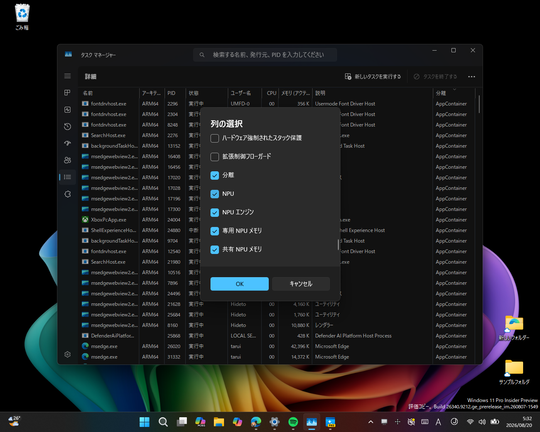
这些信息可在“详细信息”视图中查看,右键列标题启用以下列:
- Dedicated NPU memory(专用NPU内存)
- Shared NPU memory(共享NPU内存)
- Dedicated GPU memory(专用GPU内存)
- Shared GPU memory(共享GPU内存)
关注点三:电力消耗
在“进程”视图中,还可以查看“电力消耗”和“电源使用趋势”列。如果显示为“低”或“非常低”,说明NPU或GPU神经引擎被有效利用,处理效率较高。
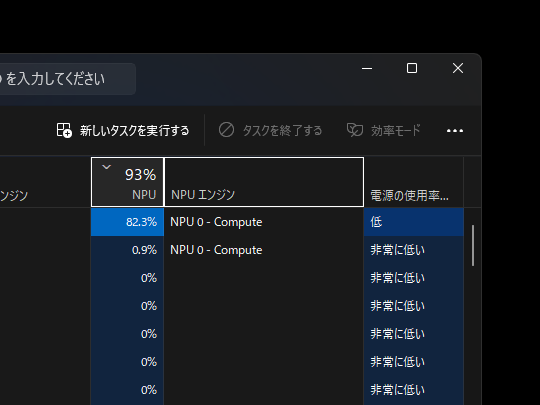
若显示为“高”,则可能是任务回退到CPU或普通GPU计算,建议检查应用设计或设置以优化AI硬件的使用。