近期,Claude的“Fable 5”引起了广泛关注。笔者也尝试使用Fable 5,并用“Claude Code”编写了一些简单的数字音乐制作相关程序。于是萌生了一个想法:如果用Windows的ASIO驱动输出制作一个播放器,会不会很有趣?于是开始了尝试。
最初计划使用Fable 5,但基于之前的使用经验,觉得它对于本次用途来说性能过剩,便放弃了。取而代之的是OpenAI的Codex。几天前,一位朋友告诉我,他之前用Claude Code开发某乐器系统,但后来全部转向了更方便易用的Codex。
此前我几乎没用过Codex,但实际尝试后,仅用30分钟左右就完成了支持ASIO的音乐播放器“DAL Player”。以下是整个过程的详细报告。
从Fable 5转向Codex:策略调整的缘由
最初的想法很简单:“Fable 5这么火,不如用它做点什么作为Digital Audio Laboratory的内容。既然如此,做一个能用Windows ASIO驱动播放声音的播放器会很有趣。”
市面上已有许多音乐播放器,如foobar2000、MusicBee、JRiver、AIMP、Roon等,因此自己做播放器并无太大价值。
但如果能自己开发原创播放器,尤其是利用ASIO驱动实现比特完美播放,还是有一定意义的。
此外,如果成功,还可以扩展支持WASAPI等音频API,做成一个音频实验工具也很有趣。
然而,准备尝试时策略发生了变化。朋友推荐了Codex。
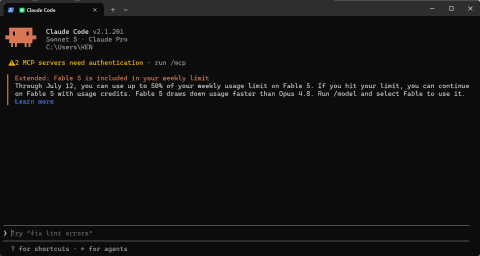
当时Fable 5正用于其他项目,感觉本次需求不需要那么强大,加上Claude使用达到上限,等待时间长达6小时,便决定尝试此前未用过的Codex。
初试Codex遇到的困难
对Codex了解不多,但在ChatGPT界面左侧发现了Codex选项。
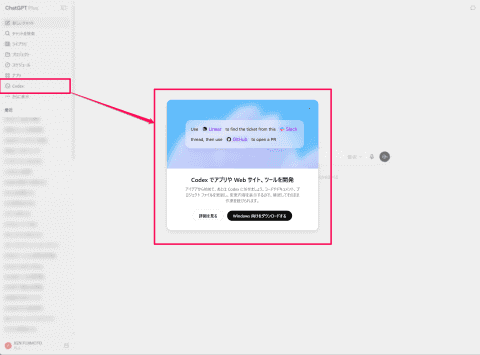
点击后,从Microsoft Store安装了Codex。
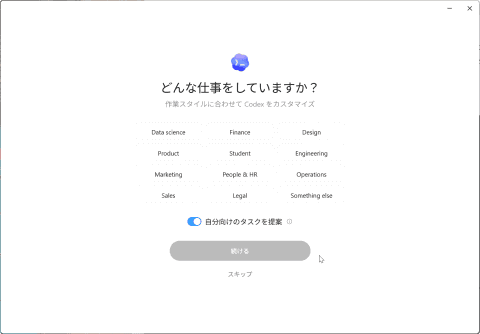
但不懂如何使用,询问ChatGPT后得知需在终端输入“codex”启动,然而PowerShell中无法启动。
原因是ChatGPT Desktop和Codex是两个独立应用,启动Codex Desktop后问题解决。
启动后,系统要求设置“Agent Sandbox”,据ChatGPT解释,这是Codex在本地PC安全运行的机制。指定工作文件夹后,开发正式开始。
刚开始接触编码AI难度较大,因此我选择边与ChatGPT对话边操作Codex。
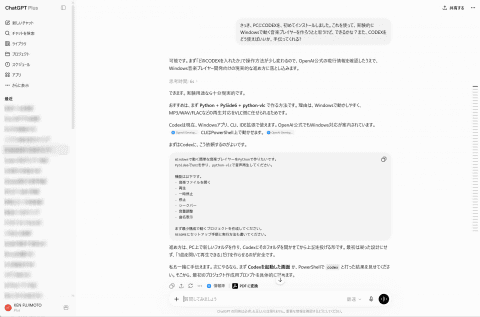
ChatGPT不仅负责功能需求,还帮忙审查设计合理性,优化给Codex的指令(prompt)。我只需将ChatGPT生成的prompt复制给Codex即可。
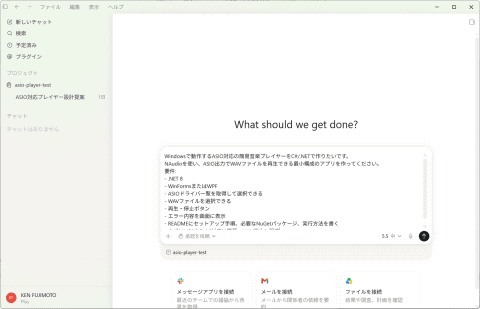
不是直接让Codex写播放器,而是与ChatGPT商讨后逐步推进。
我原本想用Python快速实现,但ChatGPT帮我评估了Python、C#、WPF、WinForms、NAudio等方案,最终确定采用:
- C# / .NET 10
- WPF
- NAudio
Python虽是候选,但考虑ASIO兼容性、Windows原生API访问、未来支持WASAPI Exclusive及Visual Studio集成,C#更合适。
实际上,这些设计决策都是ChatGPT和Codex自我讨论得出的,我几乎没参与。
ChatGPT选择WPF是因为相较WinForms更易于未来UI扩展和MVVM架构发展。
音频库方面,NAudio、ManagedBass、CSCore比较后选了NAudio,因为它支持ASIO、WASAPI、DirectSound、Media Foundation等多种接口。
命名方面,我最初用“ASIO-TEST”,但ChatGPT建议用“DAL Player”,DAL即Digital Audio Laboratory的缩写,寓意将其作为一个持续成长的项目。
30分钟内完成版本0.1
ChatGPT给Codex的第一个指令是先做设计,不直接写代码。AI擅长写代码,但不先确认设计容易偏离方向。于是先让Codex提出架构、库选择和开发计划,由我审核。
Codex提出了.NET 10、WPF、NAudio 2系列架构,并建议未来抽象ASIO/WASAPI接口。ChatGPT建议先不抽象,优先实现声音播放,版本0.1只实现ASIO驱动选择、打开WAV文件、播放和停止的最简功能。
Codex按步骤进行:确认.NET SDK、创建WPF项目、添加NuGet包、编写README,流程与人类开发者类似。
期间遇到NAudio安装时的TLS错误,Codex没有放弃,尝试了Python安装、构建本地NuGet缓存等多种方案。
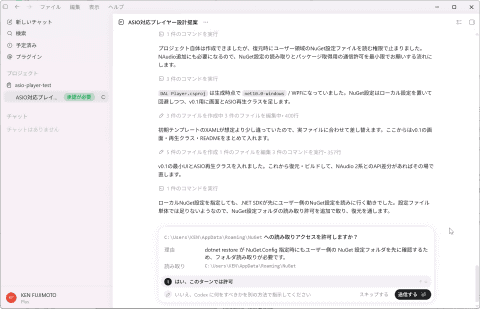
每当需要权限时,弹出对话框,我都与ChatGPT确认后继续。
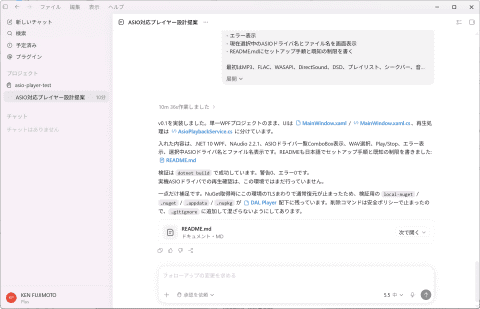
大约10分钟后,Codex完成了所有工作,文档也准备好了。
查看工作文件夹,包含源码和项目文件,但需要用Visual Studio自行编译。
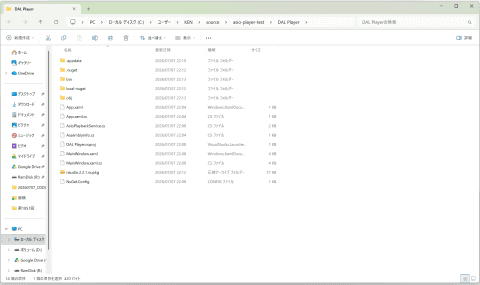
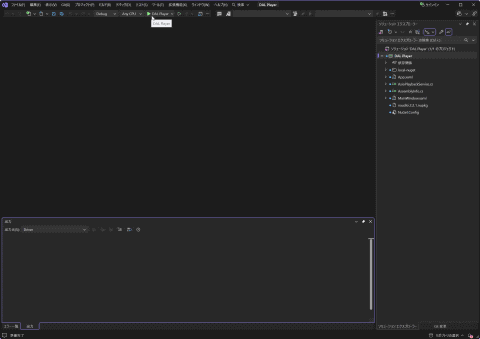
操作非常简单,双击DAL Player.csproj打开Visual Studio,点击编译无任何问题。
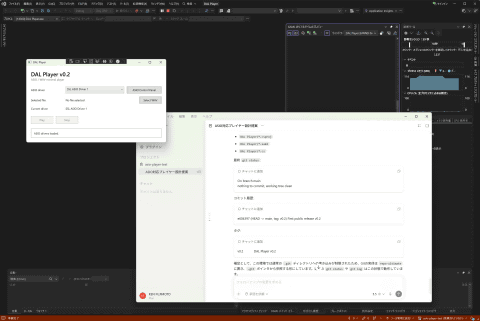
点击工具栏播放按钮,出现了简洁的界面。界面顶部有许多小图标,是调试版本和Visual Studio功能显示。
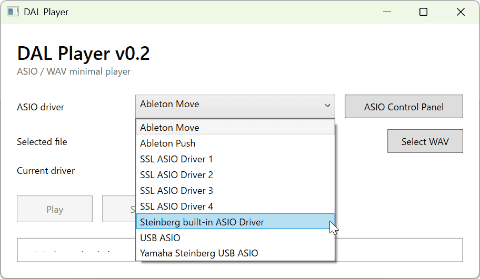
主界面仅有ASIO驱动选择、WAV文件选择、播放和停止按钮,默认设置为Ableton Move的ASIO驱动,点击可显示当前系统中所有ASIO驱动。
选择WAV文件并播放后,声音通过ASIO驱动成功输出。如此简单就完成了ASIO播放器,令人惊讶。
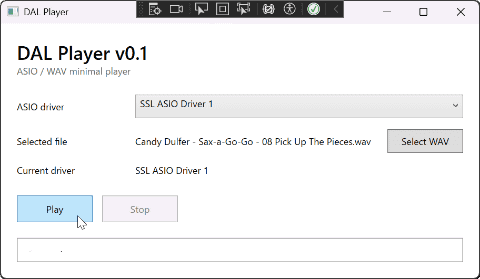
从开始到完成仅30分钟,且我一边做其他事务一边完成,过程轻松。
版本0.2新增ASIO控制面板
版本0.1运行顺利后,想让播放器更实用,首先想到添加ASIO Control Panel按钮。
无论是DAW还是支持ASIO的播放器软件,通常都会提供该按钮,用于调整采样率、缓冲大小和时钟设置,作为“支持ASIO”的基本功能必不可少。
在ChatGPT协助下,给Codex下达“仅添加ASIO Control Panel按钮,其他不变”的指令,确保不破坏版本0.1功能。
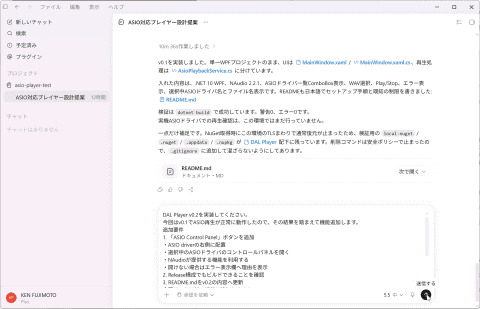
结果MainWindow.xaml和AsioPlaybackService.cs被修改,编译成功,界面新增了ASIO Control Panel按钮。
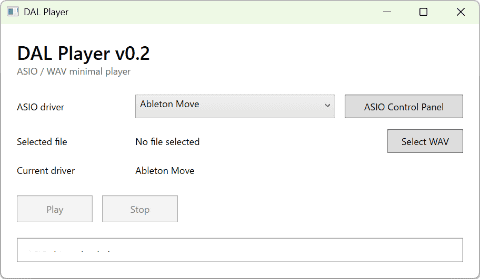
确认驱动选择功能正常后,点击按钮成功打开ASIO驱动设置界面。
版本0.1用的是44.1kHz/16bit的CD翻录WAV,版本0.2还测试了48kHz/24bit的ProTools导出WAV,ASIO控制面板采样率自动切换到48kHz,说明播放器根据文件自动调整采样率。
但播放时程序崩溃。ChatGPT推测是因为未完全释放44.1kHz的ASIO流就尝试创建48kHz流,导致内部状态不一致。
作为初版播放器,未考虑采样率切换崩溃也属正常,修复留待后续版本。
引入Git,打造“DAL Player成长项目”
虽然考虑将版本0.2作为免费软件发布,但程序价值有限且存在安全风险。咨询ChatGPT后,决定作为连载项目,使用版本管理并逐步完善,最终发布到GitHub。
我虽偶尔用GitHub,但未独立发布过项目,询问ChatGPT后获得了Codex生成的初始化Git仓库、添加.gitignore、MIT许可证、CHANGELOG、README、首次提交及打标签v0.2的完整指令。
排除了bin、obj、.nuget等不必要文件,项目已具备发布条件。
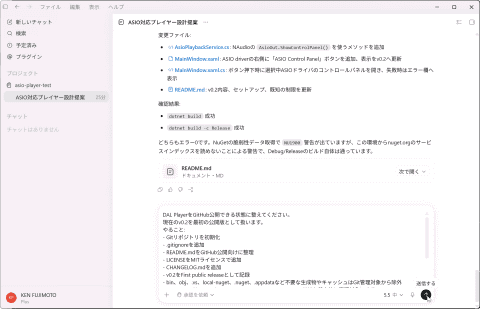
不过这次暂时搁置GitHub发布,留作下次内容。
GitHub环境搭建较复杂,这次先停留在程序可用阶段。
AI不仅是“代码生成机器”
此次开发让我感受到Codex不仅仅是代码生成工具。
它能设计架构、发现问题、分析错误、尝试替代方案、编译项目、整理README,整体表现更像是新加入团队的初级工程师。
ChatGPT则担任设计审查角色,协助决策WPF或WinForms、何时引入Git、是否公开GitHub等问题。
最终形成了三方分工:Codex负责编码,ChatGPT负责设计审查和方向讨论,人类决定开发内容和范围以及文章呈现方式。
我几乎没写代码,也没详细查看代码,但ASIO播放器一天内就能运行,充分展现了与AI协作开发的潜力。
DAL Player并非普通播放器,而是希望成为能瞬间切换ASIO、WASAPI Exclusive、WASAPI Shared、DirectSound,显示采样率、缓冲大小、延迟和当前API的Windows音频实验工具。
下一步计划修复采样率切换崩溃,发布GitHub版本,并增加MP3支持、WASAPI Exclusive支持等功能。
从版本0.1到0.2,边与AI对话边成长的软件实验将走多远,敬请期待后续报道。