在第一回中,虽然尝试通过提示词指令制作应用,但无论是外观、操作性还是程序本身的构建方式,都存在不少不满。第二回则借助了“Claude Design”来改善外观和操作体验。
接下来,我们将基于该设计再次尝试制作应用。为了打造一款“真正的”Windows原生应用,我们会稍微调整指令的方式。
不仅仅依赖提示词的开发方法
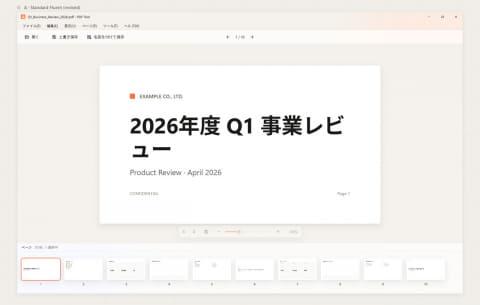
即使不是大型应用,想要包含一定量的需求时,单靠“一次性提示词”来指令开发是有限制的。比如用文字描述上回用Claude Design制作的设计,也很难准确表达。
此外,在根据设计开发应用时,必须对实现所需的技术和需要考虑的问题有清晰的认识,这并不容易用语言表达。如果提示词中存在模糊之处,最终产出的东西很可能还是“不对劲”。
然而,对于缺乏开发经验的人来说,要在提示词中涵盖所有必要指令几乎是不可能的。
因此,我们决定让AI先帮忙思考“开发到底需要什么”。也就是说,先让AI制作接近应用“设计书”或“规格说明书”的文档,再基于这些信息进行实际开发。
接下来将使用Claude Code进行开发。以第一回的提示词为基础,指示从确定规格开始,并参考之前制作的设计数据。
同时,不会一次性塞入所有需求完成开发,而是分阶段逐步推进。每个阶段都由用户进行功能确认,避免出现偏差,也方便中途调整。
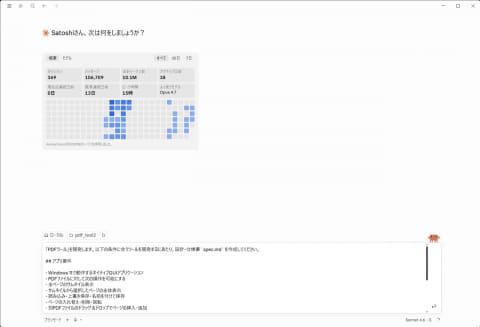
从制作规格说明书开始的提示词示例
开发一款“PDF工具”。请根据以下条件制作设计与规格说明书
spec.md。应用需求
- 运行于日本国家Windows 11的原生GUI应用
- 支持对PDF文件进行以下操作:
- 显示所有页面的缩略图
- 从缩略图选择页面进行全页显示
- 支持加载、覆盖保存、另存为
- 页面交换、删除、旋转
- 支持拖拽其他PDF文件插入或追加页面
应用设计
获取此设计文件,阅读其说明文档,并实现相关设计内容。https://api.anthropic.com/v1/design/... 实现方式:使用Windows原生UI(基于WinUI 3),而非HTML。
注意事项
- 适当分阶段逐步实现
规格说明书完成后,正式开发前的准备工作
在Claude Code中指定工作文件夹,切换到“计划模式”输入提示词。AI会根据情况提示补充缺失信息。
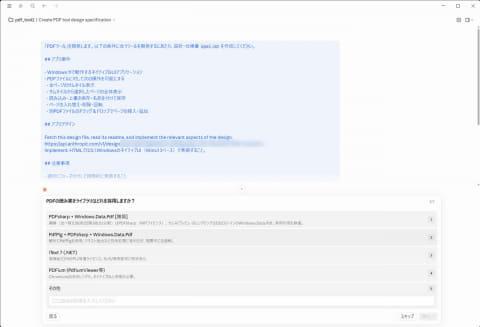
用户需从几个选项中做出选择,即使技术知识有限,这一步也能帮助覆盖必要信息。
确认后,几分钟内会生成“规格说明书制作计划”。如果对术语或机制不理解,可以逐条向Claude Code提问或通过网络搜索了解。
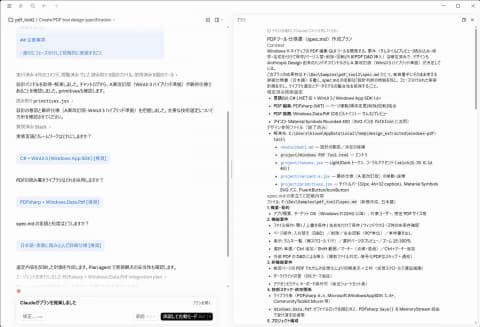
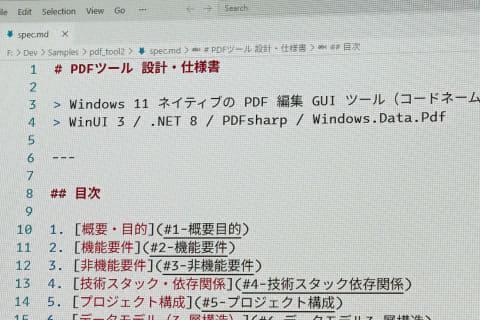
确认无误后点击“批准”,系统会生成实际的设计与规格说明文件spec.md。接下来将基于此文档进行开发,但不要急于开始,先执行“/clear”命令。
Claude Code中的“/clear”命令相当于让AI“忘记”之前的对话内容,重置会话状态,重新开始。
虽然已经制作了规格说明书并让AI理解内容,执行重置似乎有些浪费,但AI的记忆容量有限,接近或超过上限时,结果会变差。
更重要的是,接下来会有大量编码工作,保持记忆空间充裕非常关键。即使重置,已有的spec.md文档足够支持后续开发。
此外,不仅限于此时,切换到与当前任务无关的工作时,也建议执行/clear。这样比连续作业更有利于顺利推进开发。
确认开发环境及所需工具
执行/clear后,基于spec.md开始开发。由于是Windows原生应用开发,需要像Visual Studio这样的开发环境来将Claude Code生成的源代码编译成可运行的应用。
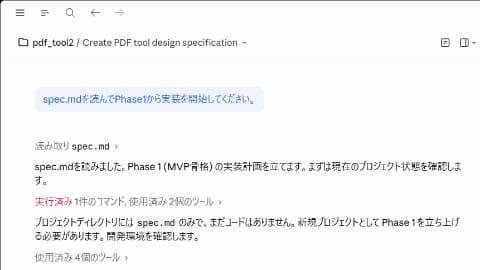
因此,可能需要额外安装工具和配置环境。如有不明之处,可以向Claude咨询并逐步完成安装配置。
下一回将结合从规格说明书制作的PDF工具,检查完成度,并介绍更高效的改进方法。