近期备受关注的生成式AI工具「Claude Cowork」究竟在怎样的环境下控制PC?通过分析日志文件、聊天记录以及虚拟环境的实际内容,可以对其运行机制有一定的推测。既然将PC操作交给生成式AI,了解其具体运行方式显得尤为重要。
Windows版发布,支持通过Dispatch远程指令
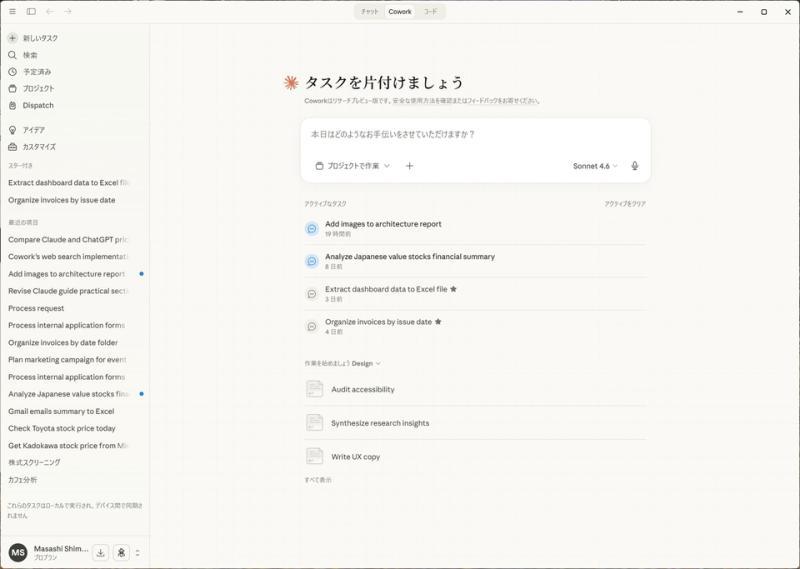
Anthropic的「Claude Cowork」因其能够自动操作PC而引发广泛关注。虽然需要付费订阅,无法随意使用,但作为自主处理任务的AI代理,其应用前景备受期待。
最初于2026年1月仅支持macOS,随后于2026年2月推出Windows版本,并发布了类似OpenClaw的「Dispatch」功能,允许通过手机聊天应用远程下达指令,产品持续进化中。
遗憾的是,目前Windows版尚未集成通过鼠标和键盘直接操作PC应用的“Computer Use”功能(虽然可通过第三方Windows-MCP实现,但配置复杂),仅提供以下功能:
- 直接访问本地文件,无需手动上传或下载即可读写。
- 子代理任务管理,能将复杂任务拆分为多个小任务并并行处理。
- 生成包含公式的Excel表格、PowerPoint演示文稿及格式化文档等专业输出。
- 支持长时间运行任务,避免会话超时或上下文限制中断进度。
- 创建并保存定时任务,可按需或自动执行。
- 生成并编辑电子表格和幻灯片,支持Claude for Excel及PowerPoint。
具体应用场景包括:
- 自动识别大量下载的发票内容,按日期和收件人分类存储。
- 收集多个网页信息,整理后保存为Excel文件。
- 自动将“未处理”文件夹中的PDF内容填写至内部Web申请系统,并移动至“已处理”文件夹。
- 专业审查合同文件,提取重点并汇总至Excel。
- 每日从内部门户或网页获取业务指标,保存为Gmail草稿。
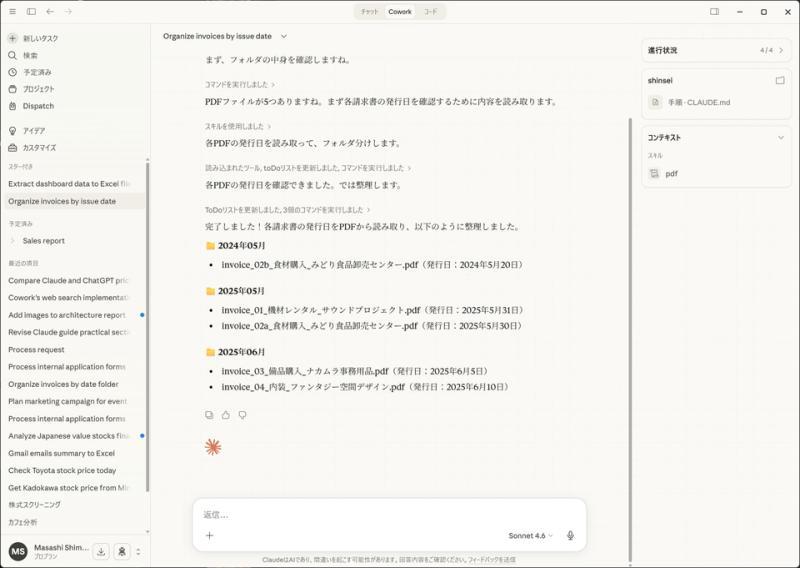
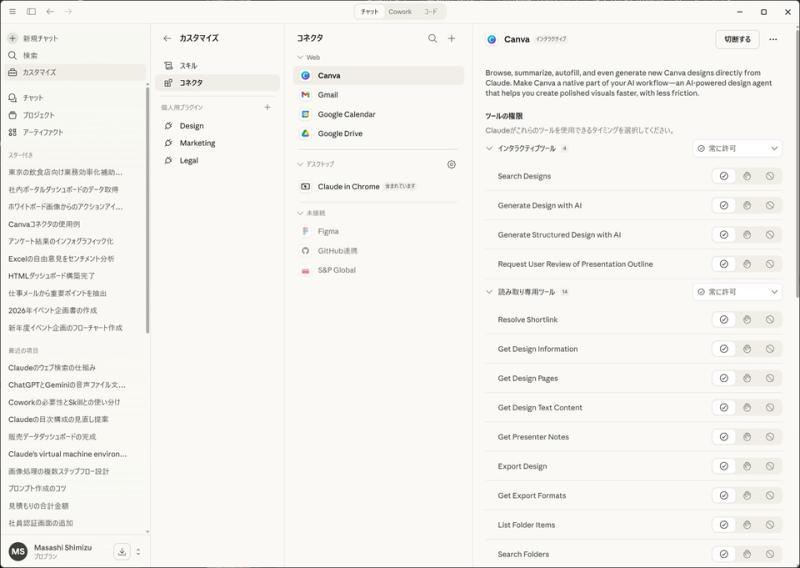
其中,网页信息采集属于Anthropic提供的API工具范畴;自动填写Web申请属于“Claude in Chrome”浏览器扩展的技能;Gmail草稿保存是外部服务连接器功能;专业审查则是结合插件实现的专业定制功能。Claude Cowork的特点是将这些工具、技能、连接器和插件与本地操作机制结合使用。
本地文件夹如何访问?
笔者亲自安装体验后,最关心的是Cowork的运行环境。既然能操作本地文件,必然通过某种方式访问PC的文件系统,但用户对其机制一无所知会感到不安。
官方支持页面指出,Cowork运行在计算机上的虚拟机(VM)中,这带来一定的安全优势。笔者通过日志和配置文件进一步调查,发现了许多细节。
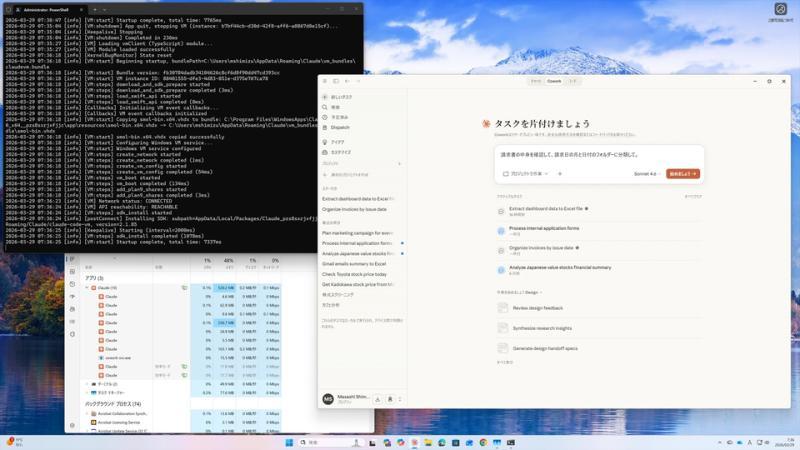
查看日志文件
Cowork的日志文件位置因安装方式不同而异,笔者环境(较为普遍)位于:
C:\Users\(用户名)\AppData\Local\Packages\Claude_[唯一标识符]\LocalCache\Roaming\Claude\logs
关键日志包括“cowork_vm_node.log”、“coworkd.log”、“coworkd-user-[ID].log”和“cowork-service.log”。
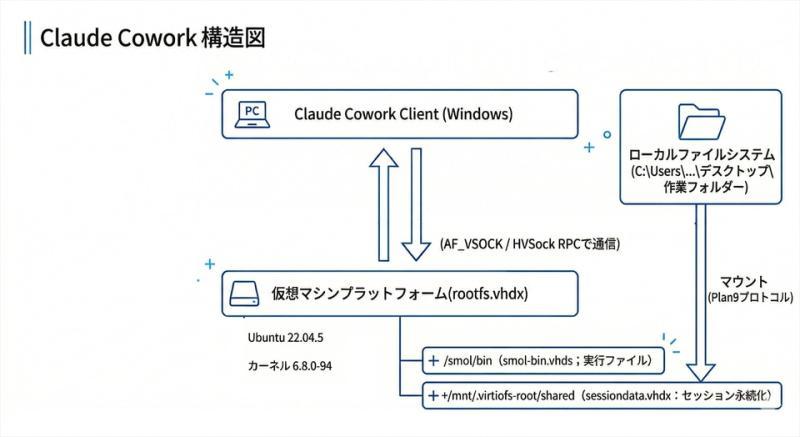
通过日志可知,Cowork确实在虚拟机中运行,使用路径为“Claude\vm_bundles\claudevm.bundle”的VHDX文件,并通过Hyper-V的HVSock(虚拟通信功能)实现主机与虚拟机间通信。
虚拟机环境确认
Claude Cowork的虚拟机类似于Windows的WSL环境,利用Windows的“虚拟机平台”功能(提供虚拟机核心支持)。
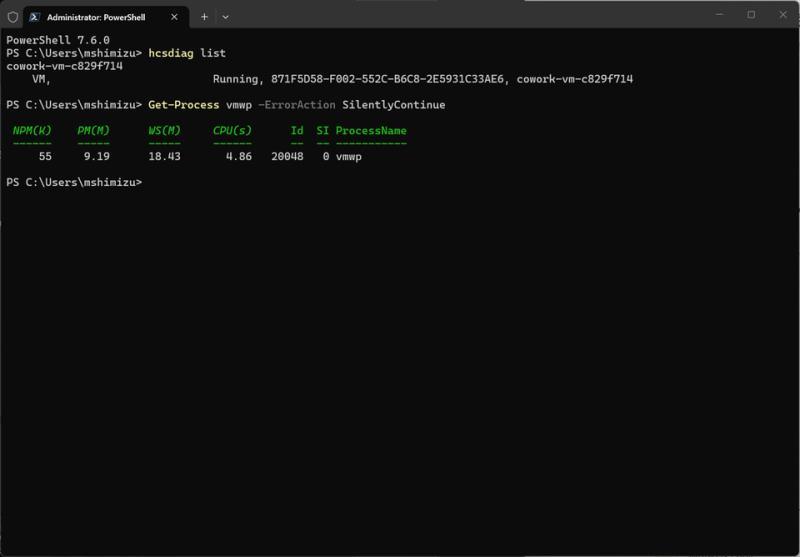
使用命令如“hcsdiag list”和“Get-Process vmwp -ErrorAction SilentlyContinue”可查看当前运行的虚拟机。
虚拟机并非始终运行,只有启动Claude桌面应用并点击“Cowork”标签时才激活。
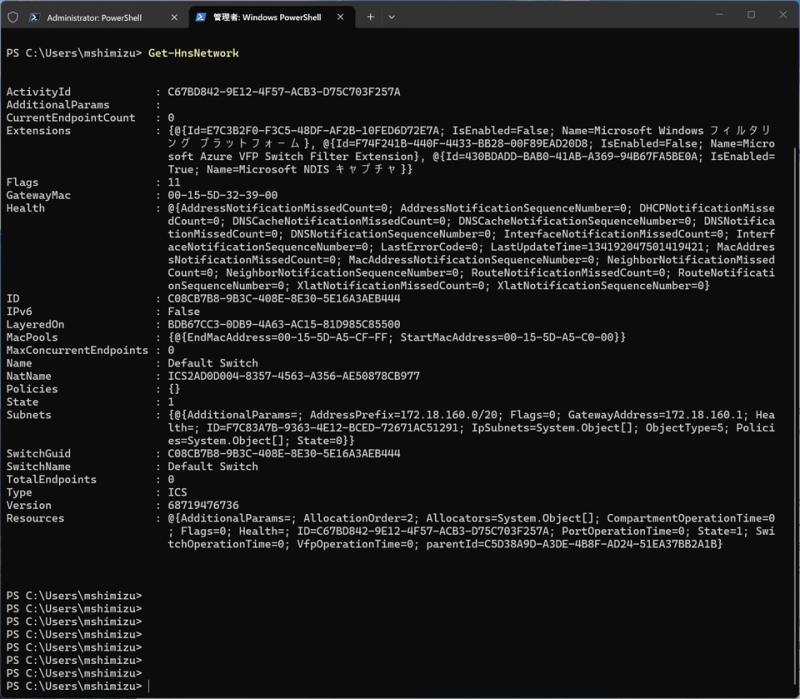
网络方面,虚拟机连接通过Hyper-V的默认交换机(NAT配置),日志显示分配了IP地址“172.16.10.3”,使用端口1024和51234进行主机与虚拟机间的通信。
通过VHDX文件启动虚拟机
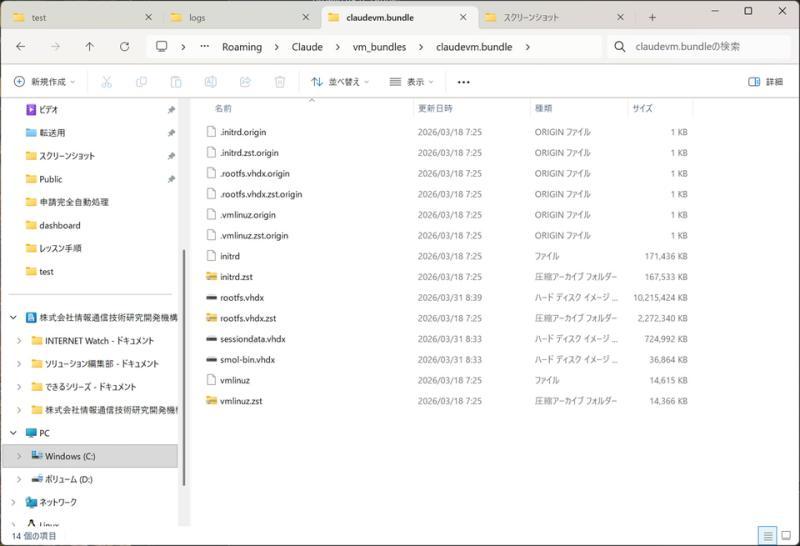
虚拟机文件位于:
C:\Users\用户名\AppData\Local\Packages\Claude_标识符\LocalCache\Roaming\Claude\vm_bundles\claudevm.bundle
该目录下包含三个VHDX文件:“rootfs.vhdx”、“smol-bin.vhdx”和“sessiondata.vhdx”。日志显示“smol-bin.vhdx”挂载为“sdb1”,“sessiondata.vhdx”挂载为“sdc”,说明虚拟机使用多个虚拟磁盘。
rootfs.vhdx在启动时从云端下载。
笔者尝试将这些VHDX文件分配给Hyper-V虚拟机并成功启动,但因无登录凭据无法进入系统。已确认操作系统为Ubuntu 22.04.5 LTS,主机名为“claude”。
VHDX文件内容解析
由于文件系统为EXT4,Windows无法直接挂载,笔者使用7-Zip查看内容。
rootfs.vhdx
存储Ubuntu系统主体,内含内核版本为“vmlinuz-6.8.0-94-generic”,用户信息显示可使用ubuntu用户。
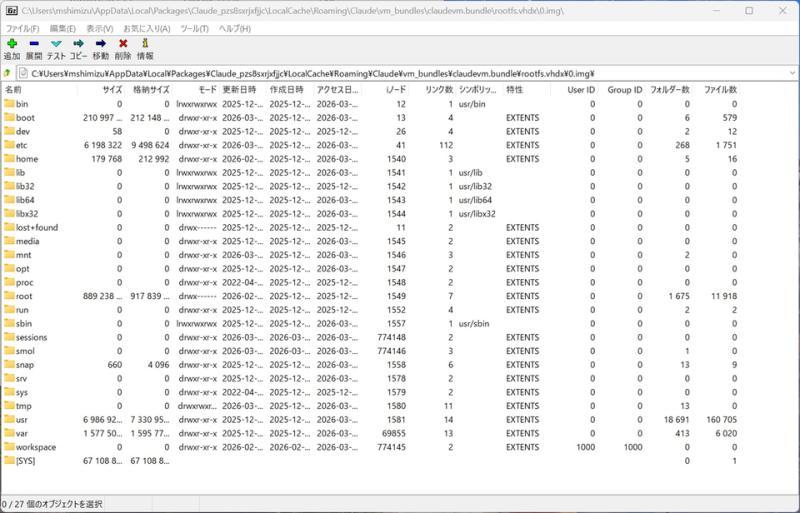
smol-bin.vhdx
包含Cowork程序文件,挂载于Ubuntu的“/smol/bin”,通过VHDX格式分发和更新程序。
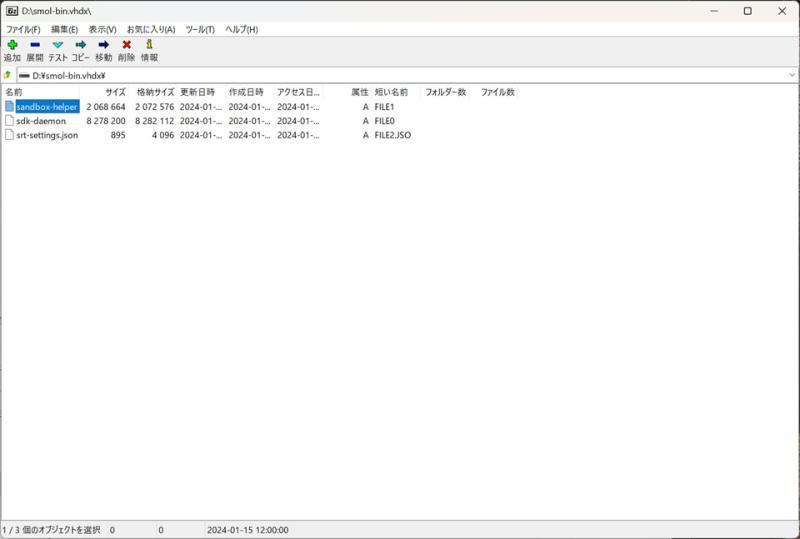
其中“srt-settings.json”定义了访问权限,列出允许访问的域名白名单,限制虚拟机访问外部网站,保障安全。
Anthropic相关域名通信通过MITM代理监控,便于调试和安全检查。
文件系统根目录“/”拥有广泛写权限,虚拟机作为沙箱环境运行。
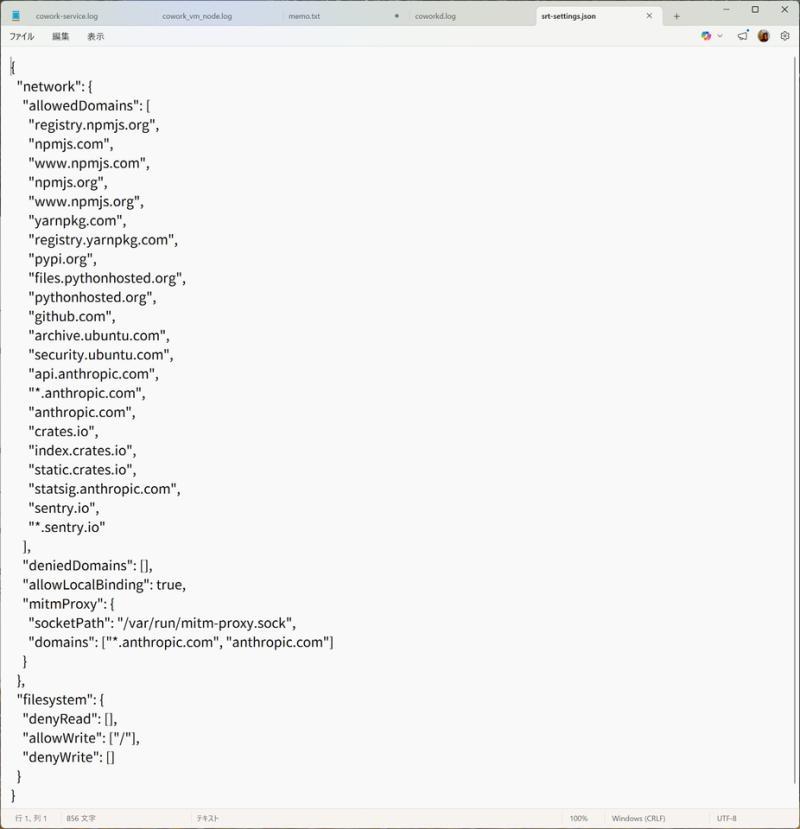
sessiondata.vhdx
保存用户会话数据,挂载于Ubuntu的“sessions”目录,每个任务对应一个以科学家名字命名的文件夹。
用户配置文件中也注册了相应用户,说明每个任务在虚拟机内以独立用户权限执行。
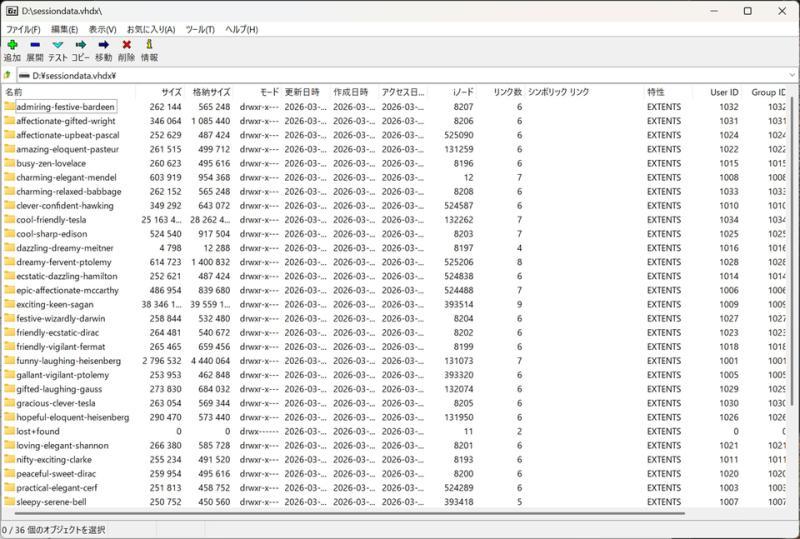
本地文件夹挂载方式
日志显示通过Plan9协议(由贝尔实验室开发的分布式操作系统协议)使用vsock端口9999将主机文件夹挂载到虚拟机。
本地工作文件夹挂载于虚拟机路径“/mnt/.virtiofs-root/shared”。
用户会话数据则持久化于“/sessions”,推测内部通过链接方式关联用户主目录。
整体架构总结
截至2026年3月31日,Windows版Claude Cowork的架构可概括为:
- 操作系统及基础程序(rootfs.vhdx)
- 程序更新部分(smol-bin.vhdx)
- 永久数据存储(sessiondata.vhdx)
各部分分离,网络访问受限,构成安全的沙箱环境。
用户无需过多关注底层细节,但了解这些机制后,能更安心地利用Claude Cowork操作本地文件。