日本株式会社印象社于3月2日在日本东京国际论坛举办了面向企业信息系统负责人、AI爱好者及企业管理者的“Windows AI Day”活动。此次活动由日本微软株式会社特别协办。
活动中,来自日本国内11家主要PC厂商的最新Copilot+ PC产品集中亮相,展示了Windows 11内置的AI功能及Copilot+ PC如何在办公场景中提升工作效率,并结合实际案例进行了详细讲解。
此外,现场设有PC厂商实机展示区,汇聚了包括PC制造商、分销商及半导体厂商在内的20家公司,吸引了超过800名观众参与。
以下为日本微软在分会场的精彩内容报道。
Windows AI Day 活动报告
10个实用的Copilot+ PC AI技巧现场演示
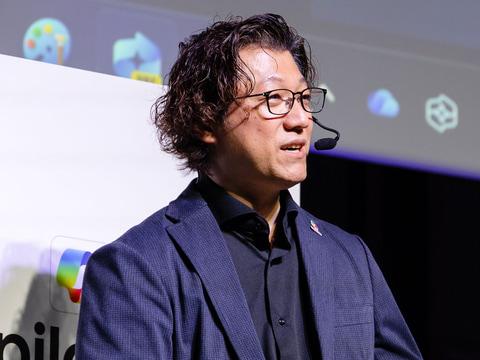
在分会场“从灵感迈出一步:今日即可使用的Windows AI加速创新小技巧10选”中,日本微软高级技术架构师铃木敦史先生展示了10个适用于办公的Copilot+ PC AI功能技巧。
1. 从PDF文本快速生成Word文档
演示了如何通过“Click to Do”(点击执行)功能,将无法复制的图片型PDF内容转换为Word文档。现场通过自然语言指令“请用日语总结此内容”,调用Microsoft 365的AI功能完成转换。
2. 图片背景处理
选中PDF中的图形,利用“Click to Do”菜单中的“用画图删除背景”功能,将图像粘贴至Windows画图工具并去除背景。
3. 从邮件地址快速安排会议
识别图片中的邮件地址,直接通过社内SNS Viva Engage(前称Yammer)中的邮箱,选择“用Teams安排会议”,快速调出会议设置界面。
4. 文件内容搜索
改进后的Windows搜索功能,支持根据内容描述如“蓝色背景的幻灯片”进行文件检索。
5. 查找昨日浏览内容(回溯功能)
通过时间线回溯,快速找到之前操作过的界面或文件。
6. 从回溯界面直接执行操作
在回溯显示的历史操作界面截图中,直接使用“Click to Do”执行相关操作。
铃木先生建议,用户无需记住所有功能,重点是在日常工作中发现“这样做更方便”的场景,逐步应用AI工具。
7. 优化图片处理
Windows画图工具新增AI功能,支持图像元素的删除和添加。演示中通过自然语言指令“添加动漫风格的可爱动物插画”,成功在照片中添加了插画元素。
8. 快速撰写邮件
利用Outlook的AI功能,通过语音输入指令生成邮件内容,AI自动理解语义并添加标点符号。铃木先生提醒,写完初稿后可根据需要补充指令进行修改,无需追求一次性完美。
9. Teams超分辨率功能
在Teams视频会议中,当对方网络质量差导致画面模糊时,本地可通过超分辨率技术提升视频清晰度。
10. Windows工作室效果
在Teams会议中,支持本地处理音视频,提升发送画质。包括背景虚化(区别于云端处理的标准功能)、噪声消除、视线校正以及自动框选画面中人物位置的自动构图功能。
以上10个技巧展示了Windows 11与Copilot+ PC结合AI技术在办公场景中的多样化应用,极大提升了工作效率和用户体验。