产品详细介绍
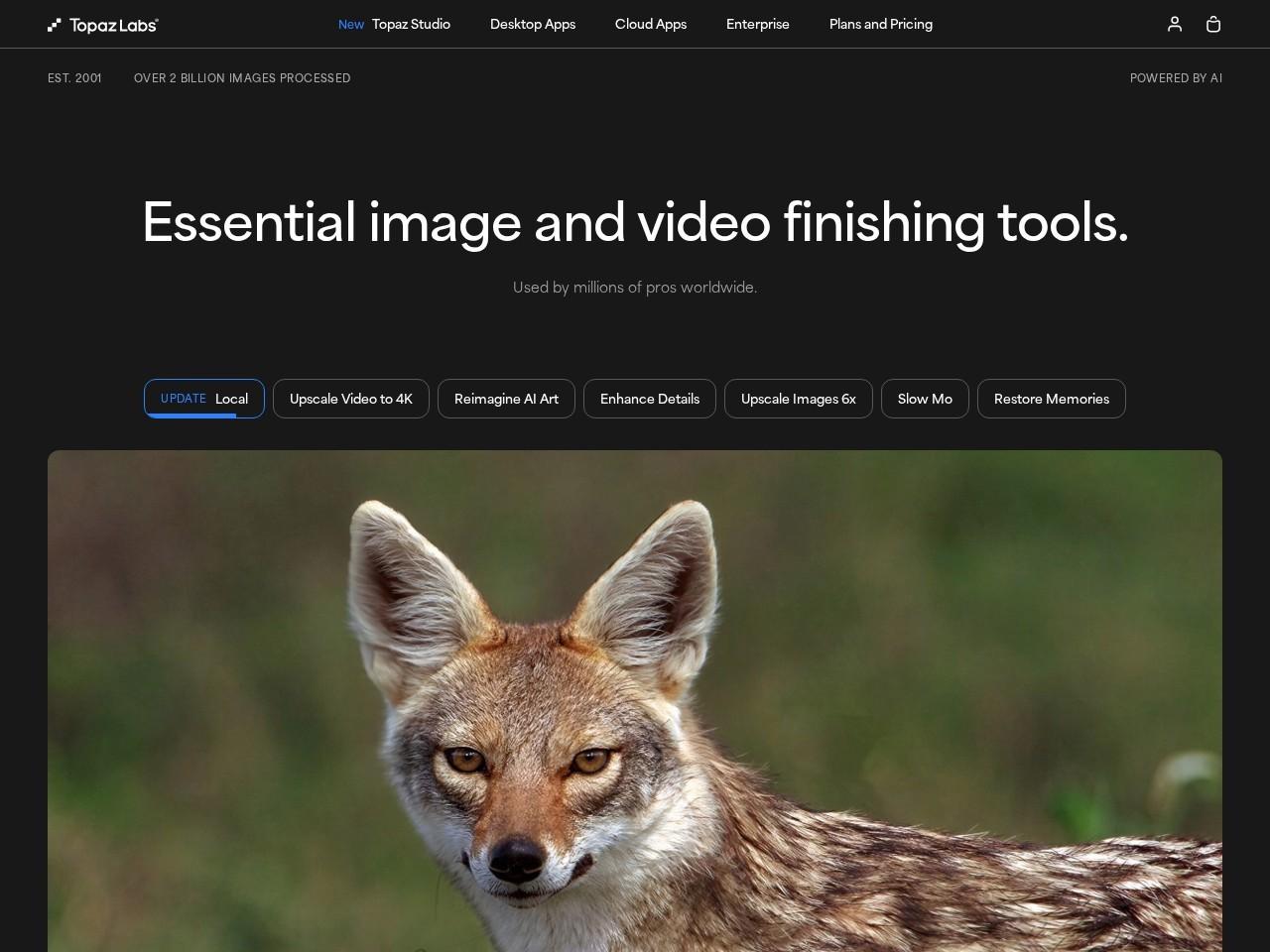
Topaz Video 是 Topaz Labs 推出的专业 AI 视频画质增强软件,专注于将普通甚至劣质素材提升到接近影院级的视觉效果。它通过一系列深度学习模型,对视频进行分辨率放大、降噪、锐化、稳像和帧率插帧等处理,帮助用户在后期阶段最大化挖掘素材潜力。
软件内置多种“时间感知(temporally aware)”AI 模型,能够同时参考前后多帧画面进行分析,而不是只看单帧图像。这种方式可以在运动场景中更好地保持细节连续性,减少闪烁、鬼影和涂抹感,让画面在运动时依然清晰、自然。
主要能力包括:
- AI 超分辨率与分辨率放大
- 将低分辨率视频智能放大至更高分辨率,如从 SD/HD 升级到 4K,甚至更高。
- 对图像内容进行“重建”而非简单拉伸,补充细节、边缘与纹理。
- 支持图像放大最高可达 16 倍像素,创意放大最高可达 8 倍,用于特殊创意或大幅裁切后的画质恢复。
- 智能降噪与去颗粒
- 针对低光、高 ISO 或老旧胶片数字化素材中的噪点、颗粒进行智能去除。
- 在减少噪点的同时尽量保留皮肤纹理、物体细节和画面层次,避免“塑料感”。
- 适合纪录片修复、婚礼/活动现场拍摄、Vlog 夜景等场景。
- 锐化与对焦恢复
- 对轻微虚焦、运动模糊的画面进行智能锐化,恢复边缘清晰度。
- 利用 AI 模型判断真实细节与噪点的差异,尽量避免传统锐化带来的边缘光晕和噪点放大。
- 帧率提升与插帧(Frame Interpolation)
- 通过 AI 生成中间帧,将 24/25/30fps 等素材提升到更高帧率,实现更顺滑的运动效果。
- 适用于慢动作制作、运动画面平滑化、游戏录屏优化等。
- 模型会分析物体运动轨迹,尽量减少插帧常见的拖影和错位问题。
- 视频稳像与抖动修正
- 对手持拍摄、临时机位等产生的画面抖动进行后期稳定。
- 在不重新拍摄的前提下,让画面更平稳、专业,适合纪录片、现场活动、旅行视频等。
- 本地运行的大型 AI 模型
- 在 Mac 与 Windows 上本地运行 Topaz 自研的大型 AI 模型,无需将素材上传云端。
- 充分利用消费级硬件(如常见独显电脑)即可获得较高处理速度和效果。
- 本地处理有利于保护隐私和素材安全,适合商业项目与保密内容。
Topaz Video 面向专业创意工作者(剪辑师、调色师、摄影师、内容创作者)以及对画质有高要求的视频爱好者。无论是修复老档案、提升网络下载素材质量,还是为商业广告、短片、社交媒体内容做画质升级,都可以作为后期流程中的关键一环。
简单使用教程
以下为一个从导入素材到导出成片的基础使用流程,帮助你快速上手 Topaz Video:
- 安装与启动
- 在 Topaz Labs 官网下载 Topaz Video 安装包,选择对应的 Mac 或 Windows 版本。
- 完成安装后启动软件,根据提示登录或激活账号。
- 导入视频素材
- 打开软件后,在主界面点击“导入”或将视频文件直接拖拽到窗口中。
- 支持常见视频格式,可一次导入多个文件进行批量处理。
- 选择处理类型与 AI 模型
- 在右侧或下方的设置区域,选择你需要的处理目标,例如:
- 分辨率放大(如从 1080p 升级到 4K)
- 降噪与去颗粒
- 锐化与细节增强
- 帧率提升 / 插帧
- 稳像
- 根据素材类型(老片、低光、运动画面等)选择合适的 AI 模型预设,初学者可以先使用官方推荐或“自动”模式。
- 设置输出参数
- 在“输出”或“导出”区域设置:
- 输出分辨率(如 1920×1080、3840×2160 等)
- 帧率(如 24/30/60fps)
- 编码格式与容器(如 H.264、H.265、ProRes 等,视软件版本与系统支持而定)
- 输出文件夹与文件名。
- 若是测试效果,可先选择短片段或较低码率,以节省时间。
- 预览效果并微调
- 使用软件提供的预览功能,对比“处理前 / 处理后”画面。
- 如果发现画面过于锐利、降噪过强或运动有异常,可适当调整:
- 降噪强度
- 锐化程度
- 插帧模式或运动估计参数
- 反复预览,直到效果符合预期。
- 开始渲染与导出
- 确认所有设置后,点击“开始处理”或“导出”。
- 软件会逐帧运行 AI 模型进行计算,耗时与素材长度、分辨率和硬件性能有关。
- 渲染完成后,在指定输出目录中即可找到增强后的视频文件。
- 在剪辑流程中的应用建议
- 可在正式剪辑前先用 Topaz Video 对关键素材进行画质提升,再导入剪辑软件(如 Premiere Pro、DaVinci Resolve、Final Cut Pro 等)。
- 对老档案或低清素材,可先统一做一次超分辨率与降噪处理,再进行剪辑与调色。
- 对需要慢动作或高帧率输出的项目,可先在 Topaz Video 中完成插帧,再进入剪辑软件进行后续创作。
通过以上步骤,即使是初次接触 AI 视频增强工具的用户,也能快速完成从导入、设置到导出的完整流程,让旧素材、低清片源和抖动画面获得接近影院级的观感。