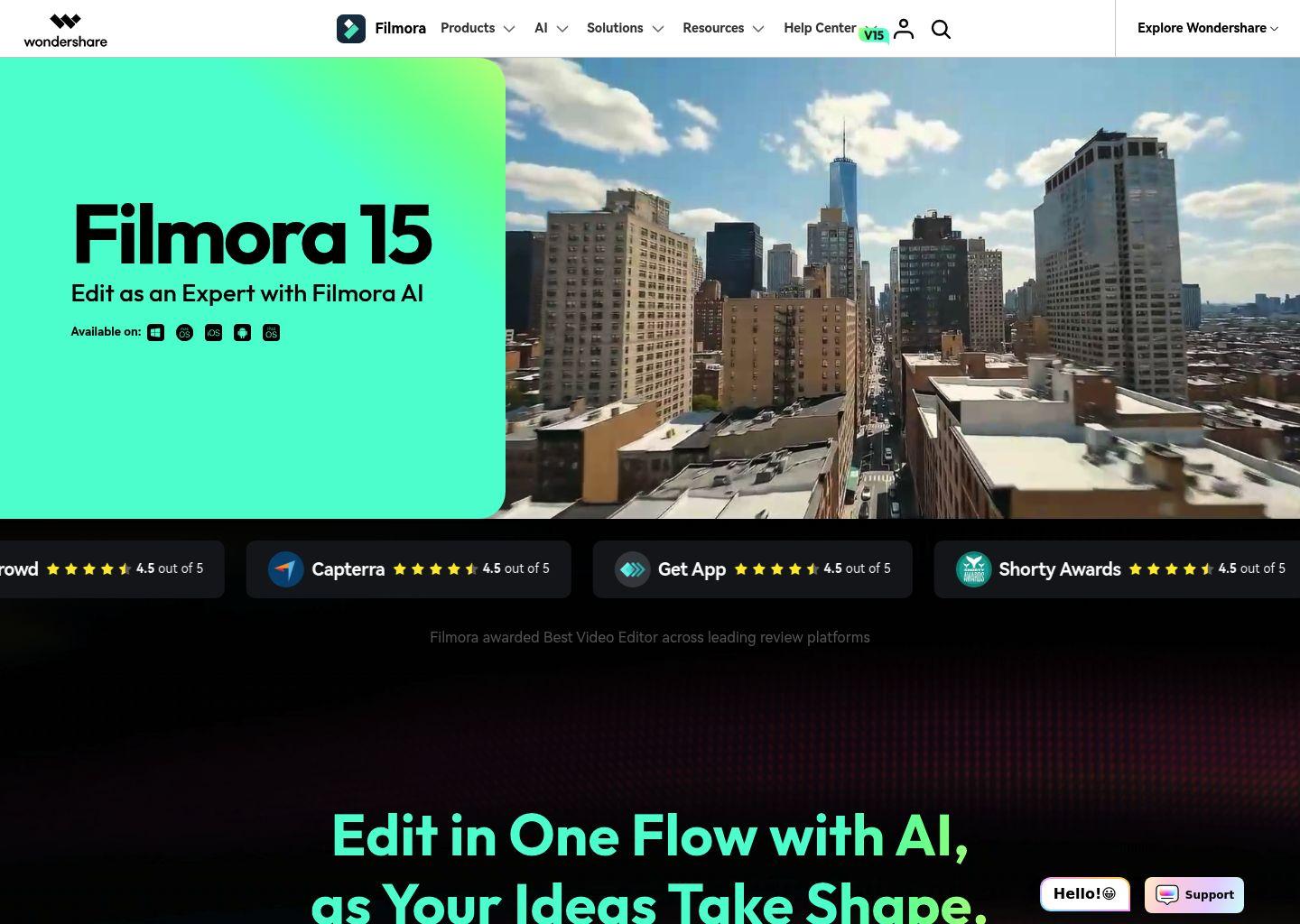
Filmora 是一款面向大众创作者与专业用户的视频编辑软件,主打“强大但不复杂”。它在传统时间线剪辑基础上,加入多种 AI 智能工具和 290 万+ 创意素材,让你在普通笔记本电脑上也能快速完成高质量视频,从社交媒体 Reels、短视频到短片、教学视频都能轻松搞定。
产品详细介绍
Filmora Video Editor 是 Wondershare 出品的 PC 端视频剪辑工具,定位为“够专业、又够轻量、还够直观”的 AI 视频编辑器。无论你是第一次剪视频的新手,还是需要高效出片的内容创作者,都可以用它快速完成从导入、剪辑、调色到导出的一整套流程。
核心特点
-
AI 加持的智能剪辑
- AI 自动分析画面与音频,帮助完成智能剪切、节奏匹配等操作。
- 通过少量点击即可完成复杂效果,减少手动调整时间。
-
适配多种创作场景
- 支持制作社交媒体短视频、Vlog、宣传片、教学视频、短片等。
- 针对不同平台比例与分辨率(如 9:16、1:1、16:9 等)提供便捷设置。
-
2.9M+ 创意素材资源库
- 内置海量特效、滤镜、转场、标题样式、贴纸、音效与背景音乐。
- 提供大量现成模板,直接替换素材即可快速生成成片。
-
轻量流畅,兼容性好
- 对普通日常笔记本电脑友好,不需要高端工作站也能流畅编辑。
- 支持主流视频、音频、图片格式导入与导出。
-
直观易上手的界面设计
- 时间线拖拽式操作,所见即所得。
- 清晰的轨道结构,方便管理视频、音频、文字和特效。
-
完整的编辑工具集
- 基础剪辑:剪切、拆分、合并、裁剪、旋转、速度调整等。
- 画面增强:滤镜、调色、LUT、稳定、防抖等。
- 声音处理:音量包络、降噪、背景音乐、音效添加等。
- 文本与字幕:标题、字幕条、动态文字模板等。
适用人群
- 想快速制作短视频、Reels、抖音/快手内容的个人创作者。
- 需要高效批量出片的自媒体团队与小企业。
- 制作教学视频、课程内容的老师与培训机构。
- 想做个人作品集、短片、旅行记录的爱好者。
简单使用教程
下面以 PC 端为例,介绍从安装到导出成片的基础流程,帮助你快速完成第一次剪辑。
步骤一:下载与安装
- 访问 Filmora 官方页面,选择适合的 PC 版本(Windows 或 macOS)。
- 下载安装包后双击运行,按照安装向导完成安装。
- 安装完成后启动 Filmora,可根据提示登录或试用。
步骤二:创建新项目
- 打开软件,在主界面选择“新建项目”。
- 根据你的发布平台选择合适的画面比例(如 16:9 横屏、9:16 竖屏)。
- 进入编辑界面后,你会看到:媒体库、预览窗口、时间线三大区域。
步骤三:导入素材
- 在媒体库区域点击“导入”按钮,选择电脑中的视频、图片、音频文件。
- 将导入的素材拖拽到时间线的视频轨道上。
- 按播放键预览,确认素材顺序与大致内容。
步骤四:基础剪辑
- 剪切与调整时长:
- 将时间线游标移动到需要剪切的位置,点击“剪刀”图标或使用快捷键进行分割。
- 删除不需要的片段,拖动片段边缘调整时长。
- 调整画面顺序:
- 直接拖拽时间线上的片段,改变播放顺序。
- 调整播放速度:
- 选中片段,在属性中调整“速度”,可实现慢动作或快进效果。
步骤五:添加特效、转场与文字
- 添加转场:
- 打开“转场”面板,将喜欢的转场效果拖到两个片段之间。
- 添加滤镜与特效:
- 在“效果”或“滤镜”中选择风格,将其拖拽到对应片段上。
- 添加标题与字幕:
- 打开“标题”面板,选择合适的标题模板,拖到时间线文字轨道。
- 双击文字片段,在预览窗口中修改文字内容、字体、大小和颜色。
步骤六:处理音频
- 导入背景音乐或音效,拖到音频轨道。
- 选中音频片段,可调整音量、淡入淡出。
- 如需降低环境噪音,可在音频设置中开启降噪功能(如有)。
步骤七:使用 AI 工具提升效率
- 在软件中找到 AI 相关功能入口(如智能剪辑、自动匹配节奏等)。
- 按提示选择需要处理的片段,点击一键应用,让 AI 自动完成复杂操作。
- 预览效果,如有需要可手动微调。
步骤八:导出与分享
- 点击界面右上角或菜单中的“导出”按钮。
- 选择输出格式、分辨率和码率(可根据平台推荐设置)。
- 设置文件保存路径,点击“导出”,等待渲染完成。
- 将导出的视频上传到你需要的平台,如 YouTube、B 站、抖音等。
常见问题 FAQ
Q1:Filmora 对电脑配置要求高吗?
A:Filmora 设计为“轻量级”视频编辑器,一般日常使用的笔记本电脑即可流畅运行。高分辨率、多轨道复杂项目会需要更高配置,但大部分日常剪辑需求都能满足。
Q2:新手不会剪辑也能用吗?
A:可以。Filmora 的界面直观,操作以拖拽为主,并提供大量现成模板和 AI 工具,新手可以通过套用模板、替换素材快速完成第一支视频。
Q3:Filmora 支持哪些视频格式?
A:Filmora 支持主流视频、音频和图片格式的导入与导出,常见的 MP4、MOV、AVI 等格式都可以使用,具体支持列表可在软件或官网查看。
Q4:可以直接做适合手机竖屏的平台视频吗?
A:可以。创建项目时选择 9:16 等竖屏比例,或在编辑过程中调整项目设置,即可针对抖音、快手、Reels 等平台制作竖屏内容。
Q5:Filmora 的素材和特效需要单独购买吗?
A:Filmora 内置部分免费素材与特效,同时也提供更丰富的高级资源与模板,具体使用权限与价格以官网和软件内说明为准。