产品详细介绍
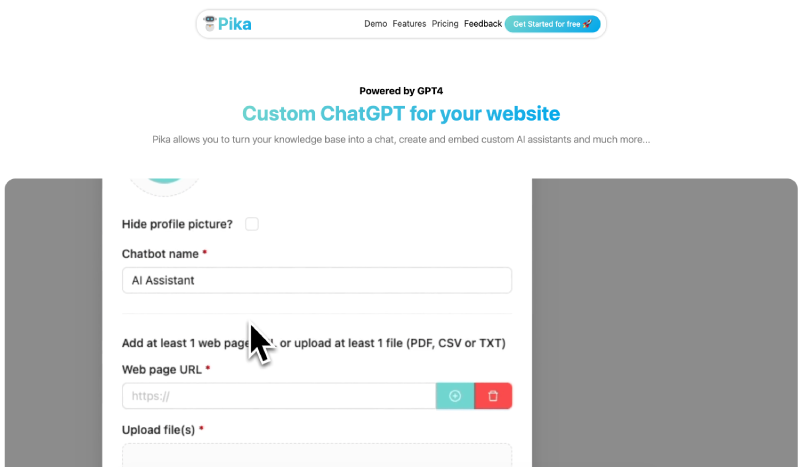
Pika 是一款面向网站与在线产品的 AI 聊天机器人构建平台,它可以将你的知识库(如 PDF 文档、网页链接、Notion 页面等)快速转换为可嵌入网站的智能客服或问答助手,相当于为你的网站接入一个专属的 ChatGPT。
核心功能与特点
- 知识库驱动的 AI 问答
- 支持从多种来源学习:PDF、CSV、TXT、DOCX(Word)、公开的 Notion 链接以及网页链接。
- 机器人会从这些文本中提取和理解信息,并基于内容回答用户问题。
- 适用于产品文档、帮助中心、知识库、政策说明、教程内容等场景。
- 快速学习与即时可用
- 上传或添加链接后,Pika 会几乎“即时”完成内容学习。
- 无需复杂训练流程,知识更新后即可被新对话使用。
- 适合需要频繁更新内容的产品文档或动态网站。
- 高度可定制的聊天机器人
- 可自定义机器人头像、主题颜色、欢迎语等界面与文案元素,使其与品牌形象保持一致。
- 可调整回答长度(简短、适中或详细),以适配不同网站风格和用户阅读习惯。
- 支持创建多达 5 个不同聊天机器人,分别服务于不同产品线或站点区域。
- 多渠道嵌入与使用
- 支持将聊天机器人嵌入到无限数量的网站,适合有多个站点或多语言站点的团队。
- 提供 Web 聊天组件,可直接在网页中弹出对话窗口。
- 同时支持个人聊天使用,可作为团队内部的知识助手或个人知识库问答工具。
- 对话记录与分析能力
- 提供聊天记录(chatlogs),可查看用户与机器人之间的历史对话。
- 支持按具体机器人筛选对话,便于分析不同产品或页面的用户问题。
- 内置**分析(Analytics)**功能,帮助你了解:
- 用户最常问的问题是什么;
- 哪些内容被频繁访问;
- 哪些领域信息不足或需要补充。
- 这些数据可以反向指导你优化知识库内容和产品文档结构。
- GPT-4 支持与消息额度
- 支持使用 GPT-4 模型,为用户提供更自然、更准确的回答体验。
- 提供 2,000 条消息额度/月,适合中小团队或初期部署使用。
- 每个机器人支持 2,000,000 字符的知识库容量,可覆盖较大规模文档集合。
- 文件与内容管理
- 支持多文件上传,可一次性导入多个 PDF、文档或数据文件。
- 适合将分散在不同文件中的说明书、FAQ、操作指南统一整合到一个机器人中。
- 支持 CSV/TXT 等结构化或半结构化文本,方便导入已有数据导出结果。
- 服务与支持
- 提供 Web 聊天与电子邮件支持,遇到集成或使用问题可以获得官方协助。
- 适合没有专职 AI 工程师的团队快速落地智能客服或知识问答功能。
典型应用场景
- 企业知识库搜索:将内部知识库或帮助中心接入 Pika,让员工用自然语言快速检索信息。
- 网站智能客服:在产品官网、SaaS 后台、内容平台上嵌入机器人,自动回答常见问题。
- 文档导航与内容引导:帮助用户在复杂文档中快速定位到相关章节或链接。
- 教育与培训平台:为课程资料、教程文档提供智能问答入口。
- 政策、条款与合规说明:让用户用自然语言询问条款细节,机器人从正式文档中给出解释。
简单使用教程
下面是一个从零开始使用 Pika 的简明流程,帮助你快速搭建并嵌入自己的 AI 聊天机器人。
步骤一:注册并创建机器人
- 访问 Pika 官网(trypika.com),注册或登录账号。
- 在控制台中新建一个 Chatbot:
- 为机器人命名(如“产品帮助中心助手”)。
- 选择适合的语言和基础设置(如是否使用 GPT-4 等)。
步骤二:导入知识库内容
- 在机器人配置页面,找到“上传/导入内容”或类似入口。
- 选择你要导入的内容类型:
- 上传文件:PDF、CSV、TXT、DOCX 等;
- 添加公开 Notion 链接;
- 添加网页 URL(如帮助中心、博客、文档站点)。
- 等待系统完成解析与学习,一般会在短时间内完成。
- 完成后,可以在后台直接与机器人对话,测试其对知识库内容的理解和回答质量。
步骤三:自定义外观与回答风格
- 在“外观”或“自定义”设置中:
- 上传或选择机器人头像;
- 设置主题颜色,使其与网站品牌色统一;
- 编辑欢迎语、开场提示语(例如:“你好,我是产品助手,可以帮你快速找到使用指南和常见问题解答。”)。
- 在“回答设置”中:
- 调整回答长度(简短/适中/详细);
- 视需要设置回答语气(更正式或更亲切)。
步骤四:嵌入到网站
- 在机器人详情页中找到“Embed”或“安装代码”选项。
- 复制提供的嵌入代码(通常是一段 JavaScript 代码或 iframe)。
- 将这段代码粘贴到你网站的 HTML 模板中:
- 一般放在
<head>或页面底部的<body>前; - 对于常见建站系统(如 WordPress、Webflow 等),可通过“自定义代码”或“页脚代码”模块添加。
- 一般放在
- 保存并发布网站,刷新页面即可看到聊天机器人入口(通常是右下角的聊天气泡)。
步骤五:测试与优化
- 在正式对外使用前,自己或团队成员先在网站上多轮对话测试:
- 提问常见问题、边缘问题和复杂问题;
- 检查回答是否准确、是否引用了最新内容。
- 如发现回答不完整或有遗漏:
- 回到 Pika 后台,补充或更新相关文档;
- 重新上传或添加新的链接,让机器人学习。
- 通过后台的聊天记录和分析功能:
- 观察用户最常问的问题;
- 找出知识空白点,持续优化内容。
步骤六:日常维护
- 每当产品功能、价格、政策有更新时,同步更新对应的 PDF/文档或网页内容,并在 Pika 中重新导入。
- 定期查看 Analytics 报表,评估机器人对用户问题的覆盖率和满意度。
- 根据用户反馈,适当调整机器人的欢迎语、回答风格和知识库结构,使其更贴合实际使用场景。
通过以上步骤,你可以在较短时间内为网站或产品搭建一个基于自身知识库的智能 ChatGPT 助手,减少人工客服压力,同时提升用户获取信息的效率和体验。