产品详细介绍
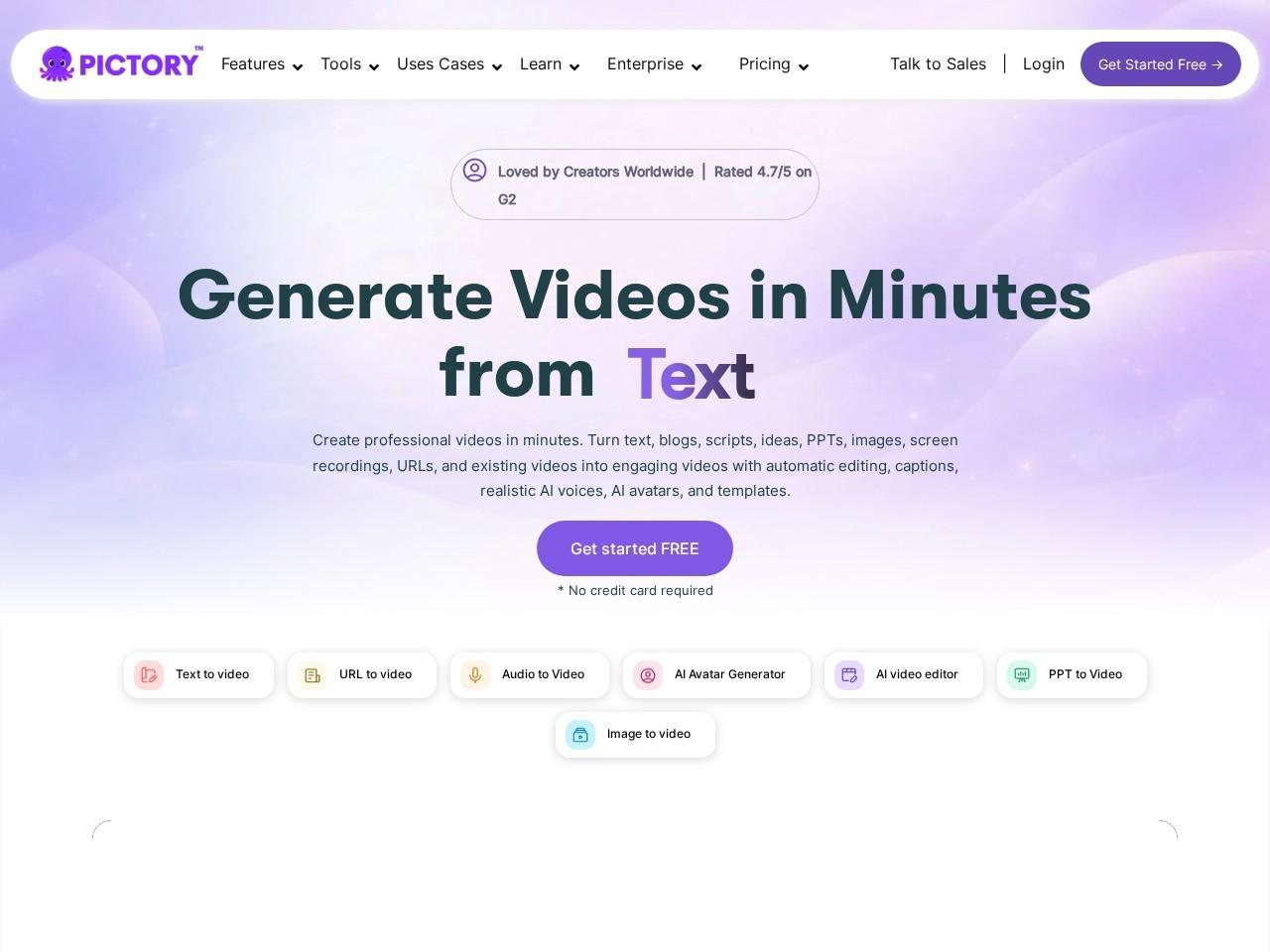
Pictory 是一款面向内容创作者、企业团队和教育培训机构的 AI 视频生成平台,主打“从文本到视频”的全流程自动化制作。它通过智能识别文本、网页、图片和演示文稿内容,自动匹配画面、配音和字幕,大幅降低视频制作门槛和时间成本。
核心功能亮点:
-
Text to Video(文本转视频)
将博客文章、脚本、文案等文字内容一键生成视频。系统会自动提炼重点、匹配素材、生成字幕和旁白,非常适合用于短视频、解说视频、课程介绍和品牌故事等。 -
URL to Video(网页转视频)
直接输入网页链接,Pictory 会抓取页面内容并自动生成视频摘要。适合将长篇文章、新闻、产品页快速转化为易于传播的短视频内容。 -
AI Video Editor(AI 视频编辑器)
提供基于 AI 的智能剪辑、镜头选择和内容优化功能。用户可以通过编辑文本来编辑视频内容,实现“以文控片”,大幅简化传统时间轴剪辑流程。 -
Image to Video(图片转视频)
将照片和已有视频片段组合成动态幻灯片视频,可添加转场、音乐、字幕等效果,适合活动回顾、产品展示、生日祝福、企业宣传等场景。 -
PPT to Video(PPT 转视频)
将 PowerPoint 演示文稿转换为可分享的视频,可叠加配音、背景音乐和动画效果,用于线上汇报、课程录制、培训视频等。 -
Smart Record(智能录屏)
支持高质量屏幕录制,适合制作软件演示、产品教程、线上课程和操作说明,并可与 AI 编辑功能结合,快速剪辑与优化录屏内容。 -
AI Voice Generator(AI 语音生成)
将文本即时转换为自然流畅的 AI 语音旁白,支持多种声音风格和性别选择,减少人工录音成本,适合多语言、多场景解说。 -
AI Avatars(AI 虚拟形象)
为视频添加虚拟主持人或讲解员形象,自动配合旁白进行口型和表情展示,提升视频专业感和吸引力,适合课程讲解、企业宣讲和产品介绍。 -
多种视频生成工具与模板
- Script to Video(脚本转视频)
- ChatGPT 文本转视频
- Video Clip Generator(长视频一键剪短视频)
- Presentation Video Maker(演示文稿视频制作)
- AI Studio(从文本生成图片和短视频片段) 同时提供大量专业视频模板,覆盖营销、教育、企业宣传、社交媒体等多种用途。
-
字幕与转写功能
内置 AI 字幕与转写工具,可自动生成字幕、添加多语言字幕、为视频自动加字,并支持视频转文字、长视频自动摘要等功能,方便内容再利用和多平台分发。 -
社交与营销场景支持
提供针对 YouTube、TikTok、Instagram、Facebook、LinkedIn 等平台优化的视频制作工具,如 YouTube Shorts 生成器、社交媒体视频制作器、产品视频/宣传视频制作器等,帮助提升点击率和转化率。 -
企业与团队方案
- Enterprise Ready:支持品牌统一、批量内容生产与管理
- Pictory Video API:可将 AI 视频生成功能集成到自有平台或系统
- Team Plans:支持团队协作、共享素材与项目管理
- Pictory Central:让现有视频变得可交互,添加章节、测验和行动按钮,适合培训与内部沟通
-
学习与社区资源
Pictory Academy、博客、案例库和创作者社区,为用户提供从入门到进阶的教程、行业趋势和成功案例,帮助快速掌握 AI 视频创作方法。
综合来看,Pictory 适合营销机构、企业培训团队、教育工作者、自媒体创作者、内容营销人员等,希望在保证质量的前提下,大幅提升视频产出效率的用户。
简单使用教程
以下是基于典型“文本转视频”与“PPT/网页转视频”的快速上手流程,可根据自身需求灵活调整。
一、注册与基础设置
- 打开官网链接:在浏览器访问 Pictory 官网(支持免费开始试用)。
- 注册账号:使用邮箱或第三方账号注册并登录。
- 完善基础信息:根据提示选择使用场景(如营销、教育、自媒体等),以便系统推荐合适模板和工作流。
二、使用 Text to Video(文本转视频)
- 进入文本转视频工具:在菜单中选择“Text to Video”或“Script to Video”。
- 导入文本:
- 直接粘贴博客文章、脚本或文案;
- 或上传文档(如已有脚本)。
- 选择视频风格与模板:
- 从预设模板中选择适合的风格(如教育、商务、社交媒体、产品介绍等);
- 设置视频比例(横版、竖版或方形),以匹配目标平台。
- 自动生成初稿:
- 点击生成后,Pictory 会自动提炼文本要点、匹配画面和字幕;
- 系统会给出一个可编辑的视频草稿。
- 调整内容:
- 通过编辑文本来增删画面段落;
- 替换或调整素材(图片、视频片段、图标等);
- 修改字幕内容、字体、颜色和位置。
- 添加配音与音乐:
- 使用 AI Voice Generator 选择合适的声音和语速;
- 或上传自己的录音;
- 从音频库中选择背景音乐,并调整音量平衡。
- 预览与导出:
- 预览完整视频,检查字幕同步、画面节奏和音频效果;
- 确认无误后导出视频,选择分辨率和格式;
- 可直接下载或发布到社交媒体平台。
三、使用 URL to Video(网页转视频)
- 在工具菜单中选择“URL to Video”。
- 粘贴目标网页链接(如博客文章、产品介绍页等)。
- 让系统自动抓取内容并生成视频结构。
- 按需调整标题、段落和画面素材。
- 添加 AI 配音和字幕,完成后导出视频,用于社交媒体或内部分享。
四、使用 PPT to Video(PPT 转视频)
- 选择“PPT to Video”工具。
- 上传 PowerPoint 文件。
- 选择模板和转场效果,设置每页停留时间。
- 使用 AI 语音为每一页添加讲解,或录制自己的旁白。
- 预览整体效果,调整节奏与字幕后导出,即可获得可分享的演示视频。
五、录屏与编辑(Smart Record + AI 编辑)
- 打开 Smart Record,选择录制整个屏幕或指定窗口。
- 录制教程、演示或课程内容。
- 录制完成后,将视频导入 AI Video Editor。
- 使用“按文本编辑视频”功能,删除多余片段、口误或停顿。
- 自动生成字幕并校对,最后导出成品视频。
通过以上步骤,即使没有专业剪辑经验,也可以在数分钟内完成从文本、网页或 PPT 到成品视频的制作,大幅提升内容生产效率。