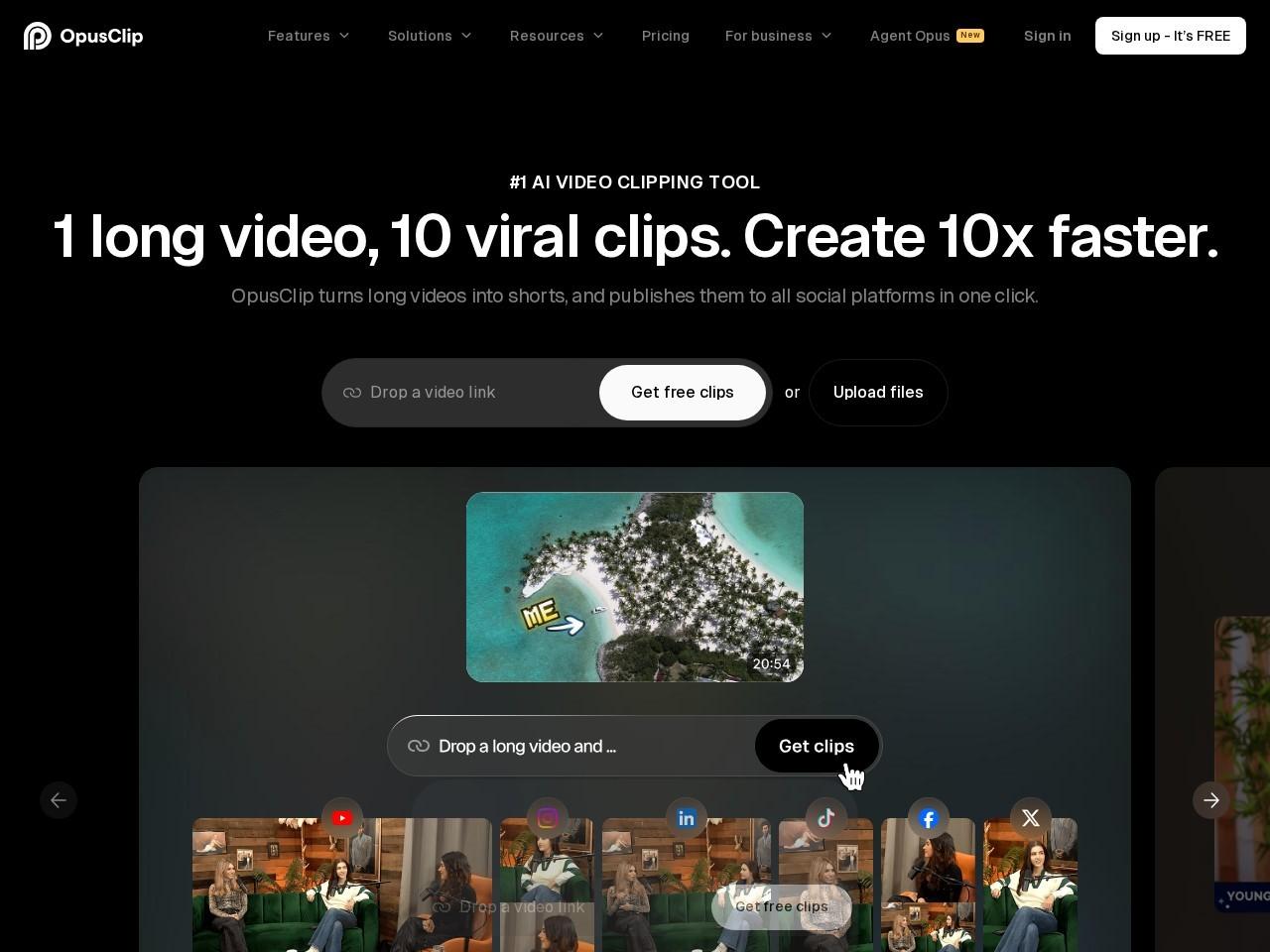
产品详细介绍
OpusClip 是一款专为内容创作者、短视频团队和品牌营销人打造的 AI 视频剪辑与编辑工具。它可以将长视频自动分析、拆分并生成高质量的短视频片段,适配不同社交平台的尺寸与风格,帮助你在更短时间内产出更多优质内容。
1. 一键生成高质量短视频剪辑
OpusClip 内置强大的 AI 剪辑模型,可自动识别视频中的高光片段、精彩对话和高互动潜力内容,将完整长视频智能拆分为多个短视频。与只适用于播客类视频的传统 AI 剪辑工具不同,OpusClip 的 ClipAnything 模型几乎适用于任何视频类型,包括:
- Vlog 与日常记录
- 游戏实况与电竞内容
- 体育赛事与精彩集锦
- 访谈、播客、对谈节目
- 讲解类、教程类、知识分享视频 只需上传或导入视频,即可一键生成适合社交媒体传播的“爆款潜力”短视频片段。
2. 多平台视频来源支持
在 Pro 方案中,OpusClip 支持从多种主流平台直接导入视频,无需繁琐下载与转码:
- YouTube
- Google Drive
- Vimeo
- Zoom
- Rumble
- Twitch
- Loom
- Riverside
- StreamYard 等 这让你可以直接利用已有的直播回放、线上会议、课程录制或内容素材,快速二次创作短视频。
3. 多语言智能识别与处理
OpusClip 支持英语、德语、西班牙语、法语、葡萄牙语在内的多种语言,并扩展到 20+ 语言环境。AI 模型可以在不同语言的视频中识别语音内容、语义重点和节奏,从而更准确地提取精彩片段,适合跨区域运营和多语种创作者使用。
4. AI 智能构图与多平台尺寸适配
OpusClip 提供专门的 AI Reframe 模型,可将任意横屏或竖屏视频自动重构为适配不同平台的比例(如 9:16、1:1、16:9 等),并通过 AI 目标跟踪技术始终保持人物或关键物体处于画面中心:
- 自动追踪演讲者、主播、游戏画面焦点等
- 保证在抖音、快手、B 站、YouTube Shorts、Instagram Reels 等平台上画面不“跑偏” 如果你需要更精细的控制,还可以使用手动跟踪功能,指定 AI 重点跟随的对象或区域,实现更专业的构图效果。
5. AI 与手动编辑自由切换
OpusClip 既可以完全交给 AI 自动处理,也支持创作者进行细致的手动编辑:
- 自动剪辑:一键生成多个候选短视频,适合快速批量产出
- 手动微调:可对剪辑点、字幕、画面比例、转场等进行调整
- 创意灵活:在 AI 提供的基础版本上,加入自己的品牌元素、贴纸、Logo、片头片尾等 无论你是新手创作者还是专业剪辑师,都可以根据需求选择“全自动”或“半自动+手动精修”的工作流。
6. 一键多平台发布与自动化工作流
通过 OpusClip 的 Web 应用与 API,你可以将剪辑好的短视频一键发布到多个社交平台,实现内容分发自动化:
- 统一在浏览器中管理所有视频项目
- 通过 API 接入现有内容管理系统或自建工具
- 预设发布时间,实现“人在度假,内容照样更新” 官方宣称可帮助创作者将视频创作与发布效率提升约 5 倍,让你把更多精力放在内容创意本身。
简单使用教程
下面以典型的“从长视频生成多条短视频并发布”为例,介绍一个基础使用流程。
步骤一:注册并登录 OpusClip
- 打开官网:https://www.opus.pro/
- 使用邮箱或第三方账号(如 Google 等)注册账号。
- 登录后进入 Web 控制台,即可开始创建项目。
步骤二:导入原始视频
- 在控制台中点击“新建项目”或“上传视频”。
- 选择视频来源方式:
- 直接上传本地视频文件;或
- 粘贴 YouTube、Vimeo、Twitch 等平台链接;或
- 从 Google Drive、Zoom、Loom、Riverside、StreamYard 等连接账号中导入。
- 确认视频语言(如英语、德语、西班牙语、法语、葡萄牙语等),以便 AI 更好识别内容。
步骤三:一键生成短视频剪辑
- 视频导入完成后,选择使用 AI 自动剪辑功能(如 ClipAnything 模型)。
- 设定基础参数,例如:
- 目标平台或画面比例(9:16 竖屏、1:1 方形、16:9 横屏等);
- 每条短视频的大致时长范围;
- 是否自动添加字幕或高亮关键语句。
- 点击生成,等待 AI 分析视频并输出多条候选短视频片段。
步骤四:预览与编辑优化
- 在生成结果列表中逐条预览短视频:
- 检查剪辑点是否自然;
- 画面主体是否始终居中;
- 字幕内容与时间轴是否准确。
- 如需调整,可进入编辑界面进行:
- 修改剪辑起止时间;
- 调整画面构图或切换跟踪对象;
- 编辑字幕文本、样式和位置;
- 添加品牌 Logo、片头片尾或简单转场效果。
- 保存修改,生成最终版本。
步骤五:导出与多平台发布
- 选择需要发布的短视频,点击导出或发布。
- 可选择:
- 下载到本地,用于手动上传到抖音、快手、B 站、视频号等;
- 通过 OpusClip 的一键发布功能,直接推送到已连接的社交平台账号。
- 如有需要,可设置定时发布,让视频在预设时间自动上线。
步骤六:持续复用与批量创作
- 将直播回放、课程录制、访谈节目等长视频定期导入 OpusClip。
- 使用同一套剪辑模板和品牌样式,批量生成系列短视频。
- 通过数据反馈(播放量、互动率等)不断优化剪辑时长、内容节奏和封面风格,形成高效的短视频生产流水线。