产品详细介绍
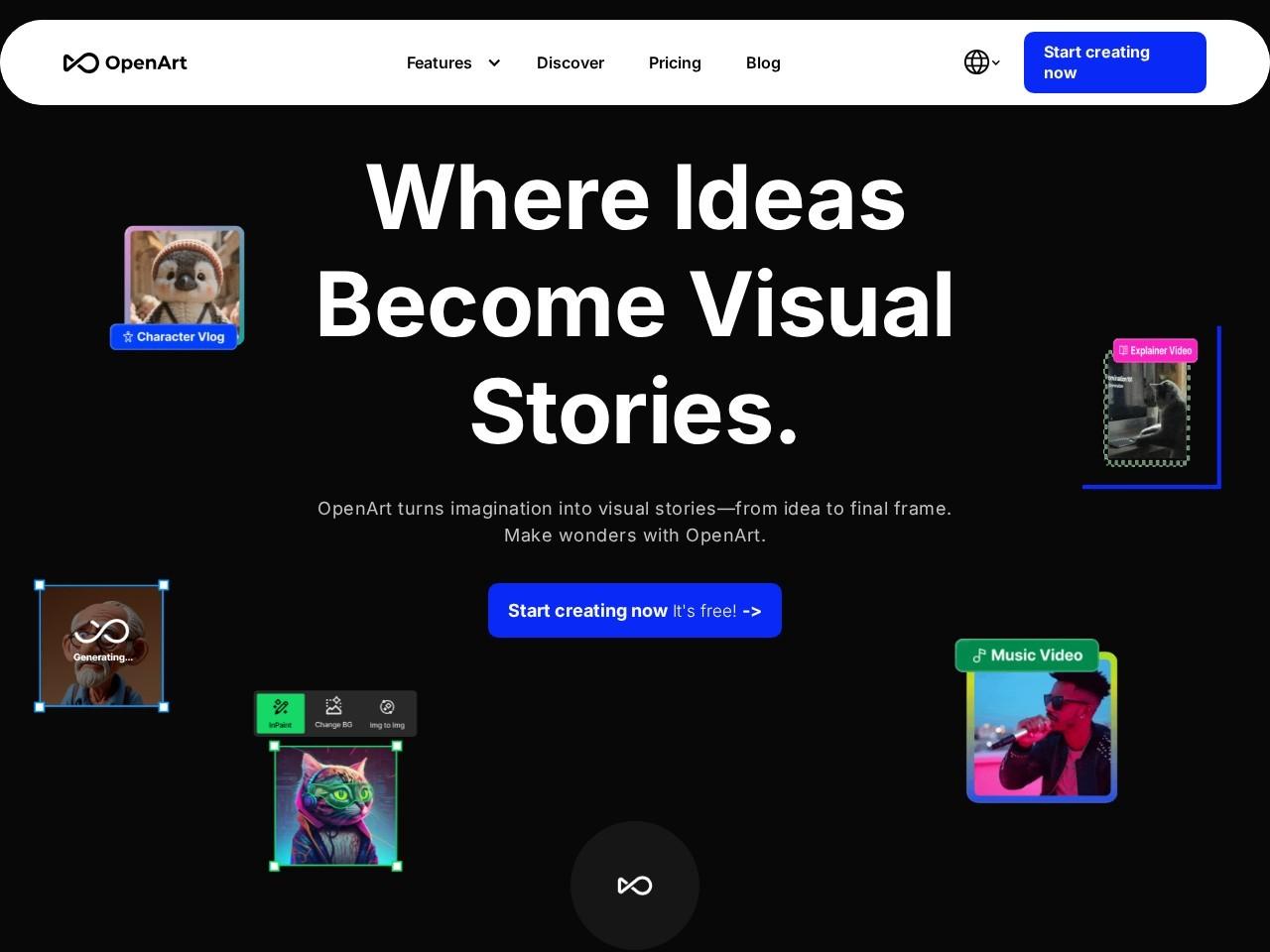
OpenArt AI Creator Studio 是一款面向创作者、设计师与内容团队的一站式 AI 创作平台,主打“在一个地方完成所有视觉与多媒体创作”。它集成了多款全球领先的模型,包括 Google Veo、Kling、Nano Banana Pro、Seedance 等,为用户提供高质量的视频、图像、角色与音频生成与编辑能力。
平台核心能力围绕“从灵感火花到完整叙事”展开,帮助你将简单的文字提示、参考图片或音频素材,快速转化为具有统一风格和角色设定的短片、视觉素材与多媒体内容。无论是个人创作者、短视频团队,还是品牌营销与游戏美术团队,都可以在 OpenArt 中构建自己的角色库、世界观与视觉风格,并在不同项目中反复复用。
主要功能特点包括:
- 多模态视频生成与编辑
- 文本生成视频:输入文字提示,即可生成短视频片段,适合故事分镜、广告创意、剧情预演等场景。
- 图片生成视频:基于单张或多张图片生成动态视频,让静态画面“动起来”。
- 动作参考驱动(Motion Sync):通过一张角色图片 + 一段动作参考视频,实现角色随参考动作运动,适合舞蹈、走路、表演等动作演绎。
- 音频驱动口型同步(Lip-sync):上传音频与角色图片,自动生成口型同步的视频,让角色“开口说话”。
- 视频修改与重拍(Modify / Retake):基于 Kling O1、LTX-2 等模型,对已生成视频进行风格调整、细节修改或重新生成,提升成片质量。
- 高质量图像生成与编辑
- 文本生成图像:通过文字提示生成插画、概念图、产品图、角色立绘等多种风格图片。
- AI 图像编辑:对已有图片进行局部修改、风格替换、背景替换等操作,快速完成二次创作。
- 图像放大与增强:对低分辨率或细节不足的图片进行超分辨率放大与画质增强,适合用于印刷、海报或高清展示。
- 角色与世界观管理
- 角色库构建:在平台中创建并保存角色形象(外观、服装、风格等),可在不同视频与图像项目中反复调用,保持角色一致性。
- 世界与风格一致性:通过统一的风格设定与素材管理,让同一“世界观”下的场景、角色、道具在不同作品中保持连贯统一,适合连载内容、IP 打造与品牌视觉体系搭建。
- 多模型融合与一体化工作流
- 顶级模型集成:内置 Google Veo、Kling、Nano Banana Pro、Seedance 等多种模型,用户无需复杂配置即可直接调用不同模型的能力。
- 统一创作工作室:在同一界面中完成“构思 → 生成 → 编辑 → 调整 → 导出”的完整流程,减少在多工具之间来回切换的成本。
通过这些能力,OpenArt 适用于短视频创作、动画预演、广告创意、游戏与影视概念设计、虚拟人内容制作、教育内容可视化等多种场景,让非专业视频后期与美术用户也能快速产出专业级内容。
简单使用教程
以下为基于网页端的简明上手流程,帮助你快速完成从文本到视频与图像的基础创作。
一、注册与进入创作界面
- 打开浏览器访问 OpenArt 官网主页。
- 点击页面中的 Sign Up / Get Started 按钮,使用邮箱或第三方账号完成注册与登录。
- 登录后进入主控制台(Dashboard),可看到视频、图像、角色等不同创作入口。
二、从文本生成视频(Text to Video)
- 在主界面选择 Video / Text to Video 功能入口。
- 在提示词输入框中,用简洁清晰的文字描述你想要的视频内容,例如:
- “黄昏城市街道,赛博朋克风格,慢镜头,电影级光影”
- 选择或确认:
- 视频时长(如 5 秒、10 秒等)
- 画面比例(如 16:9、9:16、1:1)
- 模型或质量预设(如使用 Kling、Veo 等)
- 点击 Generate / Create 开始生成,等待系统处理。
- 生成完成后,可预览视频:
- 若不满意,可调整提示词或参数,使用 Modify / Retake 再次生成。
- 满意后可点击 Download / Export 下载视频文件。
三、从图片生成视频(Image to Video / Motion Sync)
- 在视频功能区选择 Image to Video 或 Motion Sync。
- 上传一张角色或场景图片作为视觉基础。
- 选择生成方式:
- 直接从图片生成短视频,系统自动添加运动与镜头变化;或
- 上传一段动作参考视频,让角色跟随该动作运动。
- 设置视频时长、比例等参数后,点击生成。
- 预览结果,如需微调可再次修改参数或更换参考素材。
四、音频驱动口型同步(Lip-sync)
- 进入 Lip-sync 功能入口。
- 上传一张清晰的角色头像或半身像图片。
- 上传一段语音音频文件(或在平台内录制)。
- 选择语言、口型同步精度等参数,点击生成。
- 生成后检查口型与声音是否匹配,满意后导出视频。
五、从文本生成图像(Text to Image)
- 在主界面选择 Image / Text to Image 功能。
- 在提示词输入框中描述你想要的画面,例如:
- “中世纪幻想城堡,远景,日出,油画风格,高细节”
- 可选:指定画风(写实、插画、动漫等)、尺寸与细节等级。
- 点击生成,等待系统返回多张候选图像。
- 选择你最满意的版本,可进行:
- 再次变体(Variation)
- 放大与增强(Upscale / Enhance)
- 进入编辑模式做局部修改。
六、图像编辑与画质增强
- 在图像功能区选择 Edit / Enhance。
- 上传需要编辑或增强的图片。
- 选择操作类型:
- 局部替换(如更换背景、修改服装)
- 风格转换(如改为赛博朋克、油画、动漫等)
- 画质增强与放大(提高分辨率与细节)。
- 根据提示框输入编辑说明或选择预设风格,点击生成。
- 对比前后效果,满意后保存或下载。
七、角色与风格复用
- 在角色或资产管理区创建新角色档案:
- 上传角色参考图像
- 为角色命名并添加简要描述(性格、服装、风格等)
- 在后续的视频或图像生成中,选择该角色作为基础,即可在不同作品中保持角色外观一致。
- 同理,可为特定项目或 IP 创建“世界观 / 风格”预设,在多次创作中复用,保证整体视觉统一。
通过以上步骤,你可以在 OpenArt 中快速完成从文本到视频、从图片到动态内容的基础创作,并逐步构建属于自己的角色库与视觉世界。