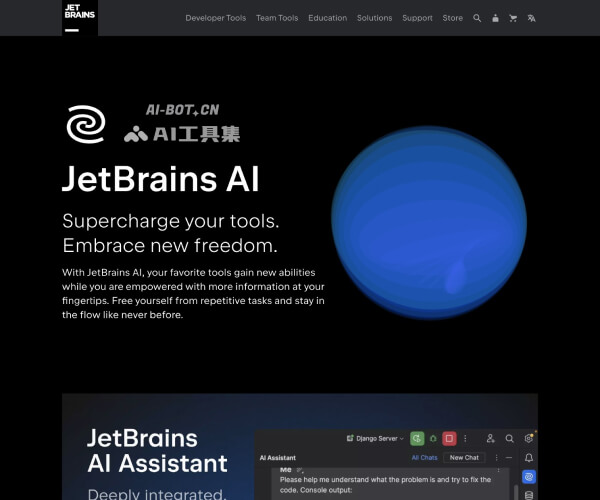
JetBrains 是一家专注为软件开发者和团队提供智能开发工具的厂商,其产品线覆盖多语言 IDE、编程语言、团队协作与自动化平台,帮助开发者“写更少的代码,完成更多的工作”。
产品详细介绍
JetBrains 提供一整套围绕软件开发生命周期的工具,核心特点是智能代码分析、深度语言支持与高效团队协作能力。主要产品与能力包括:
- 多语言智能 IDE 家族
- IntelliJ IDEA:旗舰 Java / JVM 生态 IDE,支持 Java、Kotlin、Scala、Groovy 等,具备强大的代码补全、重构、调试与测试集成能力,是众多企业级项目的首选开发环境。
- WebStorm:专注前端与 Web 开发,支持 JavaScript、TypeScript、React、Vue、Angular、Node.js 等,内置前端构建工具与调试能力。
- PyCharm:面向 Python 开发者,支持 Web 开发、数据科学与自动化脚本,集成虚拟环境管理、测试框架与调试工具。
- Rider:跨平台 .NET IDE,支持 C#、F#、VB.NET 等,适用于桌面、Web、游戏(Unity)等多种场景。
- CLion、GoLand、RubyMine、PhpStorm 等:分别面向 C/C++、Go、Ruby、PHP 等语言,提供深度语义分析与调试支持。
- Kotlin 编程语言
- Kotlin:由 JetBrains 主导开发的现代编程语言,官方支持 Android 开发,同时可用于后端、桌面与多平台开发。
- 特性包括:空安全、简洁语法、协程并发、与 Java 高度互操作等,提升代码可读性与可靠性。
- 团队与协作工具
- Space:一体化团队协作平台,集成代码托管、代码评审、CI/CD、Issue 跟踪、文档与聊天沟通,适合中大型团队统一管理开发流程。
- YouTrack:敏捷项目管理与 Issue 跟踪工具,支持 Scrum、看板、时间跟踪与自定义工作流。
- TeamCity:持续集成与持续交付(CI/CD)服务器,支持多平台构建、自动化测试与部署流水线。
- 智能与自动化能力
- 深度代码分析:静态检查、代码质量提示、潜在 Bug 识别。
- 智能补全与重构:自动补全、快速导航、一键重命名、提取方法/变量等安全重构。
- 集成调试与测试:断点调试、单元测试、集成测试与覆盖率分析。
- 插件生态:丰富插件市场,可扩展语言支持、框架集成与工具链能力。
- 跨平台与企业支持
- 跨平台:大部分 IDE 支持 Windows、macOS、Linux。
- 企业支持:提供商业授权、集中许可证管理、企业级支持与培训服务,适合企业统一技术栈与工具链。
简单使用教程
以下以 JetBrains 系列 IDE 的通用使用流程为例,帮助你快速上手:
- 选择并下载合适的产品
- 访问官网首页,依据你的技术栈选择对应产品:
- Java / Kotlin / JVM:IntelliJ IDEA
- 前端 / JavaScript / TypeScript:WebStorm
- Python:PyCharm
- .NET / C#:Rider
- C/C++:CLion
- Go:GoLand
- PHP:PhpStorm
- 根据操作系统(Windows / macOS / Linux)下载对应安装包。
- 安装与首次启动
- 运行安装程序,按向导完成安装。
- 首次启动时:
- 选择 UI 主题(浅色/深色)。
- 是否导入旧版本配置(如无可跳过)。
- 可选择安装常用插件(如 Git 工具、特定框架支持等)。
- 创建或导入项目
- 在欢迎界面选择:
- New Project:创建新项目,选择语言/框架(如 Maven/Gradle、React、Django 等),设置项目路径与 SDK/JDK。
- Open / Import:打开已有项目或从版本库(Git、GitHub、GitLab 等)克隆项目。
- 编写与导航代码
- 使用左侧 Project 视图浏览文件结构。
- 在编辑器中享受:
- 智能补全(通常为
Ctrl+Space)。 - 快速跳转到定义(
Ctrl+B或Cmd+B)。 - 查看用法(
Alt+F7或Option+F7)。
- 智能补全(通常为
- 利用代码提示修复问题:
- 出现黄色/红色下划线时,将鼠标悬停查看问题说明。
- 使用快捷键(如
Alt+Enter)应用快速修复或重构建议。
- 运行与调试
- 配置运行配置(Run Configuration):
- 在顶部工具栏选择或创建运行配置(如应用入口、测试、脚本等)。
- 运行程序:点击 Run 按钮或使用快捷键(如
Shift+F10)。 - 调试程序:
- 在代码行号处点击设置断点。
- 点击 Debug 按钮或使用快捷键(如
Shift+F9)。 - 在调试视图中查看变量、调用栈、单步执行等。
- 集成版本控制与协作
- 在 IDE 中启用 Git 或其他版本控制:
- 通过 VCS 菜单或状态栏连接到 Git 仓库。
- 执行提交、推送、拉取、分支管理等操作。
- 与团队工具集成:
- 将项目连接到 Space、YouTrack 或 TeamCity,实现任务跟踪、代码评审与自动化构建。
- 个性化与插件扩展
- 在 Settings/Preferences 中:
- 调整快捷键、主题、字体与代码风格。
- 配置语言级别、SDK、构建工具等。
- 在 Plugins 中搜索并安装插件:
- 如框架支持(Spring、Vue)、工具集成(Docker、Kubernetes)、主题与 UI 增强等。
FAQ 常见问题
Q1:JetBrains 产品是收费的吗?
A:JetBrains 提供商业版与部分免费版/社区版。以 IntelliJ IDEA 为例,Community Edition 免费开源,Ultimate Edition 为付费商业版。学生、教师和部分开源项目可申请免费授权。
Q2:如何选择适合自己的 JetBrains IDE?
A:按主要开发语言与场景选择:Java/Kotlin 选 IntelliJ IDEA,前端选 WebStorm,Python 选 PyCharm,.NET 选 Rider,C/C++ 选 CLion,Go 选 GoLand,PHP 选 PhpStorm。如果涉及多语言,可考虑 IntelliJ IDEA Ultimate 或组合使用多款 IDE。
Q3:JetBrains IDE 是否支持中文界面?
A:可通过安装官方或社区提供的中文语言包插件实现部分或全部界面汉化。具体可在 IDE 的插件市场中搜索“Chinese”或“中文语言包”。
Q4:Kotlin 与 Java 兼容吗?迁移成本大吗?
A:Kotlin 与 Java 高度互操作,可在同一项目中混用。JetBrains IDE 提供 Java 代码自动转换为 Kotlin 的工具,降低迁移成本,适合在现有 Java 项目中逐步引入 Kotlin。
Q5:团队如何统一使用 JetBrains 工具?
A:企业可通过购买组织级授权与使用集中许可证管理工具统一管理许可证,并结合 Space、YouTrack、TeamCity 等产品搭建一体化开发平台,实现从代码托管、任务管理到 CI/CD 的完整闭环。