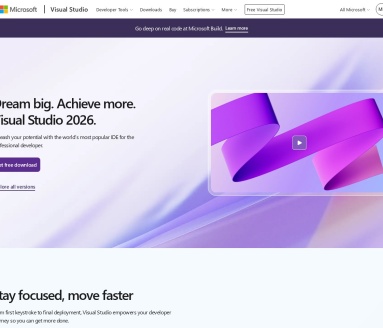
Visual Studio 是一款面向专业开发者的世界级集成开发环境(IDE),提供强大的代码编辑、智能提示、调试、测试和部署能力,支持从桌面、Web、云端到游戏开发的多种场景。借助 IntelliSense、GitHub Copilot 和 Azure AI 等智能工具,开发者可以在同一环境中完成从编码到上线的完整开发流程。
产品详细介绍
Visual Studio 是微软推出的专业级 IDE,被广泛应用于企业级软件开发、云原生应用、桌面程序、Web 网站以及游戏开发。它为多语言、多平台开发提供统一的工作环境,帮助开发团队提升效率与代码质量。
核心特性与优势
- 智能编码体验(IntelliSense + Copilot)
- IntelliSense 提供上下文感知的智能代码补全、参数提示与快速信息预览,减少记忆负担与输入错误。
- GitHub Copilot 深度集成在编辑器中,可根据注释与上下文自动生成代码片段、函数甚至完整模块,显著提升开发效率。
- 支持 C#、C++、Python、JavaScript/TypeScript 等多种语言的智能提示与重构。
- 一流调试与诊断工具
- 内置断点、单步执行、变量监视、调用堆栈等调试功能,帮助快速定位问题。
- Profiler 性能分析工具与 Profiler Agent 可发现性能瓶颈,指导优化 CPU、内存与响应时间,就像内置的“性能教练”。
- 支持本地调试、远程调试、容器调试以及云端服务调试。
- 集成测试与质量保障
- 内置单元测试、集成测试框架支持(如 MSTest、xUnit、NUnit 等)。
- 测试资源管理、测试结果可视化与覆盖率分析,帮助持续提升代码质量。
- 可与 CI/CD 流水线联动,在构建阶段自动执行测试。
- Git 与 DevOps 一体化支持
- 内置 Git 工具,可在 IDE 中完成克隆、分支管理、提交、合并与解决冲突。
- 与 GitHub、Azure DevOps 深度集成,支持 GitHub Actions、Azure Pipelines 等 CI/CD 服务。
- 通过可视化的变更视图与历史记录,简化团队协作与代码审查流程。
- 全栈与云原生开发支持
- 对最新版本 .NET 提供一流支持,覆盖 Web、云、桌面、AI 等多种工作负载。
- 支持 C# 14 的最新语言特性,帮助编写更清晰、更高效、更具表达力的代码。
- 内置对 Aspire 的支持,使构建云原生 .NET 应用和本地开发体验更加顺畅。
- 与 Azure AI、GitHub Copilot 集成,轻松构建智能应用。
- C++ 与跨平台开发能力
- 提供最新 C++ 标准支持与 STL 更新,适用于高性能与系统级开发。
- 支持跨平台开发,可面向 Windows、Linux、Android 等多平台构建应用。
- 深度工具集成,包括代码分析、内存检查、性能分析等。
- 游戏与图形开发支持
- 为 Unity、Unreal Engine(虚幻引擎)和 C++ 游戏项目提供现代化开发工具。
- 支持调试游戏逻辑、性能分析与资源管理,适合构建沉浸式游戏体验。
- 多版本与免费使用选项
- 提供社区版(Community)免费使用,适合个人开发者、学生和小型团队。
- 专业版(Professional)与企业版(Enterprise)面向商业团队,提供更丰富的协作、测试与企业级功能。
简单使用教程
下面以 Windows 平台为例,介绍 Visual Studio 的基础使用流程,帮助你从零开始完成一个简单项目的创建与运行。
一、下载安装与环境准备
- 访问官网
- 打开浏览器,访问 Visual Studio 官方网站:https://visualstudio.microsoft.com
- 根据需要选择 Community(社区版)、Professional 或 Enterprise 版本。
- 下载安装程序
- 点击“Download”或“免费下载”按钮,获取安装引导程序。
- 运行安装程序,根据向导选择需要的“工作负载”(Workloads),如:
- .NET 桌面开发
- ASP.NET 和 Web 开发
- 使用 C++ 的桌面开发
- 使用 Unity 的游戏开发 等。
- 选择安装路径后开始安装,等待组件下载与配置完成。
- 首次启动与登录
- 安装完成后启动 Visual Studio。
- 可使用 Microsoft 账号或 GitHub 账号登录,以同步设置并解锁更多云服务与协作功能。
二、创建第一个项目
- 新建项目
- 在启动页点击“创建新项目”。
- 在模板列表中选择合适的项目类型,例如:
- “控制台应用”(C# 或 C++)
- “ASP.NET Core Web 应用”
- “类库” 等。
- 使用搜索框快速查找所需模板。
- 配置项目
- 输入项目名称与保存位置。
- 选择目标框架(如 .NET 8)、语言版本等选项。
- 点击“创建”完成项目初始化。
三、编写与运行代码
- 编辑代码
- 在“解决方案资源管理器”中展开项目,双击 Program.cs(或 main.cpp 等)打开主程序文件。
- 在编辑器中输入或修改代码,IntelliSense 会自动提供补全与提示。
- 将鼠标悬停在类型或方法上,可查看快速说明与文档。
- 使用 GitHub Copilot(可选)
- 确保已安装并启用 Copilot 扩展。
- 在代码中编写注释描述你想实现的功能,Copilot 会自动生成建议代码。
- 使用快捷键接受、拒绝或修改建议。
- 运行项目
- 在工具栏中选择运行配置(如 Debug / Release)。
- 点击“启动调试”(绿色三角按钮)或按 F5 运行程序并附加调试器。
- 使用“开始执行(不调试)”可直接运行程序而不进入调试模式。
四、调试与问题定位
- 设置断点
- 在代码行号左侧单击即可添加或移除断点。
- 运行程序时,执行到断点会自动暂停。
- 调试操作
- 使用“单步跳过”、“单步调试”、“单步跳出”等按钮逐行执行代码。
- 在“本地变量”、“监视”、“调用堆栈”窗口中查看变量值与调用关系。
- 性能分析
- 通过“调试”或“分析”菜单启动 Profiler 或 Profiler Agent。
- 查看 CPU 使用、内存分配与热点函数,定位性能瓶颈并进行优化。
五、集成测试与版本控制
- 添加与运行测试
- 在解决方案中添加测试项目(如 MSTest、xUnit)。
- 编写测试方法后,使用“测试资源管理器”运行全部或部分测试。
- 查看测试结果与失败原因,持续改进代码质量。
- 使用 Git 管理代码
- 打开“Git 更改”窗口,初始化仓库或克隆远程仓库。
- 在 IDE 中完成暂存、提交、创建分支与合并操作。
- 连接 GitHub 或 Azure DevOps,实现远程协作与代码托管。
- 配置 CI/CD(进阶)
- 在 GitHub 上配置 GitHub Actions 工作流,自动执行构建与测试。
- 使用 Azure DevOps Pipelines 或其他 CI/CD 服务,实现自动化部署到测试或生产环境。
FAQ 常见问题
Q1:Visual Studio 和 Visual Studio Code 有什么区别?
A:Visual Studio 是功能完整的集成开发环境(IDE),适合大型项目与企业级开发,集成调试、测试、性能分析、设计器等丰富工具;Visual Studio Code 是轻量级代码编辑器,更偏向跨平台、插件驱动的灵活开发。两者可根据项目规模与需求搭配使用。
Q2:Visual Studio 是否免费?
A:Visual Studio Community(社区版)对个人开发者、开源项目、学术研究、教育用途以及小型团队免费。Professional 和 Enterprise 版本为付费授权,提供更多企业级功能与支持。
Q3:支持哪些编程语言和平台?
A:Visual Studio 支持 C#、VB.NET、F#、C++、Python、JavaScript/TypeScript 等多种语言,可用于开发 Windows 桌面应用、Web 应用、云服务、移动应用、游戏以及跨平台项目。
Q4:需要高配置电脑才能运行 Visual Studio 吗?
A:Visual Studio 对系统资源有一定要求,建议使用 64 位 Windows 系统、充足内存(如 16GB 及以上)和 SSD 存储,以获得流畅体验。具体最低配置要求可在官网查看,不同工作负载对资源需求有所差异。
Q5:如何在团队中协作开发?
A:团队可通过 Git 与远程仓库(如 GitHub、Azure DevOps)进行协作,使用分支策略与 Pull Request 管理代码变更。Visual Studio 内置代码审查、合并工具与工作项集成,并可结合 GitHub Actions 或 Azure Pipelines 构建完整的 DevOps 流程。