99% 的人用 AI 还停留在「复制粘贴到聊天框」这一步,却不知道可以把 DeepSeek 直接塞进 Google 表格,让它像公式一样自动跑。只要打通 DeepSeek API,你就能在单元格里生成文案、批量总结反馈、自动打标签,甚至驱动整条业务流水线。关键在于选对接入方式:是要单元格公式、按行自动化,还是可视化工作流,各有最适合的玩法。
DeepSeek 官方 API 文档目前列出的主力模型是 deepseek-v4-flash 和 deepseek-v4-pro,而 deepseek-chat、deepseek-reasoner 已被标记为兼容旧名,将在 2026 年 7 月 24 日弃用。文档也说明,DeepSeek 提供 OpenAI 兼容格式的 API,基础地址为 https://api.deepseek.com,这让它更容易接入现有的自动化工具和脚本。
快速了解:DeepSeek 能不能用在 Google 表格里?
你完全可以在 Google 表格中使用 DeepSeek AI:把单元格里的文本发给 DeepSeek API,再把返回结果写回另一个单元格即可。最灵活的方式,是用 Google Apps Script 写一个自定义函数,让它像普通公式一样调用。无代码平台则更适合「新行触发」「表单回填」「CRM 更新」这类重复业务流程。
换句话说:你不需要再来回复制粘贴,只要设计好触发条件和提示词,DeepSeek 就能在后台默默帮你跑完一大堆表格任务。
从使用场景上看,「DeepSeek for Google 表格」指的是:在表格里调用 DeepSeek 模型,对数据做生成、总结、分类、翻译、清洗、抽取或分析。你不再需要把单元格内容复制到聊天机器人,而是直接在表格里完成来回交互。实践中,常见的三种集成方式是:类似公式的 Apps Script 函数、监听行变化的无代码自动化,以及在外部工作流工具中把 Google 表格当作一个节点。
开始前你需要准备什么
要在 Google 表格中使用 DeepSeek,你至少需要:
- 一个 Google 账号
- 一份 Google 表格
- 一个可用的 DeepSeek API Key(在官网控制台生成)
- 对「提示词(prompt)」有基本概念
- 对 API 计费和 Token 用量有大致认知
- 一套处理隐私和敏感数据的基本方案
DeepSeek API 使用 Bearer 认证,需要在请求头里带上 API Key。官方文档说明,Token 是计费单位,大致可以理解为被切分后的文本片段,包含单词、数字、符号或字符等。很多人忽略这一点,结果在表格里一拖公式,账单就飞涨。
连接任何 AI 到表格前,先认真过一遍:表里有没有个人信息、财务数据、法律/医疗记录、客户或员工信息、内部策略或机密业务数据。有用户反馈,他们以为只是「运营表」,结果里面藏着一堆邮箱和手机号,这种情况就要非常谨慎。
最常用的 3 种接入方式概览
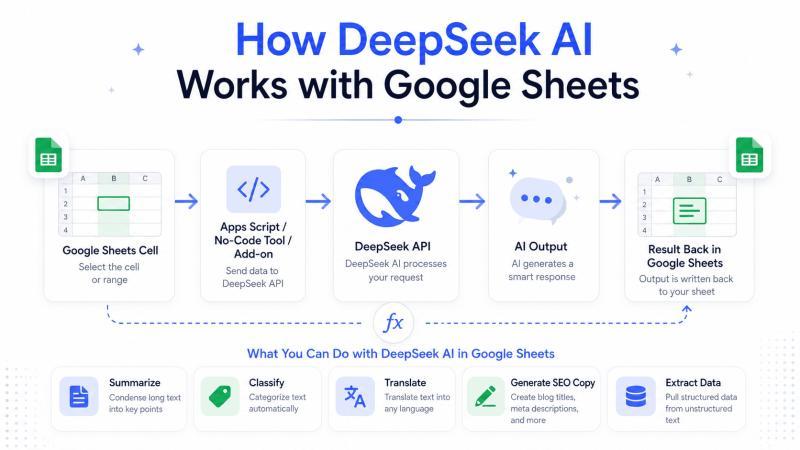
没有一种方案适合所有人,你可以按这三个维度来选:技术熟练度、对细节控制的需求、以及你更看重「单元格公式」还是「自动化流程」。Google 官方文档确认,用户可以通过「扩展程序 → Apps Script」创建自定义函数,并且这些函数可以用 UrlFetch 服务访问外部网络资源,这正是我们调用 DeepSeek API 的基础能力。
- 想要像
=SUM()一样的 AI 公式:优先 Apps Script - 想要「新行 → 自动调用 AI → 写回结果」:优先无代码平台
- 想要点几下就能用:可以考虑支持 DeepSeek 的插件
我自己更常用的是「先用 Apps Script 打样,跑顺了再迁到无代码平台做成正式流程」,这样既能快速试错,又方便后期扩展。
方法一:用 Apps Script 在 Google 表格里直接调用 DeepSeek
适合什么人?
如果你想要这样的公式:
=DEEPSEEK(A2)
或者:
=DEEPSEEK(A2, "Rewrite this for SEO")
那就非常适合用 Apps Script。这个方案的核心,是写一段脚本,把选中的单元格内容发到 DeepSeek 的聊天补全接口,再把返回结果作为函数值写回表格。好处是:你可以像用普通函数一样拖拽填充,也能精细控制模型、温度、最大 Token 等参数。
步骤:从空白表到可用函数
- 打开你的 Google 表格
- 点击「扩展程序 → Apps Script」
- 删除默认代码,把下面的示例脚本整段粘贴进去
- 如果是菜单或批量脚本,把 DeepSeek API Key 存在脚本属性里,不要放在可见单元格
- 保存项目
- 运行一次初始化函数,或在项目设置里手动写入 Key
- 回到表格,在单元格中试用
=DEEPSEEK(...)
Google 的 UrlFetchApp 文档说明,Apps Script 可以发起 HTTP/HTTPS 请求到外部服务,我们就是用它来调用 https://api.deepseek.com/chat/completions。有一点要注意:自定义函数的权限和配额更严格,复杂逻辑可能会触发限制。
如何更安全地存储 API Key
更推荐的方式(菜单/批量脚本): 使用 Script Properties。
如果一定要做成公式函数: 需要多测几次,因为自定义函数对服务调用有限制。
操作步骤:
- 在 Apps Script 编辑器中,点击「项目设置」
- 滚动到「脚本属性」
- 新增属性:
- Property:
DEEPSEEK_API_KEY - Value:你的 DeepSeek API Key
- Property:
- 保存
对普通脚本、菜单工作流和批量任务来说,把 Key 放在脚本属性里,比放在表格单元格安全得多。自定义函数因为权限模型不同,有时会因为 getScriptProperties() 报错,这种情况可以改用自定义菜单或批量函数,或者尝试 User Properties 方案,确认稳定后再在生产环境大规模使用。
Google 的 Properties Service 文档说明,它可以按脚本、用户或文档范围存储键值数据,脚本属性通常用来放全局配置,非常适合存 API Key、环境变量等。
示例脚本(可直接复制使用)
下面是一个示例实现,更适合作为起步脚本,而不是「一上来就跑全公司数据」的生产系统。建议先在小表上测试,再逐步放大规模。
/**
 * DeepSeek AI for Google Sheets
 * Example custom function:
 *
 * =DEEPSEEK(A2)
 * =DEEPSEEK(A2, "Summarize this customer feedback in one sentence")
 * =DEEPSEEK(A2, "Rewrite this product description for SEO", "You are a concise SEO copywriter.")
 *
 * Store your API key in Script Properties:
 * Key: DEEPSEEK_API_KEY
 *
 * @param {string|Array} input The cell text or range to process.
 * @param {string} instruction Optional task instruction.
 * @param {string} systemPrompt Optional system prompt.
 * @param {string} model Optional DeepSeek model ID.
 * @param {number} temperature Optional temperature from 0 to 2.
 * @param {number} maxTokens Optional maximum output tokens.
 * @param {string|boolean} thinking Optional: TRUE/"enabled" or FALSE/"disabled".
 * @return {string} DeepSeek response text.
 * @customfunction
 */
function DEEPSEEK(
  input,
  instruction,
  systemPrompt,
  model,
  temperature,
  maxTokens,
  thinking
) {
  try {
    const apiKey = PropertiesService
      .getScriptProperties()
      .getProperty("DEEPSEEK_API_KEY");

    if (!apiKey) {
      return "API key not found. Add DEEPSEEK_API_KEY in Apps Script > Project Settings > Script Properties.";
    }

    const inputText = normalizeSheetInput_(input);

    if (!inputText) {
      return "";
    }

    const task = instruction || "Analyze the following spreadsheet value and return a concise, useful answer.";
    const system = systemPrompt || "You are a helpful assistant for Google Sheets users. Be concise and return only the requested output.";
    const modelId = model || "deepseek-v4-flash";
    const temp = isValidNumber_(temperature) ? Number(temperature) : 0.2;
    const tokenLimit = isValidNumber_(maxTokens) ? Number(maxTokens) : 300;
    const thinkingMode = normalizeThinkingMode_(thinking);

    const userPrompt = [
      "Task:",
      task,
      "",
      "Spreadsheet input:",
      inputText
    ].join("\n");

    const payload = {
      model: modelId,
      messages: [
        {
          role: "system",
          content: system
        },
        {
          role: "user",
          content: userPrompt
        }
      ],
      thinking: {
        type: thinkingMode
      },
      temperature: temp,
      max_tokens: tokenLimit,
      stream: false
    };

    const response = UrlFetchApp.fetch("https://api.deepseek.com/chat/completions", {
      method: "post",
      contentType: "application/json",
      headers: {
        Authorization: "Bearer " + apiKey
      },
      payload: JSON.stringify(payload),
      muteHttpExceptions: true
    });

    const status = response.getResponseCode();
    const body = response.getContentText();

    if (status < 200 || status >= 300) {
      return formatDeepSeekError_(status, body);
    }

    let json;

    try {
      json = JSON.parse(body);
    } catch (parseError) {
      return "Could not parse DeepSeek response JSON.";
    }

    const answer =
      json &&
      json.choices &&
      json.choices[0] &&
      json.choices[0].message &&
      json.choices[0].message.content;

    if (!answer) {
      return "DeepSeek returned an empty response.";
    }

    return String(answer).trim();

  } catch (error) {
    return "DeepSeek Apps Script error: " + error.message;
  }
}

/**
 * Converts a single cell or range into clean text.
 */
function normalizeSheetInput_(input) {
  if (input === null || input === undefined) {
    return "";
  }

  if (Array.isArray(input)) {
    return input
      .flat()
      .map(function (value) {
        return value === null || value === undefined ? "" : String(value).trim();
      })
      .filter(function (value) {
        return value.length > 0;
      })
      .join("\n");
  }

  return String(input).trim();
}

/**
 * Validates numeric optional arguments.
 */
function isValidNumber_(value) {
  return value !== null &&
    value !== undefined &&
    value !== "" &&
    !isNaN(Number(value));
}

/**
 * Normalizes thinking mode.
 * For spreadsheet formulas, disabled is often faster and cheaper.
 */
function normalizeThinkingMode_(thinking) {
  if (thinking === true) {
    return "enabled";
  }

  if (thinking === false) {
    return "disabled";
  }

  if (typeof thinking === "string") {
    const normalized = thinking.toLowerCase().trim();

    if (normalized === "true" || normalized === "enabled" || normalized === "yes") {
      return "enabled";
    }

    if (normalized === "false" || normalized === "disabled" || normalized === "no") {
      return "disabled";
    }
  }

  return "disabled";
}

/**
 * Formats API errors into spreadsheet-friendly messages.
 */
function formatDeepSeekError_(status, body) {
  let message = body;

  try {
    const json = JSON.parse(body);
    message =
      json.error && json.error.message
        ? json.error.message
        : JSON.stringify(json);
  } catch (error) {
    message = body || "No response body.";
  }

  if (status === 401) {
    return "401 Unauthorized: Check your DeepSeek API key.";
  }

  if (status === 402) {
    return "402 Insufficient Balance: Check your DeepSeek account balance.";
  }

  if (status === 422) {
    return "422 Invalid Parameters: Check the model name and request settings. " + message;
  }

  if (status === 429) {
    return "429 Rate Limit Reached: Too many requests. Try fewer rows or wait before retrying.";
  }

  if (status === 500 || status === 503) {
    return status + " DeepSeek server issue: Try again later.";
  }

  return "DeepSeek API error " + status + ": " + message;
}

/**
 * Optional helper:
 * Run this once from Apps Script only if you prefer setting the key by code.
 * After running it, remove your real key from this file.
 */
function SET_DEEPSEEK_API_KEY_ONCE() {
  PropertiesService
    .getScriptProperties()
    .setProperty("DEEPSEEK_API_KEY", "PASTE_YOUR_DEEPSEEK_API_KEY_HERE");
}
常用公式示例
你可以像用普通函数一样,在单元格中写:
=DEEPSEEK(A2)
=DEEPSEEK(A2, "Summarize this customer feedback in one sentence")
=DEEPSEEK(A2, "Classify this lead as Hot, Warm, or Cold")
=DEEPSEEK(A2, "Rewrite this product description for SEO")
=DEEPSEEK(A2, "Translate this text into Spanish")
=DEEPSEEK(A2, "Return a short meta description under 155 characters", "You are an SEO specialist.", "deepseek-v4-flash", 0.2, 120)
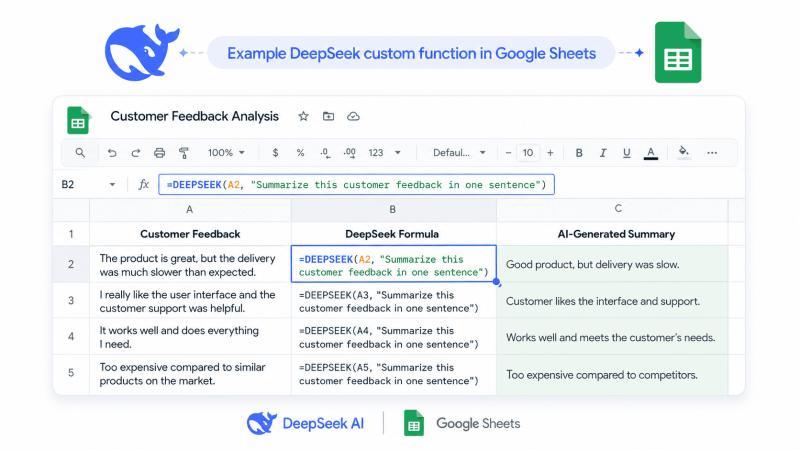
有位运营同事用类似公式,把 3000 条用户反馈自动总结成一句话摘要,据他说原本要两天的活,压缩到一个下午搞定。当然,中间也踩了不少坑,比如配额打满、响应超时,这些后面会讲怎么规避。
使用前的测试清单
在把函数铺到大量行之前,可以先做几件事:
- 先在 5~10 行小样本上测试,确认结果格式和质量
- 观察每次调用的响应时间,估算大规模运行是否会超时
- 记录大致 Token 消耗,粗算一下成本
- 故意输错模型名或 Key,看错误信息是否清晰
- 关闭「思维链/推理模式」测试一轮,比较速度和价格
有用户反馈,他们一上来就给 5000 行加公式,结果整张表卡住,Apps Script 也频繁报错。稳妥的做法是:先小规模验证,再设计批量脚本或菜单操作。
方法二:用无代码工具自动化 DeepSeek 与 Google 表格
什么时候该用无代码平台
如果你想要的是这样的自动化:
新建一行 → 把内容发给 DeepSeek → 把结果写回另一列
那无代码工具会比 Apps Script 省心很多。尤其是当表格只是整个业务流程中的一环,比如从表单收集数据、推送到 Slack、更新 CRM,再由 AI 做分类或生成回复。
目前,Zapier 已经上线了 Google Sheets + DeepSeek 的集成页面,提供「新建/更新行 → 创建 DeepSeek 聊天补全」的模板。Make 也提供了 DeepSeek AI 与 Google 表格的可视化工作流模块,可以拖拽搭建复杂流程。
常见工作流示例
Pabbly Connect 提供了 DeepSeek 与 Google 表格的集成选项,而 n8n 也有 DeepSeek Chat Model 和 Google Sheets 的节点,可以自由组合。平台的触发器、动作、配额和价格经常调整,动手前最好先看一眼最新文档和价格说明,避免后期发现某个关键功能要额外付费。
有用户分享过一个典型用法:新表单提交 → 写入 Google 表格 → n8n 触发 DeepSeek 生成首轮客服回复草稿 → 推送到 Slack 审核。整条链路几乎不用写代码,但每一步都能查日志、看失败重试记录。
什么时候无代码比 Apps Script 更合适
适合用无代码平台的情况:
- 不想写代码,也不想维护脚本
- 需要把 Google 表格和 CRM、Slack、邮箱、表单、项目管理工具串起来
- 希望有可视化的执行日志和错误记录
- 以「新增/更新行」为主,而不是复杂单元格公式
- 接受为自动化平台付费
更适合用 Apps Script 的情况:
- 想要在单元格里直接写 AI 公式
- 希望平台成本更低、可控
- 想完全掌控 Prompt 和 API 请求细节
- 对 JavaScript 不排斥,愿意自己调试
我也不太确定这个划分是不是对所有团队都适用,但从最近不少团队的实践看,大致是这个趋势:原型阶段用 Apps Script,规模化后迁到 Zapier/Make/n8n 之类的平台。
方法三:使用支持 DeepSeek 的 Google 表格 AI 插件
插件适合哪类用户
部分 Google 表格 AI 插件支持多种模型,有的允许你在界面里选择 DeepSeek,或者填入自定义 API Key。这种方式对非技术同学非常友好,安装好后通常就能在侧边栏或菜单里直接调用。
安装前可以重点看几件事:
- 插件是否明确支持 DeepSeek,还是只支持 OpenAI 等
- API Key 是存在本地、你的账号下,还是存在插件方服务器
- 是否有配额限制、调用上限或额外收费
- 开发者背景、隐私政策、最近更新频率
插件的优点是上手快、界面友好,但「方便」不等于「可控」。对涉及敏感数据或合规要求较高的场景,更稳妥的做法往往是自己用 Apps Script 或受管控的自动化平台来搭建。
实战场景:DeepSeek 在 Google 表格里的高频用法
SEO 工作流示例
一个简单的 SEO 表格工作流可以这样设计:
在 C 列生成标题:
=DEEPSEEK(A2, "Create an SEO title under 60 characters for this keyword")
在 D 列生成描述:
=DEEPSEEK(A2, "Create a meta description under 155 characters for this keyword")
这种玩法能极大加快选题和 Meta 信息的产出,但说实话,内容发布前还是要人工过一遍。近期不少平台对 AI 内容的审核更严格,人工把关可以避免关键词堆砌、语义不通或品牌调性跑偏。
其他常见用例
- 客户反馈:自动总结、情感分析、提取核心问题
- 线索管理:按「高/中/低意向」打标签,辅助销售优先级
- 电商运营:批量生成商品标题、卖点文案、广告语
- 支持工单:提取主题、紧急程度、建议处理路径
- 数据清洗:统一格式、修正错别字、标准化字段
据一些团队反馈,用 DeepSeek 做「结构化输出」(比如 JSON、固定字段)时,配合表格能大幅减少人工整理时间。
成本与 Token:在表格里用 DeepSeek 要花多少钱
DeepSeek 的 API 按 Token 计费。Token 是文本的最小计费单位,官方文档说明,Token 既用于表示自然语言,也用于计费。定价页面通常按「每 100 万 Token」列出价格,并提示产品价格可能调整,建议定期查看官网最新信息。
截至本文参考的最新官方价格页面:
deepseek-v4-pro的 75% 折扣已延长至 2026 年 5 月 31 日 15:59(UTC)- 缓存命中(cache-hit)输入价格下调自 2026 年 4 月 26 日起生效
这些信息体现了一个趋势:模型价格和优惠会动态调整,如果你打算在生产环境长期跑表格任务,一定要在上线前再核对一次实时价格。
为什么在表格里成本容易失控
成本会在这些情况下迅速上升:
- 在几百、几千行上同时运行公式
- 提示词写得很长,包含大量上下文
- 单元格里放了大段文本(比如整封邮件、长文档)
- 要求模型输出很长的结果
- 表格频繁重算(例如引用了易变函数)
- 为简单任务开启了推理/思维模式
有团队分享,他们在 2000 行上跑了一个「长提示 + 长输出」的公式,一天就烧掉了几百块。问题不在于 DeepSeek 贵,而在于没有提前做 Token 预算和重算控制。
降低成本的实用技巧
对表格里的常见任务(分类、改写、总结、生成元数据等),短提示 + 短输出通常就够用。可以从这几方面优化:
- 把任务拆小:一列做分类,另一列再做总结
- 明确限制输出长度,比如「不超过 50 字」「只返回一个标签」
- 尽量只传必要字段,不要把整行所有信息都塞进 Prompt
- 对重复内容使用缓存逻辑(在表格或脚本层面)
- 关闭不必要的推理模式,选用
deepseek-v4-flash这类更便宜的模型
有用户反馈,按上述方式优化后,同样的业务场景成本能降到原来的三分之一左右。
隐私与安全:把表格数据发给 DeepSeek 前要想清楚什么
当你用 DeepSeek API 驱动 Google 表格工作流时,单元格里的文本会被发送到外部 AI 服务。这一点很关键,因为表格里往往藏着客户信息、邮箱、内部备注、价格策略甚至机密项目计划。
DeepSeek 的隐私政策说明:服务并非为处理敏感个人数据而设计或打算使用,并且提到个人数据可能会在中华人民共和国境内被收集、处理和存储。对于涉及合规要求的业务(例如金融、医疗、教育、政府项目等),在接入前务必仔细阅读官方隐私政策和数据处理条款。
可以参考这些做法:
- 在表格层面做脱敏:去掉姓名、电话、邮箱等直接标识
- 在脚本或无代码流程中,对敏感字段做哈希或模糊化
- 限制谁能访问含有 API Key 的脚本和表格
- 对第三方插件和自动化平台,认真看权限和隐私说明
- 对于必须合规的场景,优先走公司内部的安全评审流程
这里的内容不构成法律或合规建议。如果你的业务受监管,最好先咨询公司法务、安全或数据保护团队,再决定是否使用任何外部 AI 服务。
常见错误与排查思路
DeepSeek 官方错误码页面列出了常见 API 错误:401(认证失败)、402(余额不足)、422(参数无效)、429(触发限流),以及 500/503(服务端问题,可在状态页查看)。文档还提到,API 会根据服务器负载动态限制并发,当达到并发上限时会返回 HTTP 429。
在表格环境中,常见问题包括:
- 自定义函数返回错误字符串(通常是脚本里格式化后的错误信息)
- 频繁出现 429,说明调用太密集,需要限流或批量处理
- 422 多半是模型名写错、参数不合法或请求体结构有问题
- 401/402 则要检查 Key 是否正确、账号余额是否充足
一个实用的小技巧是:在脚本里把错误信息尽量写清楚,比如带上状态码和简短说明,方便非技术同学也能看懂大致问题。
Apps Script 的限制:别把它当成无限制的后端
Apps Script 很适合做轻量级的 Google 表格 AI 自动化,但它有不少硬性限制。Google 文档说明,自定义函数必须在 30 秒内返回,配额页面也写明了每次执行的 30 秒限制。UrlFetch 调用的每日配额大致是:个人账号 2 万次、Workspace 账号 10 万次,而且这些数字未来可能调整。
关键限制包括:
- 自定义函数应用在大量行时,整体会变得很慢
- 每个单元格公式可能触发一次独立的脚本执行
- 提示词或文本太长,容易导致超时或 API 延迟过高
- 自定义函数不能随意修改返回区域之外的单元格
- 不要把
NOW()、RAND()这类易变函数作为参数,否则会频繁重算 - 大批量任务更适合用自定义菜单、定时触发器或批量脚本来跑
大表格更好的处理模式
与其在 5000 行上直接写:
=DEEPSEEK(A2, "Summarize this")
不如设计一个「可控工作流」:
- 手动或脚本选出需要处理的行
- 在菜单中点击一个自定义命令
- 脚本按批次处理这些行(例如每次 50~100 行)
- 把结果写入目标列
- 对 429 等限流错误加入延时和重试逻辑
这种模式能更好地控制成本、速度和错误处理,也更适合后续迁移到无代码平台或后端服务。
DeepSeek vs ChatGPT / Gemini / Claude:在表格里怎么选模型
DeepSeek 并不是所有表格任务的唯一答案,它更像是 AI 工具箱里的一个重要选项。对很多需要「便宜、可重复」的表格任务来说,DeepSeek 很有吸引力;而如果你已经深度使用 Google 生态,Gemini 的原生集成可能更顺手;如果你的自动化平台对 ChatGPT 或 Claude 支持更成熟,那也可能是更省事的选择。
选择时可以重点看这些维度:
- 隐私和数据合规要求
- 输出质量(尤其是你所在语言和领域)
- 单次任务的成本
- 响应速度和稳定性
- 在现有工具链中的集成支持程度
- 是否支持你需要的高级能力(比如 JSON 模式、函数调用)
- 团队的技术能力和维护意愿
有些团队会采用「多模型策略」:在同一个表格工作流里,简单任务用便宜模型,大型文案或复杂推理用高质量模型,这样既控成本又保效果。
提升输出质量的实用 Prompt 心法
DeepSeek 自定义函数的效果,很大程度取决于提示词。模糊的 Prompt 只会带来模糊的结果,这在表格里尤其明显,因为你往往需要结构化、可计算的输出。
一个好 Prompt 的基本结构
可以用这个公式来写 Prompt:
任务 + 背景 + 输出格式 + 限制
示例:
Classify this customer feedback as Positive, Neutral, or Negative. Return only one label.
更好的版本:
Classify this customer feedback as Positive, Neutral, or Negative for a customer support dashboard. Return only one label and no explanation.
你会发现,增加一点背景(用于客服看板)和输出限制(只返回标签、不解释),能大幅减少后期在表格里二次处理的工作量。
Prompt 小技巧
- 明确告诉模型「只返回什么」,比如「只返回一个单词」「只返回 JSON」
- 对分类任务,提前给出可选标签列表
- 对生成任务,限制长度、语气、风格
- 对结构化输出,要求固定字段名和格式
- 在系统提示里说明「不要解释,不要多余文字」
结构化 Prompt 示例
=DEEPSEEK(
  A2,
  "Extract the main topic, sentiment, and urgency from this support ticket. Return JSON only with keys: topic, sentiment, urgency.",
  "You are a support operations analyst."
)
DeepSeek 的聊天补全文档支持通过 response_format 字段启用 JSON 模式,但也特别提醒:启用该模式时,仍然需要在提示词中明确要求模型输出 JSON。对表格来说,这种「强约束输出」非常有用,可以直接用脚本或公式解析 JSON 字段。
最后建议:如何选你的第一种接入方式
如果你想在 Google 表格里直接写 AI 公式,比如:
=DEEPSEEK(A2, "Summarize this")
那就从 Apps Script 开始。它足够灵活,也方便你理解整个调用链。想要「新行触发」「CRM 更新」「Slack 通知」「表单回流」这类按行自动化,可以考虑 Zapier、Make、Pabbly、n8n、Relay 等工作流工具。如果你只想快速体验、对权限和数据流向也比较放心,可以试试 支持 DeepSeek 的 Google 表格 AI 插件。
对有更高安全和治理要求的团队,可以搭建 代理服务或自托管工作流,在内部做日志、脱敏、审批和访问控制,再由这个中间层去调用 DeepSeek。这样虽然复杂一些,但更符合企业级的合规和审计需求。
对大多数个人和小团队来说,一个不错的起步路径是:
- 用 Apps Script 在小表上测试 DeepSeek
- 常规任务优先用
deepseek-v4-flash - 提示词尽量短、输出尽量收敛
- 避免把敏感数据直接发给外部服务
- 当公式模式不够用时,再升级到无代码或批量自动化
这个判断方法在不少项目里被反复验证过,足够你搭出第一版稳定可用的 AI 表格系统。等你真正在业务里跑起来,会发现这篇比问十个朋友「怎么接 AI」都更有参考价值,值得先收藏一份,后面调参和扩展时还能翻出来对照。
常见问题
Q:怎么用 DeepSeek 在 Google 表格里自动总结客户反馈?
A:可以用 Apps Script 自定义函数或无代码平台来做自动总结。最直接的方式是在脚本里实现 =DEEPSEEK(A2, "Summarize this customer feedback in one sentence") 这样的公式,把每条反馈总结成一句话。之所以推荐这种做法,是因为你可以精确控制输出长度和风格,还能在表格里直观看到原文和摘要的对应关系。实操时,先在少量行上测试提示词效果,再批量拖拽或用批处理脚本运行,避免一次性在几千行上重算导致超时或成本飙升。
Q:DeepSeek 接入 Google 表格时,如何判断成本会不会太高?
A:判断成本可以从「每次调用 Token 数 × 调用次数」入手。先在小样本上用官方工具或返回头信息估算一次请求大概消耗多少 Token,再乘以预计行数,就是一个粗略成本上限。之所以要这样算,是因为表格里一旦拖拽公式,很容易从几十行变成几千行,成本呈线性甚至叠加增长。建议在脚本里限制最大输出 Token,缩短提示词,避免频繁重算,并定期在 DeepSeek 控制台查看用量报表,必要时给项目设置预算或预警阈值。
Q:在表格里用 DeepSeek 处理含有邮箱和电话的数据,会有什么风险?
A:风险主要在隐私和合规层面。邮箱、电话属于个人可识别信息,直接发送到外部 AI 服务,可能触碰公司内部或行业监管的红线。DeepSeek 的隐私政策也说明服务并非为处理敏感个人数据而设计。更稳妥的做法是:在进入 AI 流程前先做脱敏处理,比如用哈希或占位符替换真实标识,只保留分析所需的业务字段;同时限制谁能访问含有 API Key 的脚本和表格。如果你的业务受 GDPR、数据出境等法规约束,务必先让法务或安全团队评估再落地。
Q:为什么我的 DeepSeek 自定义函数在 Google 表格里经常超时或卡住?
A:常见原因包括:单次请求文本太长、要求输出太多、在大量行上同时调用,或者 DeepSeek 接口本身响应时间偏长。Google Apps Script 对自定义函数有 30 秒的执行限制,一旦超时就会报错或返回空值。建议的做法是:缩短提示词和输入文本,限制 max_tokens,避免在上千行上直接拖拽公式;对大批量任务,改用自定义菜单或定时触发器分批处理,并在脚本里加入简单的重试和延时逻辑。这样既能减轻超时风险,也方便排查具体是哪一批数据导致问题。
Q:DeepSeek 能帮我在 Google 表格里生成复杂公式吗?
A:可以,你可以把需求描述成自然语言,让 DeepSeek 生成对应的 Google 表格公式,或者解释现有公式的含义。原因在于大模型对常见函数和公式模式有较强的记忆和推理能力,尤其适合处理嵌套较多、逻辑复杂的场景。实操建议是:先在聊天或测试单元格里生成和验证公式,确认逻辑正确后再应用到正式数据区域;对关键业务表格,最好再让熟悉表格的同事复核一遍,避免因为括号位置或引用范围错误导致数据口径偏差。