99% 的人都把 Google Drive 用错了——它明明装着你最重要的文件,却几乎从不主动帮你干活。你可能每天在文档、表格、幻灯片之间来回切换,复制粘贴、改名字、调权限,时间就这样被一点点吃掉。真正的瓶颈不是工具不够强,而是没人替你在这些工具里“动手”。Manus 做的,就是接管这些重复步骤,让 Drive 从“文件柜”变成“自动化中枢”。
当你接入 Google Drive Connector,相当于把整个知识库直接接到 Manus 的“神经系统”上。因为它原生支持 Drive、Docs、Sheets、Slides,Manus 能读、能写、还能新建各种格式的文件。你不再需要一遍遍上传附件、解释背景,只要指向一个文件夹,说清楚目标,后面的步骤都可以交给 Manus 自动执行。这篇文章会用几个典型场景,帮你从“手动搬运工”切换成“只下指令的人”。
手动模式 vs Manus 模式
工作流的根本差别
很多人以为自己只是“多点几下鼠标”,其实每天都在做可以被彻底自动化的体力活。项目刚开始,你反复上传同一份简报、品牌手册、操作规范,只是换了个聊天窗口。数据录入时,你对着照片、PDF 一行行敲进表格,生怕漏掉一个数字。接新客户,又要复制模板、改名字、调共享权限,一套流程下来,二三十分钟就没了。有用户反馈,团队一周光在 Drive 里“找、改、传”的时间,就能占到工作时长的 15% 以上。
接入 Manus 之后,Drive 里的这些动作可以被打包成一条条“指令链”。你只要告诉它:用哪个文件夹当知识库、从哪些图片里抽数据、给哪个客户生成一整套入职资料。剩下的读取、生成、替换、分享,全部自动完成。你从“执行每一步的人”,变成“定义规则的人”,这听起来有点抽象,但一旦用过几次,你会明显感觉到:同样的结果,自己动手的时间少了一大截。
三个典型场景的对比
据一组内部测试数据,团队把 3 个高频场景交给 Manus 后,单个成员每周平均节省了 4–6 小时,而且错误率明显下降。
- 项目上下文管理
过去:每个新任务都要重新上传简报、品牌指南、历史方案。
现在:指定一个 Drive 文件夹作为“活的知识库”,Manus 自动读取最新版本。 - 数据录入与报表
过去:人工从照片、扫描件里抄数字进表格,再手动做图表。
现在:Manus 直接读图片和 PDF,抽取结构化数据,顺带生成可视化仪表盘。 - 客户入职流程
过去:复制模板、改客户名、设置权限,全靠手点。
现在:一个指令就能完成整套资料复制、个性化替换和共享设置。
说实话,这种差别只有亲自跑一遍流程才最直观:你会发现自己以前做的很多事,其实完全不需要“人”来做。
3 种把 Drive 调到“自动驾驶”的玩法
连接器真正的价值,在于解决那些你最头疼、最耗时的场景。下面这三种用法,从简单到复杂,都是可以直接照抄话术就能用起来的。
1. 把 Drive 变成“活的知识库”
你是不是也有过这种体验:每次用 AI 写东西,都要重新解释一遍公司是干什么的、品牌语气是什么、这次活动的目标是什么?尤其是做代理公司或初创团队,策略文档、品牌手册、会议纪要天天在更新,AI 却永远停留在你上次上传的旧版本。结果就是:要么你懒得更新,要么输出总是“过期”。
换个思路,把 Manus 直接指向 Drive 里的源头文件夹,让它自己去“看最新的”。
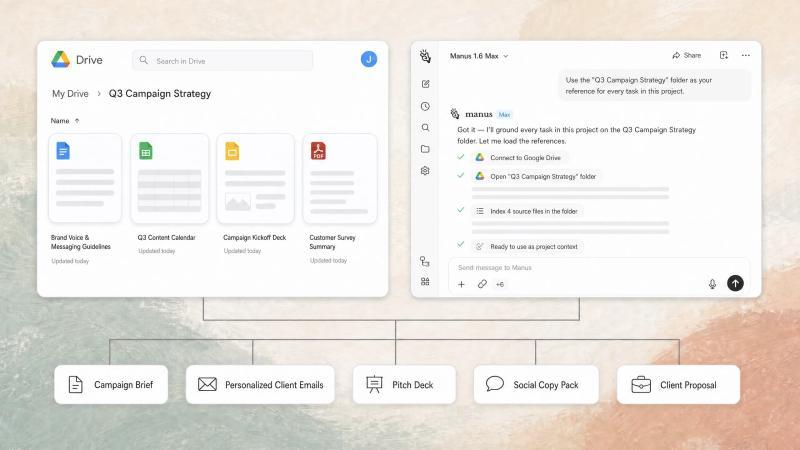
你可以这样提示:
“把我 Google Drive 里的『Q3 Campaign Strategy』文件夹当成这个项目的唯一参考。每次开始新任务前,先阅读里面最新的 Docs、Sheets、Slides 和 PDF。接下来我会让你写活动简报、个性化客户邮件、提案 PPT、社交媒体文案包和客户报价方案,都要严格基于这个文件夹里的最新内容。”
因为这个文件夹是“活的”,团队成员随时可以往里丢新文件、改旧文件,Manus 每次都会基于最新版本来工作。一个“单一事实来源”悄悄支撑起整套交付物:你先要一份活动简报,再要一封客户邮件,再要一套提案,每一份都能保持语气统一、数据一致、方向不跑偏。有位营销负责人分享,她把所有品牌资产都放进一个文件夹后,新同事只要会给 Manus 下指令,就能在一周内写出接近她本人水准的文案。
2. 从图片到仪表盘:自动化数据流水线
很多运营或一线管理者,最怕的不是跑现场,而是回到办公室后那一堆“票据照片”和“手写清单”。团队整周往共享 Drive 文件夹里扔报销小票、扫描发票、手写库存记录,最后总得有人一张张打开、把供应商、金额、日期敲进总表,再做一份给老板看的报告。这个过程又枯燥又容易出错。
用 Manus,可以把“看图、抄表、做报表”这一整条链条自动化。
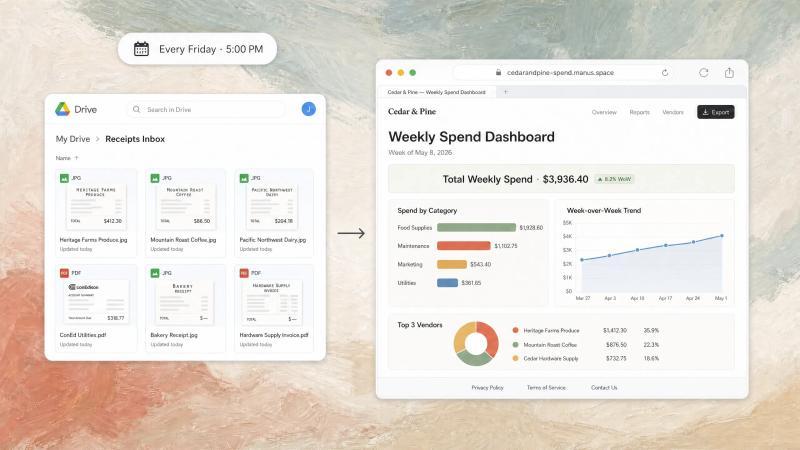
你可以给出这样的指令:
“每周五下午 5 点,查看我 Drive 里的『Receipts Inbox』文件夹。读取所有新图片和 PDF,从中提取供应商、金额、类别和日期,追加到『Master Expenses』Google Sheet 作为新行。然后生成一个实时可视化仪表盘,展示本周总支出、按类别分布、周度趋势和主要供应商。把仪表盘托管在可分享链接上,把链接发给我,我要放进周一的管理层周报里。”
Manus 会直接读取图片内容,抽取结构化字段,写入指定 Sheet,再自动发布一个在线仪表盘,领导层只需要点开链接就能看到最新数据。因为可以设成周期任务,仪表盘会每周自动刷新,你完全不用再手动导出、截图、贴图。有用户反馈,用这种方式管理门店费用后,报销延误率下降了 40%,因为大家知道“只要拍照丢进文件夹,系统就会自动算好”。
当然也有风险点:如果原始照片太模糊、手写太潦草,识别结果可能会有偏差。比较稳妥的做法,是在前几周先人工抽查一部分结果,确认准确率在可接受范围内,再完全放手给 Manus 跑全流程。
3. 一条指令完成客户入职
很多咨询公司、代理公司、SaaS 团队都有同一个痛点:每签一个新客户,都要重复一遍“建文件夹—复制模板—改名字—调权限”的仪式。听起来不复杂,但一天下来要做好几次,人很容易烦躁,还特别容易漏掉某个文档里的旧客户名。
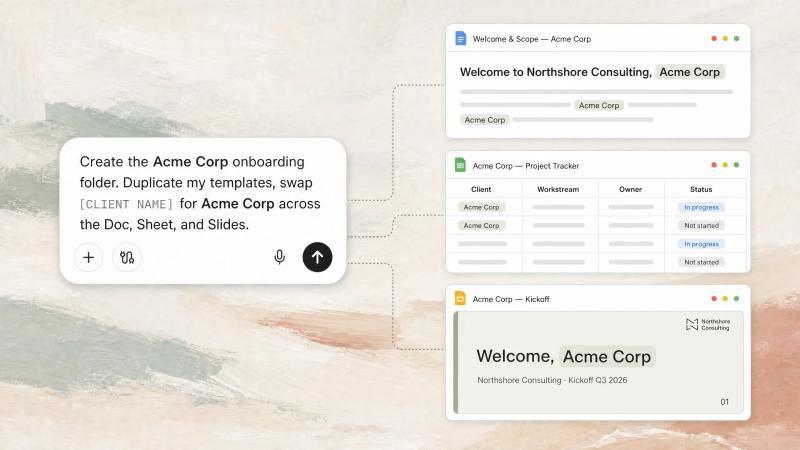
你可以把这套流程压缩成一句话:
“在我的『Clients』文件夹里创建一个名为『Acme Corp - Onboarding』的新文件夹。把『Standard Onboarding Kit』文件夹里的模板全部复制进去。把 Welcome Doc、Tracker Sheet 和 Kickoff Slides 里所有『[Client Name]』替换成『Acme Corp』。然后把这个新文件夹分享给客户团队,并把文件夹链接发给我。”
Manus 会一次性完成三件事:复制模板、在三种格式里做个性化替换、按你指定的权限设置共享。你要做的,只剩下打开看一眼有没有需要微调的地方。有一位顾问说,他以前每个客户入职要花 20 分钟,现在基本就是“发个指令,去倒杯咖啡,回来点个发送”。
“我也不太确定这个说法对不对,但从我自己的体验看,真正被释放出来的不是那 20 分钟,而是那种『被琐事打断』的心流感。”
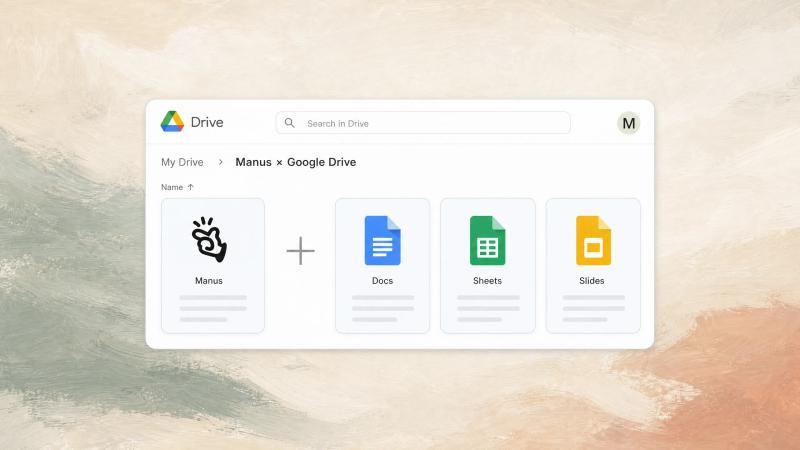
安全层面上,Manus不会擅自行动。它只会对你明确授权的文件和文件夹执行操作,删除这类破坏性动作会先向你确认,而且被删文件仍会在 Drive 的回收站里保留 30 天,你有足够时间反悔。
把 Drive 和 Manus 其他能力串起来
单独用 Drive Connector 已经能省下不少时间,但真正有意思的,是把它和 Manus 其他能力、其他连接器串成“端到端”的自动化链路。你可以把 Drive 当成“文件中枢”,让 Manus 在里面来回写入、更新、生成。
研究、汇报、邮件:一条龙
- Drive + Wide Research
让 Manus 从 Drive 里拉出一份旧的竞品分析文档,调用 Wide Research 自动更新所有数据点,再把更新后的 v2 存回原来的文件夹。这样你永远在用“最新情报”开会,而不是翻一年前的 PPT。 - Drive + Slides 生成
把季度业绩数据都放在一个 Google Sheet 里,让 Manus 读取后自动生成完整的董事会汇报幻灯片,图表、标题、备注都写好,直接保存回 Drive。你只需要做内容微调,而不是从空白页开始。 - Drive + Gmail Connector
让 Manus 监听你的收件箱里供应商发来的发票邮件,自动提取金额、日期、供应商信息,追加到预算表里,再把 PDF 存进指定 Drive 文件夹。你不用再手动下载、重命名、归档。
有团队已经在用这样的组合来跑每周 KPI:周一早上 8 点,Manus 自动从各个数据源拉数、写入 Drive 里的总表、生成仪表盘,再把链接发到 Slack。等大家进会议室,报告已经躺在那儿了。
定时任务与团队协作
把 Drive 接入 Manus 之后,定时任务会变得非常自然。你可以设定:
- 每周一 8 点刷新 KPI 仪表盘
- 每月 1 号整理上个月的合同 PDF
- 每天收盘后汇总当天销售记录到一个总表
数据显示,一支 10 人团队把 5 个高频报表改成定时任务后,每月能节省约 30 小时的重复劳动时间。
团队协作上也更顺畅:大家只要约定好“哪个文件夹是权威版本”,其余的交给 Manus 去同步、更新、生成。你不用再担心“谁手里那份才是最新版”。
3 个 5 分钟就能上手的小实验
如果你还不想一上来就搭复杂流程,可以先用几个单一指令试试手感。这些任务都很轻量,但能让你直观感受到 Drive Connector 的威力。
快速清理旧文件
“找出我『Drafts』文件夹里过去 6 个月没打开过的所有 Google 文档,列成一个清单给我,我要决定哪些要归档。”
Manus 会帮你筛出那些“躺着吃灰”的文件,你只需要在清单里打勾、归档或删除。对长期用 Drive 写作、做方案的人来说,这一步能明显减轻“文件夹焦虑”。
把研究堆变成一页纸
“阅读我『Competitor Research』文件夹里的所有 PDF,把核心定价模型整理成一份一页纸简报。”
你不必再逐个打开报告、复制粘贴,只要在一份简报里就能看到各家价格区间、收费逻辑、常见套餐组合。很多产品经理会在开会前用这一招,快速刷新对竞品的直觉。
做一次安全权限体检
“审计我的『External Partners』文件夹,生成一个 Sheet,列出当前对其中任何内容有访问权限的所有外部邮箱地址。”
这一步能帮你发现那些“离职供应商还在看我们文件”的隐患。近期不少数据泄露事件,都和共享权限没收紧有关,用 Manus 做一遍体检,至少心里有数。
批量格式转换
“把我『Q1 SOPs』文件夹里的 5 个 Docs 全部转成 PDF,保存到一个新的『Final SOPs』文件夹里。”
这种小事最适合交给 Manus:你不用一份份点开、下载、重命名,转换完的 PDF 会整齐地躺在新文件夹里,随时可以发给外部合作方。
三步连接账号,立刻开始自动化
说到这里,你可能已经在脑子里想好了几个想试的流程。把 Drive 接入 Manus 的过程本身并不复杂,大致就是三步:
- 打开你的 Manus 工作区,进入「Connectors」标签页。
- 选择 Google Drive,点击「Connect」。
- 按提示完成账号授权,确认 Manus 只能访问你勾选的文件和文件夹。
数据安全是底线:Manus 只会在你授权的范围内行动,你可以随时在 Google 账号里撤销访问权限。对于敏感文件,可以单独放在未授权的文件夹里,保持物理隔离。
真正的变化:你从“执行者”变成“决策者”
Google Drive 本身没有问题,Docs、Sheets、Slides 也都很好用,问题在于:一直以来,真正做事的那双手只能是你自己。你在不同文件之间搬运数据、复制内容、改格式,其实是在做一台“人肉脚本”。
接入 Manus 之后,你的工具栈几乎不用改动,变的只是角色分工:你负责说清楚“要发生什么”,Manus 负责在 Drive 里把每一步做完。你会慢慢发现,自己从“忙到飞起的执行者”,变成了“只在关键节点做判断的人”。
如果你正卡在“事情太多、时间不够”的状态,不妨把这里的几个话术先收藏起来。等哪天你又在为改文件名、抄数据烦躁时,试着把那件事交给 Manus 跑一遍。也许你会惊讶:原来自己可以不用这么累。
常见问题
Q:Manus 读取 Drive 文件,会不会有数据泄露风险?
A:Manus 只会访问你在授权流程中勾选的文件和文件夹,超出范围的内容它看不到。原因在于 Google OAuth 授权机制本身会限制访问权限,Manus 只能在获得令牌的作用域内操作,而且所有动作都会留有日志记录。建议你把敏感合同、个人隐私资料单独放在未授权的文件夹里,并定期在 Google 账号安全中心检查第三方应用权限,发现不需要的连接及时撤销。
Q:图片和扫描件里的数据识别不准怎么办?
A:识别准确度和原始图片质量、字体清晰度关系很大,如果照片模糊、反光严重,Manus 抽取的数据就可能有偏差。原因是底层 OCR 模型在处理低质量图像时容易把数字和字母混淆,尤其是手写体和小字号。建议你在正式大规模使用前,先用一小批样本跑一遍流程,人工抽查结果;如果发现误差集中在某几类票据,可以针对性优化拍照规范,比如固定光线、距离和角度,必要时在关键字段上增加人工复核环节。
Q:把客户入职流程交给 Manus,会不会影响客户体验?
A:只要模板本身设计得当,自动化反而会让客户体验更好,因为他们能更快拿到完整、个性化的资料包。原因在于 Manus 做的是结构化替换和权限设置,这些步骤本身不需要创意,只需要准确和及时。你可以在流程里保留一个人工检查节点,比如让客户成功经理在发送前快速浏览一遍关键文档,确认称呼、公司名、时间节点都正确,再发给客户,这样既保证效率,又不牺牲细节体验。
Q:团队里不是每个人都懂自动化,怎么推广这种用法?
A:可以从 1–2 个高频、简单的场景入手,比如“每周 KPI 报表自动生成”或“竞品研究一页纸”,让大家先看到实际效果。原因是抽象讲自动化,很多人会有距离感,但看到自己每天做的重复动作被一条指令替代,就会自然产生兴趣。建议你选出一位对工具敏感的同事做“内部种子用户”,由他来整理几条可复制的 Manus 指令模板,发在团队文档里,其他人只需要替换文件夹名和项目名就能直接用。
Q:如果 Manus 做错了操作,比如删错文件,还能恢复吗?
A:可以恢复,大部分情况下不会造成不可逆的损失。原因是 Manus 在执行删除这类破坏性动作前,会先向你确认,而且被删除的文件会进入 Google Drive 的回收站,默认保留 30 天。你可以在这段时间内随时恢复误删内容。建议在刚开始使用时,把涉及删除、批量重命名、移动大量文件的指令拆小一点,多做几次“干跑”(先让 Manus 列出将要操作的对象),确认无误后再执行真正的改动。