产品详细介绍
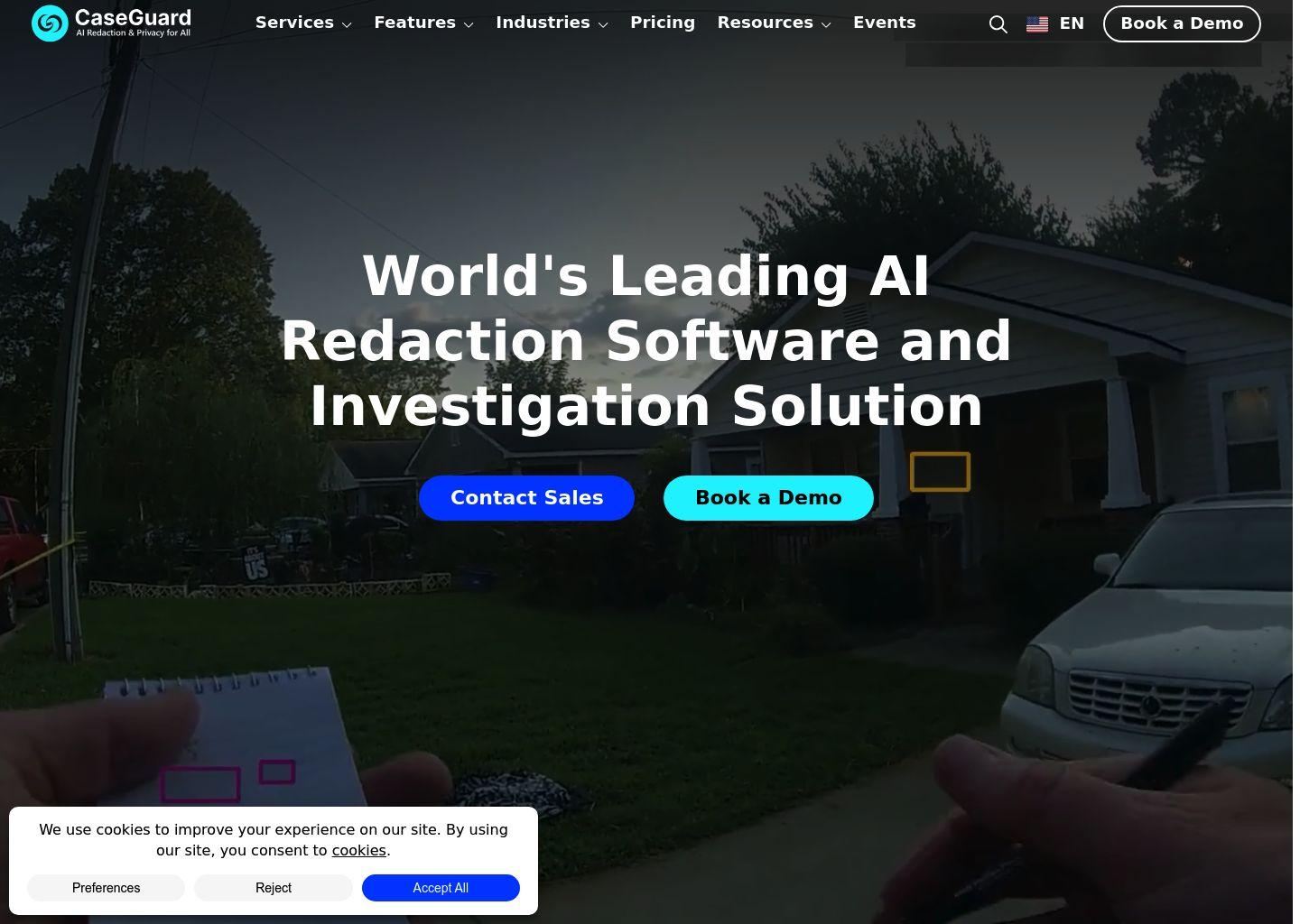
CaseGuard 是面向隐私与合规场景打造的专业 AI 脱敏平台,支持本地部署(on-premise),可对视频、音频、图片、邮件及各类文档进行自动化批量脱敏处理,并提供转写、翻译与字幕生成功能,帮助机构在保护个人隐私(PII)与受保护健康信息(PHI)的前提下,高效利用数据。
核心能力与场景
-
视频脱敏(Video Redaction)
- 自动识别并遮盖人脸、车牌、屏幕、记事本等敏感区域。
- 支持在海量视频中进行批量处理,相比手工操作可提升约 85% 的效率。
- 适用于执法记录仪视频、监控录像、访谈录制、培训视频等需要公开或共享的场景。
-
文档脱敏(Document Redaction)
- 支持对 PDF、PST 邮件文件、Excel 表格、Word 文档等进行自动化脱敏。
- 可识别并涂抹姓名、地址、身份证号、邮箱、电话号码等各类 PII 信息,效率可提升约 98%。
- 适用于法律文书、医疗记录、合同协议、内部报告等需要对外共享的文档。
-
音频脱敏(Audio Redaction)
- 自动识别语音中的姓名、邮箱、银行卡信息等敏感内容,并进行静音、替换或遮盖处理。
- 面向呼叫中心录音、客户服务录音、访谈音频等,处理速度可提升约 95%。
-
图片脱敏(Image Redaction)
- 对人脸、车辆、屏幕内容等进行自动检测与遮盖,支持成千上万张图片的批量处理。
- 适用于新闻图片、现场取证照片、监控截图、社交媒体素材等。
-
批量脱敏(Bulk Redaction)
- 支持对无限数量的视频、音频、文档和图片进行自动批量处理。
- 帮助机构快速清理历史积压数据,显著缩短合规审核周期。
-
转写与翻译(Transcription & Translation)
- 自动将音频、视频内容转写为文本,并可生成字幕文件或直接烧录为内嵌字幕。
- 支持 50+ 语言的自动翻译,适合跨语言发布、国际合作与多语种归档。
- 在转写与翻译流程中,可与脱敏功能结合,确保多语言内容同样符合隐私合规要求。
部署与服务模式
-
CaseGuard Studio 订阅(Redaction Studio Subscription)
本地部署的一体化 AI 脱敏解决方案,适合有数据安全与合规要求较高的机构,如执法部门、政府机构、医疗机构、金融企业等。所有处理在本地环境完成,降低数据外泄风险。 -
脱敏外包服务(Outsource your Redactions)
若团队缺乏人手或不希望自行操作,可将视频、音频、文档和图片交由 CaseGuard 团队处理,在确保隐私与合规的前提下完成专业脱敏。
典型用户
CaseGuard 广泛应用于:
- 执法与公共安全机构(Law Enforcement)
- 政府与司法部门
- 医疗与保险机构(涉及 PHI)
- 金融与电信企业(涉及大量客户录音与文档)
- 媒体与内容制作团队(需要对公开内容进行隐私处理)
通过将 AI 脱敏、批量处理、转写与翻译整合在同一平台,CaseGuard 帮助组织在提升工作效率的同时,满足隐私保护与合规审查的严格要求。
简单使用教程
以下为基于 CaseGuard Studio 的简要使用流程,具体界面与操作以实际版本为准:
一、安装与基础设置
-
获取与安装
- 根据机构需求选择订阅方案,由 IT 团队在本地服务器或指定工作站上安装 CaseGuard Studio。
- 完成授权激活与基础环境配置(存储路径、权限设置等)。
-
创建用户与权限
- 管理员在系统中创建不同角色账号(如管理员、审核员、操作员)。
- 为不同角色分配访问与导出权限,确保敏感数据仅限授权人员操作。
二、导入文件
- 打开 CaseGuard Studio,选择“新建项目”或“导入文件”。
- 根据需要导入:
- 视频文件(如 MP4、MOV 等)
- 音频文件(如 WAV、MP3 等)
- 文档(PDF、Word、Excel、PST 邮件等)
- 图片(JPG、PNG 等)。
- 对于批量处理,可选择整个文件夹或批量添加多个文件。
三、配置脱敏规则
-
选择脱敏类型
- 视频/图片:勾选需要识别的对象,如人脸、车牌、屏幕等。
- 文档:选择需要自动识别的 PII 类型,如姓名、地址、身份证号、邮箱等。
- 音频:选择需要静音或替换的敏感信息类型,如姓名、卡号等。
-
设置遮盖样式
- 选择马赛克、模糊、实色块等遮盖方式。
- 可调整遮盖强度、颜色、形状等参数。
-
启用批量处理(可选)
- 在批量模式下,为整个文件集统一配置规则,减少重复设置。
四、自动识别与人工校对
-
运行自动脱敏
- 点击“开始”或“运行”后,系统会自动扫描文件并标记识别到的敏感区域或内容。
- 对于长视频或大量文件,可在后台运行,等待处理完成。
-
人工复核与微调
- 在时间轴或页面视图中逐一检查自动标记结果。
- 对漏检区域进行手动添加,对误检区域进行删除或调整范围。
- 确认所有关键画面、文字与语音中的敏感信息均已正确处理。
五、转写与翻译(可选)
- 在视频或音频项目中,选择“转写/字幕”功能。
- 选择源语言与目标语言,启动自动转写与翻译。
- 校对转写文本与翻译结果,必要时进行人工修改。
- 选择导出字幕文件(如 SRT)或将字幕直接烧录到视频中。
六、导出与归档
-
导出结果文件
- 选择导出格式(如脱敏后视频、音频、PDF、图片等)。
- 可设置输出分辨率、编码格式、文件命名规则等。
-
生成审计与记录(如有)
- 导出处理日志或审计报告,记录谁在何时对哪些文件进行了哪些脱敏操作,以满足合规审计需求。
-
安全存储与共享
- 将脱敏后的文件存入安全存储系统或档案库。
- 通过受控渠道对外共享,确保原始未脱敏数据仅限内部严格管理。
通过以上步骤,即可利用 CaseGuard 在本地环境中高效完成多类型文件的自动化脱敏、转写与翻译工作,显著降低人工成本并提升隐私合规水平。