99% 想做游戏的人,都把“AI 游戏生成器”和“游戏引擎”混成了一回事。你以为只要有 AI,Unity、Unreal 这些老牌工具就可以丢掉了,其实两者的分工非常清晰:一个帮你“代做”,一个让你“亲手做”。如果选错了方向,不是浪费钱,就是浪费时间。
AI 游戏生成器能让你今天就玩到自己做的游戏;游戏引擎则给你几乎无限的控制权和发行空间。怎么选,取决于你现在更缺的是“速度”还是“掌控感”。下面我们从差异、成本、限制到实操步骤,一路拆开讲清楚。
AI 游戏生成器 vs 游戏引擎:关键差异
核心对比:速度换控制
AI 游戏生成器给你的是“速度”,游戏引擎给你的是“控制”。
AI 游戏生成器:
- 通过文字描述自动生成可玩的游戏
- 不需要写代码,修改靠对话和滑杆
- 通常一场对话内就能玩到第一个版本
- 主要在浏览器里通过链接分享
游戏引擎:
- 提供编辑器、渲染、物理、音频、导出等完整工具链
- 需要你自己搭建关卡、逻辑和系统
- 学习时间更长,但平台选择更多(PC、移动、主机、Web)
- 更适合商业发行和复杂项目
有用户反馈,用 AI 生成器做出第一个可玩原型只花了一个晚上,而用 Unity 做到同样程度,大概花了 2 周下班后的时间。速度差距是真实存在的,但可控程度也完全不同。
典型工具一览
AI 游戏生成器常见代表:
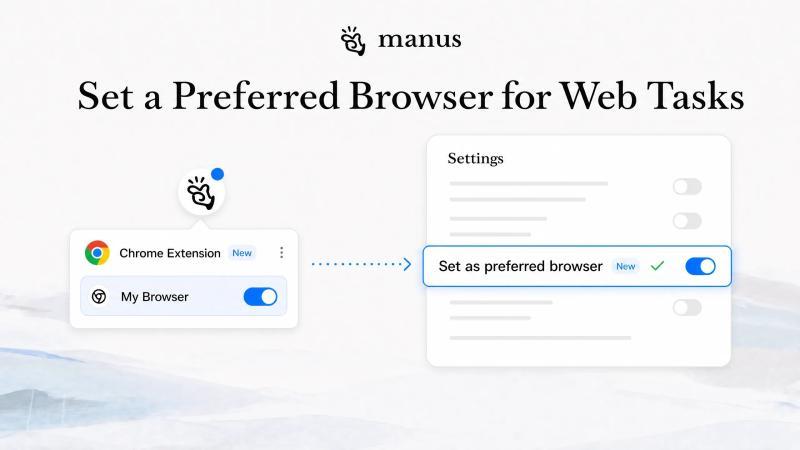
- Manus:通过 Game Dev 功能生成游戏,可选模板、调滑杆、换美术和音效,还能加多人模式
- Rosebud AI:自称“浏览器里的 Three.js 游戏引擎”,既能用 AI 生成,也能直接改 JavaScript
- Astrocade:典型的“文字到游戏”工具,被 Unity 无代码指南列为示例
- Google Playground:Google Labs 的实验平台,对美国 18 岁以上用户开放,创作额度跟 Google AI 订阅挂钩
游戏引擎代表:
- Unity:支持 2D/3D,多平台导出,在 GDC 2026 调查中有 30% 开发者把它当主力引擎
- Unreal Engine:同一调查中 42% 开发者首选,擅长高质量 3D
- Godot:MIT 协议开源引擎,GDC 数据显示约 11% 新独立开发者在用
- GameMaker:经典 2D 引擎,代表作有《UNDERTALE》《Hyper Light Drifter》
- GDevelop:开源无代码引擎,用“事件”代替脚本,所有套餐都含 AI 配额
顺带一提:GameMaker(一个词)是传统游戏引擎,不是“AI 一键出游戏”的那种工具,很多人搜“game maker ai”时会混淆。
什么是 AI 游戏生成器?
它到底帮你做了什么
AI 游戏生成器(也叫 AI game maker / AI game creator / AI game builder),本质是:
- 你用自然语言描述玩法、风格、规则
- 系统自动生成关卡、逻辑、美术和音效
- 游戏通常以网页形式发布,通过链接分享
以 Manus 为例:
- 在 Manus 2.0 中推出 Game Dev 功能
- 你可以先选一个可玩的模板或展示游戏
- 输入你的创意描述,AI 会生成首个版本
- 然后通过滑杆微调、替换素材、增加多人模式
Rosebud AI 则更偏“可编程”:
- 可以从模板开始,也能 remix 别人的游戏
- AI 先生成草稿,你再直接改 Three.js / JavaScript
Astrocade、Google Playground 也都走“文字到游戏”的路线,只是权限和地区限制不同。
适合什么样的创作者
更适合:
- 完全不会写代码,但想尽快玩到自己做的东西
- 想验证一个点子好不好玩,而不是先学一大堆技术
- 只需要网页游戏,通过链接就能分享给朋友
- 更想当“导演”,而不是亲自搭每一个系统
我自己第一次用这类工具时,最直观的感受是:终于可以把脑子里的“如果有个这样的小游戏就好了”变成现实,而不用先啃一堆 API 文档。虽然细节不完美,但那种“马上能玩”的反馈,会让你很快找到什么地方需要改。
什么是游戏引擎?
游戏引擎的职责
游戏引擎是游戏运行的底层软件加上编辑器:
- 负责图形渲染、物理碰撞、输入、音频
- 负责把游戏导出到不同平台(PC、移动、主机、Web)
- 你在里面搭建场景、写逻辑(代码或可视化脚本)、整合素材
常见引擎的行业数据:
- Unreal Engine:在 GDC 2026《游戏行业现状》调查中,42% 受访开发者把它当主力引擎(样本超 2300 人)
- Unity:同一调查中占 30%,而在较早成立的独立工作室中,仍有 54% 开发者在用
- Godot:完全开源,MIT 协议,你对自己游戏拥有完整版权
无代码 / 低代码的折中方案
如果你对代码有点抗拒,可以考虑:
- GDevelop:用“事件”系统搭逻辑,不写脚本也能做完整游戏
- Unity Visual Scripting:用节点连线代替 C#
- Unreal Blueprints:蓝图系统已经被大量商业项目验证
据一些培训机构反馈,很多转行学员会先用 GDevelop 或蓝图做出一两个小项目,再慢慢过渡到脚本语言,这样挫败感会小很多。
本质差异:谁在“真正搭游戏”?
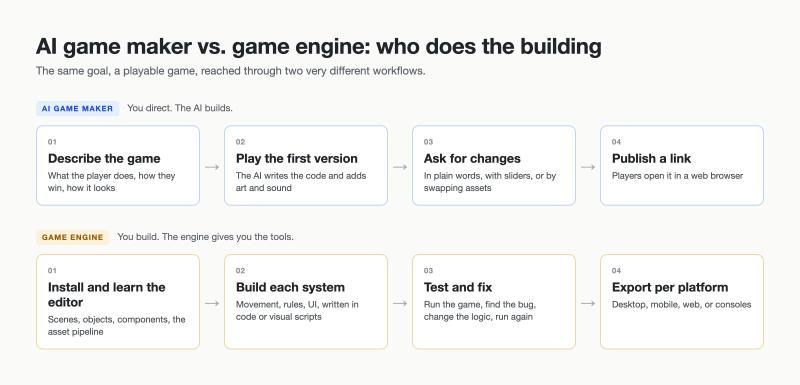
AI 搭,你指挥 vs 你搭,引擎帮忙
AI 游戏生成器:
- AI 负责具体实现,你负责提出需求和反馈
- 修改方式是“说人话”或拖动滑杆
游戏引擎:
- 你亲自修改脚本、组件、场景
- 每个系统都要自己搭建和调试
举个很具体的例子:
- 在 AI 游戏生成器里:在 Manus 输入“让跳跃更高”,或在调节面板里拖动“跳跃力度”滑杆,一边玩一边调
- 在游戏引擎里:打开角色移动脚本或组件,修改跳跃参数,重新运行游戏测试
Game Dev 的发布文案里有一句话挺扎心:“传统流程里,每一次小改动都意味着:进代码、改数值、重新进游戏看效果。”引擎给你的是对整个过程的完全掌控,而 AI 生成器帮你把这些“体力活”包了,你更多在调感觉。
AI 正在“渗透”进引擎
很多人会问:那游戏引擎里是不是也有 AI?
答案是:有,而且越来越多,但角色不一样。
- Unity 的编辑器内助手:
- 能理解当前场景
- 直接执行编辑器操作
- 检查自己改动是否生效
- 需要 Unity 6 及以上版本,用的是配额;Pro / Enterprise / Industry 内含,Personal 用户有 14 天试用,之后约 10 美元/月
- Roblox Studio Assistant:
- 能创建和编辑对象、脚本
- 插入创作者商店资源
- 生成 3D 网格
- 官方文档也提醒:“生成的脚本可能并不完全可用”,你仍然要检查
- GDevelop:
- 免费用户每月有 40 个 AI 点数
- 付费计划配额更高
同时,两类工具也在互相靠近:
- Unity 正在做 Unity Spark:基于 Unity 的浏览器 AI 游戏创作平台,Google 2026 年 10 月宣布 Playground 时提到,Spark 正在测试,将与 Playground 集成
- Rosebud 直接称自己为“引擎”
所以更关键的问题变成:你希望自己动手的比例有多高?
成本对比:钱是一方面,时间更关键
游戏引擎的收费方式
大部分引擎“入门免费”,真正收费点在:
- 收入超过某个阈值
- 需要专业功能或主机平台支持
常见引擎费用概览:
- Unity:
- Personal 计划免费
- Pro 约 2310 美元/年/席位(约 210 美元/月)
- 超过收入阈值或要上主机平台时需要 Pro
- Unreal Engine:
- 起步免费
- 单个产品终身总收入超过 100 万美元部分,收 5% 分成
- 在 Epic Games Store 销售则免版税
- Godot:
- 完全免费开源
- 没有任何授权费用
- GameMaker:
- 有免费层
- 商业发行需要一次性 99.99 美元的 Professional 授权
- 主机平台需要 Enterprise
- GDevelop:
- 免费计划可用
- 付费计划约 7.99–39.99 美元/月
- 年收入超过 5 万美元的公司必须使用 Pro
真正的大头其实是时间:
- 学会一个引擎的基础操作,往往要几十个小时
- 做出第一个“像样”的 demo,很多人要花 1–3 个月
AI 游戏生成器的计费逻辑
AI 游戏生成器一般按“点数 / Credits”计费:
- 每次生成或修改都会消耗点数
- 请求越复杂,消耗越多
常见方案:
- Manus:
- 免费计划每天 300 点
- Pro 从 20 美元/月起,约 4000 点
- 点数消耗和任务复杂度挂钩,新手建议从单关卡、小体量开始
- Rosebud AI:
- 免费计划初始给 8000 点
- 在符合条件的地区每周自动补满
- 默认 AI 一次编辑约 2000 点,等于 8000 点大概能改 4 次
如果你是那种“边玩边改、改很多次”的人,要留心点数消耗,不然很容易在调细节时烧完额度。
各自的限制与坑
AI 游戏生成器的局限
- 平台多样性有限:
- 大多数作品只能在浏览器里玩
- 通常以“分享链接”的形式发布
- 如果你想要可下载版本,要提前看清套餐说明
- 比如 Rosebud 的代码下载和 Windows 构建(用于 Steam)只在 Pro 及以上计划开放
- 商业权利受限:
- 是否能卖游戏、是否要分成,取决于工具和套餐
- Rosebud 从 10x Dev 计划开始提供商业权利且不抽成
- 在你打算花几周甚至几个月打磨前,一定先看条款
- 首个版本需要多轮迭代:
- 很少有“一次就完美”的情况
- 通常要经历“玩一局—提反馈—再生成”几轮,手感才会到位
- 多人联机是最难的部分:
- Unity 的官方无代码指南都说,多人网络“几乎不可能完全靠无代码或 AI 提示自动实现”
- 有些工具开始帮你解决这块:
- Manus 用 Cloud Computer 托管在线游戏,朋友可以从各自设备加入
- Rosebud 声称支持合作与对战,无需自己搭服务器
游戏引擎的局限
- 学习曲线陡:
- 你得搞懂场景、对象、组件、脚本这些概念
- 才能做出哪怕是一个简单的关卡
- AI 不是“免检查”按钮:
- 即便有助手帮你写代码或搭场景
- 你仍然要逐行检查、自己调试
- 部分平台需要额外成本:
- 想上主机平台(Switch、PlayStation、Xbox)
- 通常需要 Unity Pro、GameMaker Enterprise,或给 Godot 找第三方移植服务
- 美术和音效要自己解决:
- 引擎本身不会帮你画角色、写音乐
- 虽然现在有些助手能生成素材,但质量和版权都要你自己把关
这话可能有点扎心:如果你对“调数值、修 bug、反复打包测试”完全没耐心,直接上手传统引擎,很容易半途而废。
零代码做出第一款游戏:实操流程
下面这套步骤以 Manus Game Dev 为例,因为它:
- 能从可玩的模板起步
- 支持边玩边调参数
- 也能替换素材、加多人模式
但这些习惯在 Rosebud、Google Playground 等大多数 AI 游戏生成器里都通用。
1. 写一个“三行游戏简报”
先别急着开工具,先写清楚三件事:
- 玩家在做什么
- 怎么算赢、怎么算输
- 游戏长什么样
Manus 的 Game Dev 文档也推荐这种做法。原因很简单:
- 模糊的提示,只会得到千篇一律的游戏
- 范围越清晰,AI 越容易给出有特点的结果
建议把范围压到极小:
- 只做一关
- 只做一个核心动作
设计师把这个反复执行的动作叫“核心循环(core loop)”:
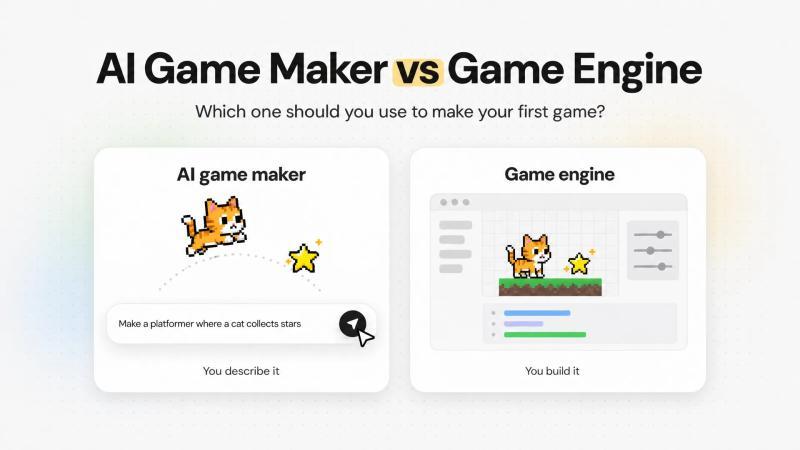
- 比如“在平台间跳跃”
- 或者“推动方块清路”
如果核心循环不好玩,多加几关也救不回来。
可以直接抄这个模板:
游戏类型:[平台跳跃 / 解谜 / 竞速 / 卡牌] 玩家在做什么:[一个核心动作] 如何胜负:[获胜目标 + 失败条件] 画面风格:[像素 / 黏土 / 低多边形 3D / 手绘] 操作方式:[键盘按键 + 手机上的触控按钮] 范围:先做一关。
示例:
一款色彩鲜艳的平台跳跃游戏,玩家在漂浮岛屿间跳跃并收集星星。到达终点旗帜通关,掉下去就从最近的检查点重来。像素风格。方向键移动,空格跳跃,手机上有触控按键。先做一关。
2. 选一个最接近的起点
先在 Manus 里随便试玩几个展示游戏:
- 感受不同模板的节奏和操作
- 找一个和你想做的最接近的
然后:
- 登录或注册一个免费 Manus 账号
- 选中那个模板,准备发第一条提示
3. 发送简报,玩一遍首个版本
把刚才写好的“三行简报”粘进去,直接发送:
- Manus 会根据描述生成世界、规则、美术和音效
- 游戏会在 Preview 预览标签页里打开,你可以马上玩
完整玩一遍:
- 记录所有“不对劲”的地方
- 比如:跳太矮、敌人太多、第一关太难
- 先别急着改,一次性把问题记下来
4. 一次只改一两件事
很多人一上来就“连珠炮式”提十几个修改,结果:
- 一旦哪里出问题
- 根本不知道是哪条指令导致的
更稳的做法是:
- 每条消息只提 1–2 个修改
- 改完就立刻再玩一遍
描述时,用“我看到什么 + 我期望什么”的结构:
- 不要这样说:
- “做得更好看一点。”
- “修一下跳跃。”
- “多加点东西。”
- “换个风格。”
- 可以这样说:
- “敌人移动太快,几乎躲不过去。把速度调慢一点,让我第一次尝试就有机会通过。”
- “我落在移动平台上时,角色会慢慢滑下去。希望角色能跟着平台一起移动。”
- “加第二关,有移动平台和 3 颗新的星星可以收集。”
- “把美术换成低多边形 3D,但保持关卡布局不变。”
每改一次就再玩一遍,把所有修改都留在同一个对话里,这样 AI 才能持续记住你这款游戏的上下文。
5. 用滑杆调“手感”
游戏的“手感”往往就是一堆数字:
- 移动速度
- 跳跃力度
- 重力大小
- 敌人数量和刷新频率
Manus 会为每个游戏生成一个“调节面板”:
- 里面有这些参数的滑杆
- 你可以一边玩一边拖动
滑杆改动一开始只在本地生效:
- 你可以随便试,不怕“改坏了”
- 当你觉得手感对了
- 对 Manus 说:“把我当前调节面板的数值设为默认值”
之后玩家打开游戏,就能直接体验到你调好的那一版。
6. 用美术和音效让游戏“长得像你”
打开 Edit 面板里的 Assets 标签:
- 里面列出了所有角色、背景、道具、音效和字体
你可以:
- 选中一个资源
- 描述你想要的变化,比如:“把火属性甲虫改成风属性甲虫”
- 选择“Ask Manus to edit”,其余内容保持不变
如果你有自己的素材:
- 在输入框里点“+”上传图片或音频
- 再告诉 Manus 怎么用它们:
- “把我上传的这张画当成主角形象。”
- “玩家捡到金币时,用我上传的这个音效。”
7. 想挑战的话,加一个第二玩家
多人模式最容易从“本地多人”开始:
- 不需要服务器
- 也不涉及网络同步
你可以直接试着说:
- “加一个双人分屏模式。玩家 1 用 WASD,玩家 2 用方向键。”
如果想做“在线联机”:
- 让朋友从各自设备加入同一局游戏
- 可以给项目加一个 Cloud Computer 来托管
说实话,在线联机的稳定性和延迟问题现在很多工具还在打磨中,我也不太确定哪家在所有网络环境下都表现完美,所以这块可以多做几次压力测试。
8. 发布、分享,并观察玩家行为
当你觉得“已经能拿出去给别人玩”:
- 打开 Publish 面板
- 给游戏起个标题
- 生成一个独立链接
然后你可以:
- 发到 X、Facebook、Reddit
- 或者复制链接丢进 Discord 群
- 玩家在桌面或手机浏览器里就能打开
发布后,Dashboard 会显示:
- 新玩家数量
- 游戏打开次数
- 平均游玩时长
- 主要国家和设备
- 流量来源
如果你发现:
- 很多人在前 30 秒就离开
- 建议你自己也重新玩一遍前 30 秒
- 假装这是你第一次见到这款游戏
什么时候该从 AI 切换到游戏引擎?
当你的游戏需求超出了 AI 游戏生成器的能力边界,就该考虑切换了。用 AI 起步并不会把你“锁死”在某个工具里,反而是一个很好的“快速试错”阶段。
Unity 的官方指南甚至建议:
- 先用 AI 做一个粗糙版本
- 只为验证“这个点子到底好不好玩”
- 确认值得投入后,再用引擎认真重做
典型的“该换了”信号
- 你需要上主机或应用商店:
- 想上 iOS / Android / Steam / Switch / PlayStation / Xbox
- 传统引擎在导出和性能优化上更成熟
- 你想卖游戏,但当前工具的条款或套餐不允许商业化
- 每次你让 AI 改一个系统,它就顺带“弄坏”另一个系统
- 你打算走游戏开发职业路线:
- 在 GDC 调查中,大多数从业者的主力引擎仍是 Unreal 和 Unity
- 学会其中一个,对找工作和接外包都很有帮助
切换时,你的 AI 原型仍然很有价值:
- 它告诉你哪些规则好玩
- 哪些数值比较合适
- 第一关大概该长什么样
比起打开一个空白编辑器,这已经是一个非常清晰的起点。
该选 AI 游戏生成器还是游戏引擎?
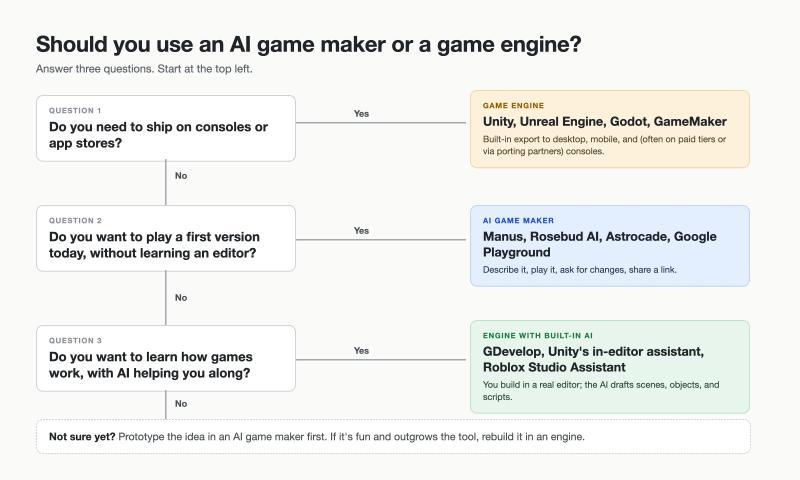
适合用 AI 游戏生成器的情况
- 从没做过游戏,但想今天就玩到自己做的东西
- 想先验证“好不好玩”,不想一上来就投入几周时间
- 只需要一个能通过链接分享的网页小游戏
- 更喜欢“提需求、给反馈”,而不是自己搭每个系统
适合用游戏引擎的情况
- 计划把游戏上架到主机或应用商店
- 需要对性能、系统和代码有完全控制权
- 想积累游戏开发技能,为入行或接项目做准备
- 想做体量较大的项目:长战役、高规格 3D、复杂在线游戏
你不必“一辈子只选一个”:
- 完全可以先用 AI 做一个快速原型
- 确认这个点子值得投入
- 再在 Unity、Unreal、Godot 里重做一遍
很多独立开发者已经在这么干了,这种“AI 快速试错 + 引擎精细打磨”的组合,正在变成一种新常态。如果你正卡在“到底该学哪个工具”的纠结里,不妨先按上面的流程做出第一个小游戏,再来决定下一步。
这个判断方法在不少项目上都被反复验证过,等你真正要做选择时,翻回来对照一下,会比问身边人“你觉得我该学 Unity 还是 Unreal?”更有参考价值。
常见问题
Q:AI 游戏生成器和游戏引擎到底是不是一回事?
A:不是一回事。游戏引擎是一整套“自己动手做游戏”的工具箱,包括编辑器、渲染、物理、音频和导出功能;AI 游戏生成器则是你用文字描述,系统帮你把游戏搭出来。两者有交集,比如 Rosebud 自称是 Three.js 游戏引擎,Unity 即将推出的 Spark 也是基于 Unity 的浏览器 AI 创作平台,但本质区别在于:前者强调“你亲自搭”,后者强调“AI 代做,你指挥”。如果你想学会游戏开发本身,更适合从引擎入手;如果你只想尽快玩到一个原型,AI 工具会更轻松。
Q:AI 真的能做出一整款游戏吗?
A:对小体量游戏来说,可以。现在大多数 AI 游戏生成器都能把一段描述变成一个可玩的完整关卡,包含基本规则、美术和音效。但要做到“好玩到愿意反复玩”,通常需要多轮试玩和细调,比如调整敌人速度、关卡节奏、失败惩罚等。更复杂的系统(如稳定的多人联机、大型开放世界)目前仍然需要人工设计和大量测试。建议把 AI 当成“快速搭骨架”的工具,而不是“一键出成品”的魔法按钮。
Q:新手入门,哪个游戏引擎更合适?
A:如果你偏向 2D、小体量项目,可以从 GameMaker 或 GDevelop 这类门槛较低的工具开始;如果希望未来能做 3D 或进入大厂,Unity 和 Unreal 更值得投入。Unity 在移动和独立游戏圈很常见,Unreal 在高质量 3D 和主机平台优势明显。判断标准可以是:你想做的第一款“理想作品”长什么样,再反推哪个引擎在这类项目上案例更多。入门阶段可以先跟着官方教程做出 1–2 个小 demo,再决定要不要深挖。
Q:有没有完全免费的 AI 游戏生成器可以用?
A:有。Manus 提供每天 300 点的免费配额,足够你做出并反复调整一个小型游戏。Rosebud AI 的免费计划会给你 8000 点数,在符合条件的地区每周自动补满,大约能支持几次较大的编辑操作。Google Playground 对美国 18 岁以上用户开放,具体创作额度取决于你的 Google AI 订阅。使用前建议先看清楚:免费层是否允许商业用途、点数用完后会不会直接停用或自动转为付费,以免中途被打断创作流程。
Q:用 Unity 或 Unreal 一定要会写代码吗?
A:不一定,但你必须学会理解“游戏逻辑是怎么拼起来的”。Unity 有 Visual Scripting 和编辑器内 AI 助手,Unreal 有 Blueprints 和 Epic Developer Assistant,这些都能在相当长一段时间内帮你“少写甚至不写代码”。不过,当项目复杂到一定程度,你还是需要看得懂、改得动脚本。比较现实的路径是:先用可视化脚本做出一两个小项目,过程中顺便学一点基础编程概念,再逐步过渡到脚本语言,这样压力会小很多,也更容易坚持下去。
Q:用 AI 游戏生成器做的游戏,可以拿去卖吗?
A:要看具体工具和套餐。以 Rosebud 为例,从 10x Dev 计划开始就包含商业权利,而且官方不抽成;但免费层或低价计划可能只允许非商业用途。使用前务必仔细阅读服务条款,确认你是否拥有游戏的商业发行权。传统引擎的规则相对更清晰:Godot 完全免费不收版税;Unity Personal 在你收入和融资不超过 20 万美元时免费;Unreal 则是在单个产品终身总收入超过 100 万美元的部分收 5% 版税。规划商业化时,把这些成本算进预算,会更心里有数。
写到这里,如果你脑子里已经浮现出“我想先用 AI 做一个什么样的小游戏试试”,那就说明你已经比大多数只停留在想象阶段的人走得更远了。剩下的,就是动手。