99% 的人做网页自动化时,都忽略了一个关键细节:真正决定效率的,不是网址,而是你用的那台浏览器。账号是否已登录、扩展是否齐全、能不能连上内网,这些差一点点,任务就会卡壳。Preferred Browser 功能,就是把你那台“已经配好的一切”的浏览器,直接变成 Manus 的默认工作环境。
功能背景:为什么要给 Manus 选一台“专用浏览器”
浏览器环境,比网址更重要
很多人以为给 Manus 一个 URL 就够了,其实网页任务高度依赖浏览器本身:
- 哪些账号已经登录
- 哪些 Chrome 扩展已经安装
- 哪些权限已经授权
- 能不能访问公司内网或特定 VPN 网络
有用户反馈,他们在切换电脑后,打开同一个分析看板,却因为没登录公司 SSO、缺少密码管理扩展,白白多花了 10 分钟找回访问权限。对自动化来说,这种“环境不一致”会被无限放大。
Manus 需要的是“那一台”而不是“随便一台”
当 Manus 帮你查看分析报表、打开内部工具、操作供应商门户时,往往只能在某一台已经打通权限的浏览器里顺利完成。如果你当前设备上的浏览器没登录、连不上内网,任务就会在真正开始前被迫“补作业”。
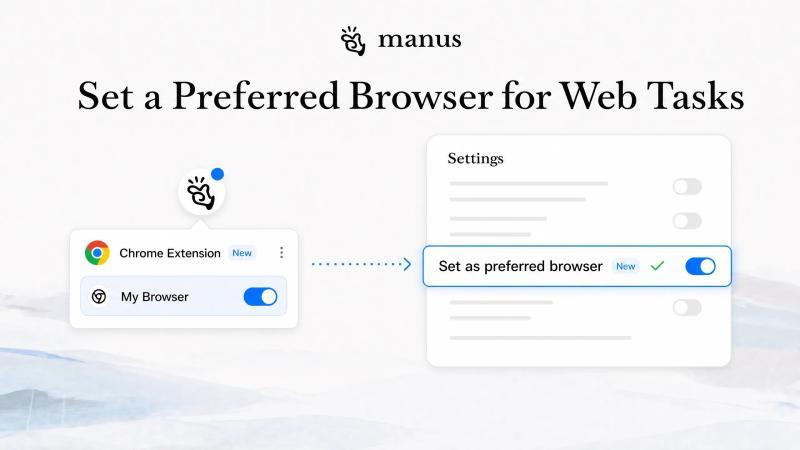
Preferred Browser 的思路很直接:你先选好一台配置完善的 Chrome 浏览器,把它授权给 Manus,之后所有 Browser Operator 的网页任务,优先在这台浏览器里执行。你可以在别的电脑发起任务,但实际“上网干活”的,是那台首选浏览器。
换个说法:你不是在教 Manus 打开某个网址,而是在把一整台“已经准备好”的浏览器,交给它长期使用。
把浏览器本身纳入自动化流程
Preferred Browser 让“浏览器环境”本身成为自动化的一部分,而不再是每次任务前的临时准备。你只需要在一台电脑上维护好:
- 长期登录的账号(分析平台、客服系统、内部后台等)
- 必要的 Chrome 扩展(密码管理、脚本工具、安全插件等)
- 稳定的网络环境(公司内网、VPN、专线等)
之后,Manus 会在需要访问网页时,自动回到这台浏览器继续工作,而不是每次都从零开始搭环境。
功能说明:Preferred Browser 到底做了什么
设定一台“首选 Chrome 浏览器”
Preferred Browser 允许你指定一台已经授权的 Chrome 浏览器,作为 Browser Operator 的默认环境。它可以在:
- 你的主力电脑上
- 一台专门做自动化的工作站
- 一台长期在线但平时很少用的电脑,比如 Mac mini
关键不在于机器有多新,而在于这台浏览器是否已经具备 Manus 可以依赖的完整配置。有团队把一台旧电脑放在办公室机房,只跑 Chrome 和 Manus,结果网页任务的成功率明显提升,据内部统计失败率下降了约 40%。
把所有登录和扩展集中在一处
你可以在这台 Chrome 里长期保持:
- 分析看板、客服队列、内部工具、供应商门户等账号全部登录
- 工作流需要的扩展全部安装并配置好
当你把它设为首选浏览器后:
- 在任意电脑上打开 My Browser 会话
- 或从别的设备发起 Browser Operator 任务
Manus 都会优先使用这台首选 Chrome 的会话来访问网页。说白了,你在外面用的是“遥控器”,真正干活的是那台已经配好的浏览器。
一次配置,多处复用
有了 Preferred Browser,浏览器环境本身就成了自动化的基础设施。你不再需要在每台电脑上重复:
- 登录同一批账号
- 安装同一套扩展
- 配置同样的网络访问
你只维护一次,Manus 反复使用。对那些每天要跑几十次相同检查的团队来说,这种一致性非常关键。有用户反馈,在引入首选浏览器后,例行检查的平均启动时间缩短了约 30%。
关键能力:它具体能帮你做什么
1. 设定首选浏览器
Preferred Browser 支持你明确指定:哪一台已授权的 Chrome 浏览器,是 Browser Operator 任务的首选环境。设置完成后:
- Manus 会优先在这台浏览器里打开新标签页
- 任务会自动继承这台浏览器已有的登录状态和扩展
- 你可以随时更换首选浏览器,但不建议频繁切换
我自己在测试时,把一台专门连着公司 VPN 的 Mac mini 设为首选浏览器,所有需要访问内网报表的任务,都直接在那台机器上跑,主力笔记本完全不用再折腾网络配置。
2. 把“对的浏览器”接入自动化
通过 Preferred Browser,你可以把所有关键条件集中在一台浏览器里:
- 正确的账号登录状态
- 必要的扩展和脚本
- 已经授予的权限(通知、剪贴板、文件访问等)
- 稳定可用的网络环境
这些配置一旦稳定下来,Browser Operator 每次执行任务时,都会在同一个环境里运行。对安全要求高的团队,这也方便做统一审计和控制,而不是到处散落多个半配置好的浏览器。
3. 从任意电脑发起任务
你可以在任何一台电脑上登录同一个 Manus 账号,然后:
- 打开 My Browser 会话
- 或直接启动一个 Browser Operator 任务
Manus 会自动把网页访问部分,转交给首选浏览器所在的那台设备。你看到的,是任务在你面前被触发;真正执行网页操作的,是远端那台“专用浏览器”。
有点像远程控制一台已经登录好所有系统的电脑,只不过这次是 Manus 在控制,而不是你自己开远程桌面。
4. 把网页工作和当前设备解耦
很多人不愿意在主力电脑上跑大量自动化网页任务,原因很现实:
- 标签页一多,自己工作也被挤占
- 自动化操作和手动浏览混在一起,容易误点
- 电脑资源被吃满,风扇狂转
Preferred Browser 让 Manus 在那台专用浏览器里安静工作,你在当前设备上继续写文档、开会、剪视频互不打扰。有人甚至把那台首选浏览器的显示器关掉,只让它在后台默默跑任务。
使用价值:它改变了哪些日常场景
不再在每台电脑上重复“配环境”
有团队统计过,他们给新人配置浏览器环境(登录各类后台、安装扩展、配置 VPN)平均要花 1–2 小时,而且每换一台电脑就要重来。Preferred Browser 出现后,这种重复劳动可以明显减少:
- 只在一台电脑上维护完整环境
- 其他设备只负责登录 Manus 账号、发起任务
环境统一后,排查问题也更简单——出问题时,先看首选浏览器那台机器,而不是到处找是哪台电脑没配好。
让 Browser Operator 拥有稳定的“工作台”
对 Browser Operator 来说,最怕的是环境不一致:
- 有的电脑能访问内网,有的不能
- 有的装了关键扩展,有的没装
- 有的账号长期登录,有的刚清了缓存
Preferred Browser 给它一个固定的“工作台”,所有依赖账号状态、扩展或网络的任务,都在同一个地方执行。长期下来,任务成功率更高,行为也更可预测。
让重复任务真正做到“每次都一样”
很多团队有固定的周期性网页任务:
- 每天早上检查广告投放数据
- 每周导出一次供应商对账单
- 每月在内部系统里跑一轮权限审计
如果每次执行时浏览器环境都不一样,哪怕只是登录状态不同,都会引入额外变量。Preferred Browser 让这些任务每次都从同一个已登录的 Chrome 会话启动,减少“今天怎么又要我重新登录”的干扰。
让你的“闲置电脑”找到新角色
不少公司或个人手里都有一台长期在线但不太常用的电脑:
- 旧 MacBook
- 放在角落里的台式机
- 专门连着公司内网的机器
以前它们可能只是偶尔被远程登录一下,现在可以直接变成 Manus 的“网页工作站”。你只需要:
- 在那台电脑上装好 Chrome 和 Manus Browser Operator 插件
- 登录并授权浏览器
- 设为首选浏览器
从此,它就有了一个清晰的角色:专门替你跑网页自动化任务。
如何使用 Preferred Browser
步骤一:在目标电脑上配置并授权浏览器
先选好你希望 Manus 用来访问网页的那台电脑,然后:
- 在这台电脑上安装 Manus Browser Operator Chrome 插件
- 登录 Manus 账号,并完成浏览器授权
- 运行一个简单的 Browser Operator 任务,确认它能正常:
- 打开网页
- 使用正确的账号
- 调用需要的扩展
如果任务能顺利完成,说明这台浏览器的基础环境已经可用。
步骤二:设为首选浏览器并远程使用
接下来,在同一台电脑上:
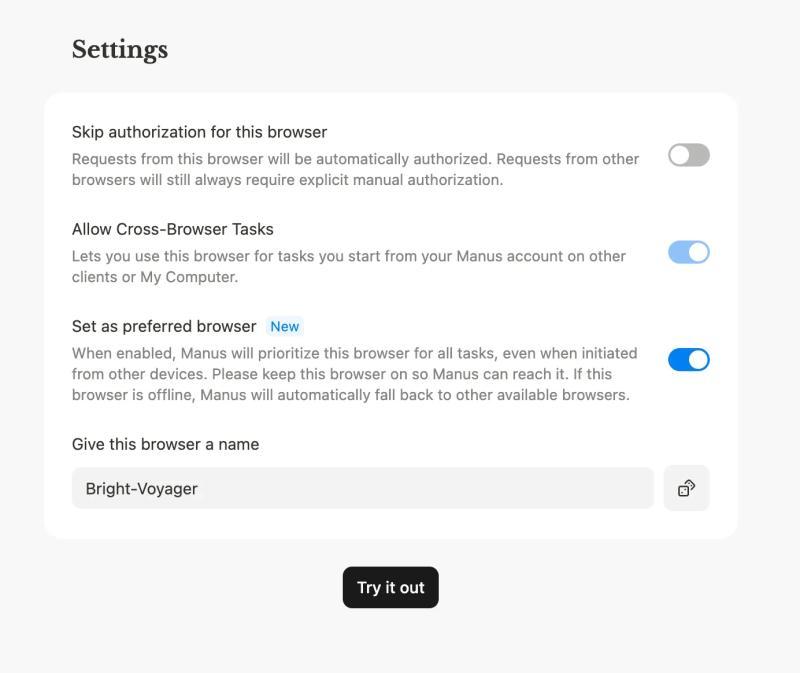
- 打开 My Browser 设置
- 将当前浏览器设为“首选设备”
- 保持 Chrome 打开,并尽量让电脑保持联网和在线状态
然后你可以在另一台电脑上:
- 登录同一个 Manus 账号
- 打开 My Browser 会话或启动 Browser Operator 任务
此时,Manus 会自动使用首选设备上的 Chrome 会话来访问网页。你看到的只是任务在当前设备上被触发,真正的浏览和操作发生在那台首选浏览器上。
可用性与限制
功能发布状态
Preferred Browser 是对 Manus Browser Operator 的一次功能升级。当前:
- 部分账号已经默认开启
- 具体可用性会根据账号类型和功能发布节奏有所不同
如果你在设置中暂时看不到相关选项,可以联系支持团队确认开通时间。我也不太确定不同版本的发布时间线是否完全一致,但整体会逐步覆盖更多用户。
风险与注意事项
任何把关键任务集中到一台设备上的做法,都有一些需要留意的点:
- 如果首选浏览器所在电脑断网或关机,任务可能会被迫切换到其他授权浏览器,环境不再完全一致
- 那台电脑的安全性变得更重要,需要定期更新系统和浏览器
- 不建议在首选浏览器上频繁清理缓存或退出账号,以免影响自动化任务
从安全和稳定角度看,把它当成一台“半服务器化”的工作站来维护,会更稳妥一些。
常见问题
Q:Browser Operator 具体是做什么的?
A:Browser Operator 的作用,是让 Manus 能在你授权的浏览器里打开标签页并执行网页操作。它相当于在你的浏览器和 Manus 之间搭了一座桥,让 Manus 可以在受控范围内点击、输入、滚动、切换页面等。你可以把它理解为“把浏览器交给 Manus 远程操控”,但所有操作都发生在你授权的那台设备上,权限和网络环境也完全继承自那台浏览器。
Q:我应该把哪台浏览器设为首选浏览器?
A:优先选择那台已经具备完整工作环境的 Chrome 浏览器:账号都已登录、需要的扩展都装好、权限和网络访问都配置到位。它可以在你的主力电脑上,也可以在一台专门为 Manus 保持在线的电脑上。关键是这台浏览器要尽量稳定、少被打断,适合作为长期的“网页工作台”,这样自动化任务才不会频繁因为登录或网络问题中断。
Q:能不能在一台电脑上发起任务,让 Manus 在另一台电脑的浏览器里执行?
A:可以。只要你在两台电脑上登录的是同一个 Manus 账号,并且已经在其中一台电脑上设置了首选浏览器。之后你在任意设备上打开 My Browser 会话或启动 Browser Operator 任务,Manus 都会优先使用首选设备上的 Chrome 会话来访问网页。这样你就可以在轻便设备上“遥控”那台配置完善的电脑,让它替你完成所有网页操作。
Q:如果首选浏览器那台电脑离线了,会发生什么?
A:当首选浏览器所在设备离线或断网时,Manus 会尝试回退到其他可用的已授权浏览器。这样任务不会完全停摆,但环境可能不再完全一致,比如缺少某些登录状态或扩展。建议对关键任务增加简单的结果校验,或者在任务开始前检查首选浏览器是否在线,并为重要流程预留人工兜底方案,避免在关键时间点才发现环境不对。
Q:把所有网页任务都集中到一台浏览器,会不会有安全风险?
A:集中管理会放大这台设备的重要性,所以安全确实需要更上心。好处是你只需要重点保护这一台电脑:定期更新系统和浏览器、启用磁盘加密、设置强密码和双重验证,并限制非必要人员的物理访问。相较于在多台电脑上分散登录,集中到一台受控设备,反而更容易做统一审计和风险管理,只是前期要有明确的安全策略和维护习惯。
Preferred Browser 这个小改动,往往会悄悄改变你搭建自动化的方式。等哪天你发现,自己已经很久没在新电脑上重新登录一堆后台账号,那大概就是它真正发挥作用的时候。