99%的人都误会了:做一款能在手机上玩的游戏,并不一定要会写代码。真正卡住大多数人的,不是技术,而是不知道从哪一步开始、做到什么程度就可以发布。你只要先想清楚游戏要发到哪里,再围绕一个简单的触控动作,把首个版本做小、做完、做出去。
你可以用浏览器小游戏的方式免费起步,用链接就能分享给朋友;也可以一步步走到 Google Play 或 App Store 上架。关键是别一上来就想做“开放世界大作”,而是用对工具、踩对节奏,让第一款游戏先跑起来。
快速上手:不用写代码做手游的整体流程
一张图看懂完整路径
很多人一听“做游戏”就脑补出复杂的代码界面,其实无代码和 AI 工具已经把大部分技术门槛挡在后面。你真正要做的,是一套清晰的决策和测试流程。
大致步骤可以浓缩成几句话:
- 先选发布方式:网页链接、应用商店,还是特定游戏平台
- 再确定一个核心触控动作:比如“点一下就跳”“滑动就换道”
- 写一页纸的游戏计划,把规则、时长、胜负条件说清楚
- 选一个支持你目标平台的无代码游戏制作工具
- 做出最简单可玩的第一个版本,每改一次就自己玩一局
- 用真机测试:在手机上体验操作、文字、按钮大小
- 最后发布:分享网页链接、发到游戏平台,或提交应用商店审核
据一些独立开发者分享,从零基础到做出第一个可玩的手机小游戏,平均用时在 3~7 天之间,真正耗时的是反复调试手感,而不是“写代码”。
为什么要从“发布方式”开始想
很多新手一上来就打开工具乱点,做到一半才发现:这个工具根本不能直接发 App,或者要额外付费。与其后面返工,不如一开始就倒推。
你打算:
- 只做个能发给朋友玩的小游戏?那网页链接就够了
- 想在 Google Play 或 App Store 搜索得到?那要考虑开发者账号和打包流程
- 想在特定平台(比如 Astrocade)里被推荐?那就要遵守平台规则
发布方式会直接决定你能用哪些工具、要不要付费、后面要不要过审,所以放在第一步来想,反而能省下很多时间和钱。
Step 1:先决定你的游戏要发布到哪里
三种常见发布路径对比
很多人以为“先做出来再说要发哪”,结果做到一半发现工具不支持上架,只能推倒重来。更聪明的做法是:先选赛道,再造车。
常见三种方式:
- 网页链接:玩家点开手机浏览器就能玩
- 成本:有免费方案,但会有项目数量、流量或功能限制
- 常见工具:Manus Game Dev、GDevelop、Construct 3
- 缺点:没有独立的应用商店页面,曝光主要靠你自己分享
- 应用商店(Google Play / App Store)
- 成本:Google Play 开发者账号约 25 美元一次;Apple 开发者计划约 99 美元/年,工具本身可能也要付费
- 常见工具:GDevelop、Construct 3(需付费授权)
- 缺点:要走账号注册、测试、审核流程,时间会拉长
- 游戏平台(如 Astrocade)
- 成本:Astrocade 官方介绍支持在其平台内免费创作和发布
- 常见工具:Astrocade 自带创作工具
- 缺点:你依赖平台的规则和导出能力,暂未公开支持独立打包成 App
Google 和 Apple 会在各自的 Play Console 注册指南和 Apple Developer Program 页面上写明费用和要求;Astrocade 也在官方介绍里说明了免费创作和发布的流程。
如果你是第一次做游戏,建议从“网页链接”起步。这样你可以快速让别人试玩,专注在“好不好玩”,而不是一开始就被审核流程拖住。
不同目标,对应不同工具选择
目标不同,工具就不一样:
- 想先做网页试玩,再考虑上架:可以用 GDevelop 或 Construct 3,先发网页,再研究打包
- 明确要发 Google Play / App Store:优先选有完整安卓和 iOS 发布文档的工具,比如 GDevelop、Construct 3,提前看清楚需要哪档付费计划
- 想在一个现成社区里被推荐:可以考虑 Astrocade 这类平台,直接在平台内创作和发布
我自己第一次做手机小游戏时,就是先用 GDevelop 做了网页版本,发给朋友玩了一圈,确认“点一下就跳”的手感还不错,才去研究 Google Play 的打包和测试要求,少走了很多弯路。
Step 2:围绕一个触控动作设计核心玩法
什么是“核心循环”,为什么要只做一件事
游戏设计里有个词叫“核心循环”,就是玩家一遍又一遍重复的那组动作:
- 跳跃类:跳 → 落地 → 再跳
- 消除类:匹配 → 消除 → 掉落新方块
- 生存类:移动 → 躲避 → 继续活下去
对第一次做手游的人来说,最容易踩坑的就是“什么都想加一点”。更好的做法是:只选一个主要触控动作,把它打磨到顺手。
常见触控方式和适合的玩法:
- 点击任意位置:触发一个动作
- 适合:无尽跑酷、点一下就飞的游戏、简单节奏类
- 滑动:改变方向或移动物体
- 适合:换道跑酷、滑动拼图
- 拖拽:移动或瞄准
- 适合:弹弓类、合成消除、画线游戏
- 按住再松开:蓄力后释放
- 适合:跳跃距离控制、高尔夫、射箭
- 屏幕虚拟按键 / 摇杆:控制移动和其他动作
- 适合:平台跳跃、俯视角冒险
三条简单规则,让你的首款手游更好上手
为了让第一款游戏更容易完成,也更适合手机,建议记住这三点:
- 尽量一只手就能玩
竖屏 + 点击或滑动,是新手最友好的组合。你可以想象玩家在地铁上单手握着手机玩游戏的场景。 - 一局时间控制在 1~2 分钟
有用户反馈,碎片时间里最舒服的游戏时长就是“一两分钟一局,输赢都能很快再来一把”。你可以先按这个目标设计,再根据测试结果微调。 - 把键盘鼠标思路彻底换成触控思路
不要指望玩家有键盘、鼠标右键、悬停提示这些东西。如果你是从 PC 模板改过来,尽早把操作改成触控,否则后面会非常难改。
有一位新手开发者分享,他把 PC 上的方向键操作直接搬到手机虚拟按键上,结果测试时玩家老是误触,最后不得不推翻重做,项目硬是多拖了两周。
Step 3:用一页纸写清你的游戏计划
一页纸模板:把想法从脑子里“拽”出来
很多人卡在“脑子里觉得很清楚,但一做就乱”。解决办法很简单:先写一页纸,把所有关键决定写出来,这一页既可以给 AI 工具当提示词,也可以给你自己当清单。
你可以照着这个模板填:
- 游戏一句话概述:玩家是谁、在做什么、怎么失败
- 发布位置:网页链接 / Google Play / App Store / 某游戏平台
- 屏幕方向:竖屏 / 横屏
- 操作方式:例如“点击任意位置跳跃”
- 是否单手可玩:是 / 否
- 单局时长:例如 30~90 秒
- 一局如何结束:什么情况算赢或输
- 进度或得分方式:分数、距离、星星、关卡等
- 需要哪些界面:标题、游戏中、暂停、结算
- 美术风格:扁平色块、像素风、手绘等
- 声音:是否有背景音乐,3~4 个关键音效
- 首个版本一定要有的内容:先做 3~5 个核心点
- 以后再说的内容:皮肤、货币系统、更多模式等
一个完整示例:从想法到可执行计划
比如,你可能会写出这样一页:
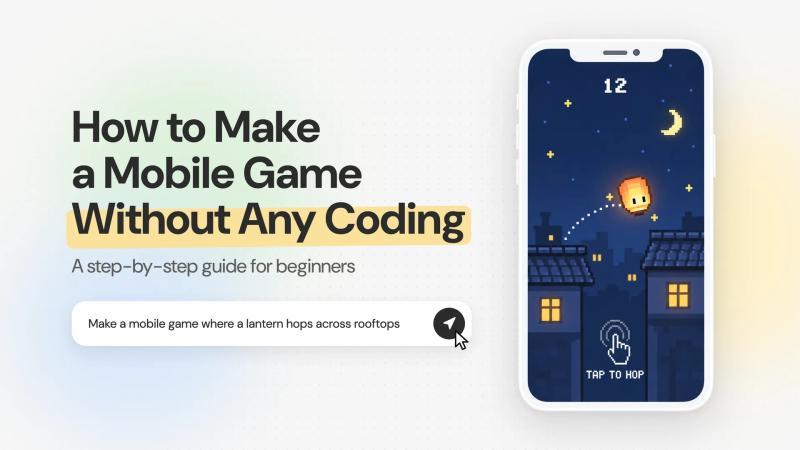
- 游戏一句话概述:一盏纸灯笼在夜晚屋顶间跳跃,掉下去这一局就结束
- 发布位置:先做网页链接试玩,后面考虑上架 Google Play
- 屏幕方向:竖屏
- 操作方式:点击任意位置让灯笼向前一跳
- 是否单手可玩:是
- 单局时长:30~90 秒
- 一局如何结束:灯笼掉到两栋屋顶之间
- 进度或得分方式:每落在一栋屋顶 +1 分,记录最高分
- 界面:标题页、游戏中、暂停、结算页带“再玩一次”
- 美术风格:深蓝夜空、暖橙色灯笼、简洁扁平图形
- 声音:柔和背景音乐,起跳音效、落地音效、掉落音效
- 首个版本包含:灯笼、屋顶、点击跳跃、掉落判定、计分
- 以后再说:按住跳更远、金币、可解锁灯笼颜色
把“以后再说”的东西坚决排除在第一个版本之外。等到基础玩法顺手了,再决定要不要加新功能,这一步很多人做不到,结果项目越做越大,最后烂尾。
Step 4:选择适合你的无代码手游制作工具
两大路线:AI 生成 vs 事件编辑
无代码做游戏,大致有两种思路:
- AI 游戏制作工具:你用自然语言描述游戏,AI 帮你生成玩法、美术和声音,你再通过对话不断修改
- 事件驱动编辑器:你在可视化界面里配置“条件 + 动作”,比如“当玩家碰到障碍物时,结束本局”
两种方式都能让你不写代码就做出游戏,但都绕不开两件事:
- 你要自己想清楚游戏规则和体验
- 你要愿意多次测试、调整,直到手感合适
常见工具对比:
- Manus Game Dev
- 构建方式:描述游戏,用 AI 生成,再用控制面板微调
- 发布:浏览器链接
- 费用:有免费额度,付费版 Pro 起价约 20 美元/月
- GDevelop
- 构建方式:事件系统 + 现成行为 + AI 辅助
- 发布:网页、安卓、iOS、桌面
- 免费版:每天 1 次安卓云打包,40 个 AI 点数
- 付费:Silver 约 7.99 美元/月;Gold 约 13.99 美元/月,含一键 iOS 打包
- Construct 3
- 构建方式:浏览器里的事件编辑器
- 免费版:可做小型网页游戏,发网页或 Construct Arcade
- 限制:事件数量、图层和特效有限;原生安卓、iOS、桌面导出和变现功能需付费
- 付费:个人版按年约 129.99 美元/年
- Astrocade
- 构建方式:描述游戏,AI 生成玩法、美术和声音
- 发布:Astrocade 自家 App 和网站
- 费用:官方介绍支持免费创作和发布,具体以当前条款为准
不同人适合不同工具
可以按自己的习惯来选:
- 喜欢“说人话让 AI 帮你改”的:选 Manus Game Dev,适合做网页小游戏
- 想要事件编辑器,又希望有安卓免费打包和清晰的 iOS 流程:选 GDevelop
- 想在浏览器里做逻辑,接受为原生导出买一次性授权:选 Construct 3
- 想直接在手机上创作,并在同一平台内发布:选 Astrocade
Manus Game Dev:偏向“对话式”创作
在 Manus 里,你可以:
- 用自然语言提出修改,比如“让角色跳得更高一点”
- 在“微调面板”里直接改速度、重力、分数等参数
- 选择并替换单独的图片或音效资源
- 如果改坏了,可以回到之前的检查点
发布时,你会得到一个可以分享的浏览器链接。
GDevelop:开源事件引擎 + 云打包
GDevelop 是开源游戏引擎,用事件系统来定义游戏逻辑。你通过“条件 + 动作”的组合来描述发生什么,内置的行为可以帮你快速实现平台跳跃、物理效果等常见玩法。
它提供多点触控摇杆组件,方便你加虚拟按键。GDevelop 还有 AI 辅助和多平台版本,你可以在电脑、平板甚至手机上编辑项目。
在发布方面:
- 安卓:云打包服务可以生成 APK(直接安装测试)或 AAB(上传到 Google Play)
- iOS:有完整的证书、描述文件和 App Store Connect 上传流程说明,一键 iOS 打包需要 Gold 或 Pro 级别
限制方面:
- 虽然不用写代码,但你仍然要自己搭建和排查逻辑
- 免费计划每天只有 1 次安卓云打包,AI 点数也有限
Construct 3:浏览器里的事件编辑器
Construct 3 完全跑在浏览器里,用事件来搭建逻辑。免费版可以做一个小型游戏,导出网页或发布到 Construct Arcade。
限制包括:
- 免费版事件数量有限:游客 25 条,注册账号 40 条,邮箱验证后 50 条
- 项目最多 2 个图层、2 个特效
- 原生安卓、iOS、桌面导出,变现和联机功能都需要付费授权
付费方面:
- 年付时,个人版约 129.99 美元/年,标准商业版约 469.99 美元/席位/年
- 注册公司不能用个人版;符合条件的小团队可以看 Startup 计划
- Construct 对用其付费授权制作的游戏不收版税
Astrocade:平台内创作与收益
Astrocade 在 iOS、安卓和网页上都能用。你描述游戏,AI 会生成玩法、美术和声音,你可以试玩、提修改意见,然后发布到 Astrocade 的游戏流里。
Astrocade 还宣传基于游玩次数的创作者收益计划,具体规则要看最新的创作者说明。
限制在于:
- 公开信息主要描述在 Astrocade 平台内发布,没有说明如何导出为独立安卓或 iOS App
- 其 App Store 页面目前要求 iOS 15.1 或更高版本
那 Roblox 算不算无代码工具?
Roblox Studio 跑在 Windows 和 Mac 上,虽然有可视化搭建工具,但自定义玩法往往需要用 Luau 脚本,所以严格来说不算完全无代码。
Roblox 还推出了 Build,这是在 Roblox App 内的 AI 游戏创作工具,你可以描述游戏、试玩、提修改意见。
截至 2026 年 11 月 13 日,Roblox 支持页面显示:Build 在加拿大、新西兰、新加坡、塞尔维亚和泰国开放,用户需要通过年龄验证且至少 9 岁。新建的 Build 游戏默认只对 16 岁及以上玩家开放,想让更小年龄段玩需要额外审核,这一点未来也可能调整。
Build 提供每天免费的提示次数,更多额度可以用 Robux 购买,具体功能和限制可以看官方文档。我也不太确定这个功能未来会不会快速扩展到更多地区,但趋势上看,AI 创作会越来越普及。
Step 5:搭建一个“能玩就行”的首个版本
按这个顺序做,最不容易乱
很多人一上来就纠结美术、音乐,结果玩法还没跑通。更稳的顺序是:
- 玩家角色 + 核心操作
- 至少一个障碍物 + 一种失败方式
- 一个“重新开始”按钮
- 计分或进度显示
- 再考虑美术、音效、菜单和其他加分项
每做完一个小改动,就自己玩一局。如果哪一步突然坏了,你只需要回头检查最近的那几处修改,而不是在一大堆改动里抓 bug。
先用“丑图形”,再换精美美术
建议一开始只用简单的方块、圆形当占位图:
- 角色:一个颜色鲜明的方块
- 障碍物:另一种颜色的矩形
- 背景:纯色或简单渐变
等你觉得“玩起来已经挺顺手了”,再考虑找素材、画图或用 AI 生成美术。很多独立开发者都提到,过早追求美术细节,会让你忽略真正重要的“好不好玩”。
Step 6:一定要在真机上测试,而不是只看电脑
为什么电脑上顺手,手机上就别扭
用鼠标玩起来很舒服的游戏,到了小屏幕上可能完全变味:
- 按钮太小,手指一挡就看不见
- 文本在电脑上清晰,手机上却挤成一团
- 手指遮住了关键信息,比如角色前方的障碍
所以一旦核心操作能跑,就尽快在手机上测试:
- Manus Game Dev:直接在手机浏览器里打开发布链接
- GDevelop:在安卓手机上安装测试 APK,或发到 gd.games 再用手机打开
- Construct 3 免费版:导出网页或发到 Construct Arcade,用手机访问
测试时重点看:
- 操作是否灵敏、延迟是否明显
- 字体大小是否清晰可读
- 按钮是否容易点中,周围有没有误触
- 重要元素会不会被手指或浏览器 UI 挡住
然后找一个没看过你设计文档的人,让 TA 直接上手玩,不要提前解释规则。观察 TA 在哪里犹豫、在哪里卡住,这些地方往往就是你下一轮要改的重点。
Step 7:把游戏真正“发出去”
方案一:分享网页链接
如果你做的是网页游戏,可以用工具自带的发布功能,或者把导出的网页文件传到合适的主机上。GDevelop 和 Construct 3 分别支持发布到 gd.games 和 Construct Arcade,Manus 会生成可分享的链接。
玩家也可以把网页游戏“装”到手机桌面:
- iPhone:在 Safari 打开游戏 → 点分享按钮 → 选“添加到主屏幕”,有时需要先打开页面菜单,具体操作可以看 Apple 的说明
- 安卓:在 Chrome 打开游戏 → 在右上角 ⋮ 菜单里找“安装”或“添加到主屏幕”之类选项,具体取决于网站和浏览器版本,Google 有专门解释“安装 Web 应用”和“创建快捷方式”的区别
方案二:发布到 Google Play
如果你想让安卓用户在商店里搜索到你的游戏,可以按这个流程来:
- 注册 Google Play 开发者账号
标准注册费约 25 美元一次,按指引完成账号和身份验证。 - 导出 Android App Bundle(AAB)
新上架的应用需要用 AAB 格式。比如在 GDevelop 里,打开“分享 → Android → 一键打包”,选择 AAB,具体步骤可以看官方安卓导出指南。 - 在 Play Console 创建应用
准备好图标、截图、简介,按控制台要求填写内容分级、数据安全等信息。 - 完成必需的测试
2023 年 11 月 13 日之后创建的个人开发者账号,需要至少 12 名测试者参与封闭测试,并持续保持加入状态至少 14 天。让他们真实玩一玩,并给你反馈。 - 申请生产访问权限并提交正式版本
Google 表示生产访问审核通常在 7 天内完成,但也可能更久。拿到生产权限后,你的正式版本仍然要通过内容审核才能上线。
方案三:发布到 App Store
想让 iPhone 用户在 App Store 里看到你的游戏,可以这样做:
- 加入 Apple Developer Program
标准会员费约 99 美元/年,具体价格看本地货币,详情在 Apple 官方页面。 - 构建 iOS 版本
如果用 GDevelop 的一键服务,需要 Gold 或 Pro 级别,并按指引配置证书和描述文件。你可以设置 App Store Connect 的认证密钥,让 GDevelop 直接帮你上传构建,具体流程看其 App Store 发布指南。 - 用 TestFlight 做测试
你可以通过邮箱或公开链接邀请最多 1 万名外部测试者。第一个用于外部测试的构建需要通过 TestFlight 审核,后续构建有时也会被抽查。 - 完善商店信息并提交审核
在 App Store Connect 填写应用信息、上传截图和图标,选择构建版本并提交审核。通过后,你可以按计划时间或手动控制发布时间。
做一款无代码手游大概要花多少钱?
几种典型组合的成本示例
如果只做一个通过链接分享的网页小游戏,用免费工具和免费托管,理论上可以做到 0 成本。但一旦涉及应用商店,就会有固定费用和可能的工具订阅。
常见组合可以这样估算:
- 网页小游戏(链接分享)
- 支出:在免费额度内使用工具和托管
- 起步成本:约 0 元
- 用 GDevelop 免费打包的安卓游戏(上架 Google Play)
- 支出:Google Play 开发者注册费
- 起步成本:约 25 美元一次
- 用 GDevelop Gold 做安卓 + iOS 游戏
- 支出:Google Play 注册费 + Apple 开发者年费 + GDevelop Gold 订阅
- 起步成本:约 25 美元一次 + 99 美元/年 + 13.99 美元/月
- 用 Construct 3 个人版做安卓 + iOS 游戏
- 支出:Google Play 注册费 + Apple 开发者年费 + Construct 3 个人版授权
- 起步成本:约 25 美元一次 + 99 美元/年 + 129.99 美元/年(按年付)
这些数字基于 Google Play 标准费用、Apple 开发者计划费用,以及 GDevelop 和 Construct 公开价格,不包含电脑、手机、付费素材、付费托管等硬件和增值服务。
比较稳妥的策略是:
- 先用免费计划把网页版本做出来
- 真正遇到“打包次数不够”“AI 点数不够”“需要一键 iOS 打包”这类具体限制,再考虑升级付费
常见踩坑点:新手最容易犯的 5 个错误
1. 先按电脑思路做,最后才想起要适配手机
很多人先用键盘、鼠标做出一个“看起来不错”的版本,最后才发现:
- 虚拟按键挤在一起,手指一挡什么都看不见
- 横屏布局在竖屏上完全不适配
- 悬停提示、右键菜单在手机上根本不存在
更好的做法是,一开始就按手机来设计:竖屏还是横屏、单手还是双手、触控方式是什么,然后再去搭玩法。
2. 一上来就做“梦想中的大作”
开放世界、大量装备、长剧情,这些都很酷,但对第一次做游戏的人来说,几乎是“自杀式开局”。
有调查显示,很多独立开发者的第一个项目都烂尾在“想做太大”,真正发布的往往是第二或第三个项目。你可以先把“梦想大作”写在笔记里,等做完两三个小项目再回头看。
3. 按钮太小、太挤
电脑上看着刚刚好的按钮,到了手机上就变成“针眼”。
- Apple 建议可点击区域至少 44×44 点
- Google 建议至少 48×48 dp
不仅按钮本身要够大,周围也要留出空隙,避免玩家一按就误触旁边的功能。这话听着有点扎心,但很多差评真的是被“点不到按钮”给逼出来的。
4. 太早加联机对战
联机听起来很酷,但哪怕工具帮你处理了网络,同步、掉线、匹配、作弊防护这些问题都会让工作量翻倍。对第一款游戏来说,联机往往是“性价比最低”的功能。
除非你的核心创意就是“必须多人一起玩”,否则更稳的做法是先做一个扎实的单机版,等玩法成熟了再考虑联机。
5. 把 Google Play 测试环节拖到最后
现在 Google 对新个人开发者的要求更严格了:
- 至少 12 名测试者
- 封闭测试持续至少 14 天
- 测试结束后还要申请生产访问,再走正式审核
如果你在计划上线前一周才开始找测试者,几乎注定会延期。更好的节奏是:游戏基本可玩时就开始招测试玩家,把测试周期和开发周期重叠起来。
结尾:先做出第一个“能玩”的游戏,再谈其他
很多人卡在“想做一个完美的游戏”,结果一年过去,连一个能在手机上跑起来的版本都没有。反而是那些愿意先做出一个小而完整的作品的人,很快就能滚起雪球。
你可以把这套流程当成一个“随时可用的模板”:从发布方式开始,锁定一个触控动作,用一页纸写清规则,选一个顺手的无代码工具,做出最小可玩的版本,然后在真机上不断打磨。如果你正纠结要不要开始,这篇指南可能比问十个朋友都更直接。
常见问题
Q:完全不会写代码,真的能做出一款手机游戏吗?
A:可以,只要你愿意按步骤来。现在的无代码和 AI 工具已经把“写代码”这一步大幅简化,你更多是在做选择题:玩法是什么、操作怎么设计、界面怎么排布。关键难点在于:你要愿意多次测试和修改,而不是指望第一次就完美。建议先从网页小游戏开始,用 GDevelop、Construct 3 免费版或 Manus 这类工具做出一个能玩的版本,再考虑上架应用商店。过程中多记录问题和修改思路,下一个项目会轻松很多。
Q:只用手机能不能完成整个游戏制作?
A:可以,但体验会比电脑略吃力。GDevelop 提供手机和平板上的编辑界面,Astrocade 则直接在手机 App 里支持用文字描述游戏并生成玩法,Roblox 的 Build 功能在部分地区也能在手机上创作。屏幕越大,编辑体验越好,所以如果有平板会更舒服。用手机做游戏时,建议选择界面简洁、按钮较大的工具,并把项目规模控制在“几天能做完”的小体量,避免在小屏幕上反复拖拽复杂界面。
Q:做一款无代码手游,从开始到能发布,大概需要多久?
A:如果只是一个非常小的原型,从想法到能在手机上跑起来,很多人能在一个下午完成。但要做到“可以公开发布”,通常还需要几天到几周时间,用来打磨手感、修 bug、做基础美术和音效。若你打算上架 Google Play,还要预留至少 14 天的封闭测试周期,加上审核时间。比较稳妥的做法是:先给自己定一个一周内完成首个可玩版本的小目标,再根据测试反馈决定要不要继续打磨或扩展内容。
Q:没有 Mac,也能把游戏发到 App Store 吗?
A:可以,在某些云打包方案下不需要自己有 Mac。比如 GDevelop 的云端 iOS 打包和自动上传流程,可以在 Windows 或其他系统上完成构建和提交,你只需要有 Apple 开发者账号、配置好证书和描述文件。不过,如果你选择手动上传或用 Apple 的 Transporter 工具,那就需要一台 Mac。建议新手优先考虑支持云打包的工具,等项目做大、需要更精细控制时,再考虑购置 Mac 和本地打包环境。
Q:无代码做的手游,真的能赚钱吗?
A:有机会,但前提是玩法足够吸引人,而且你选的工具和平台允许商业化。比如 GDevelop 支持安卓上的 AdMob 广告、社区扩展的内购功能和付费发行;Construct 的付费授权包含变现功能,而且不收引擎分成;Astrocade 也宣传基于游玩次数的创作者收益计划。在规划收入前,先确认工具授权是否允许商业用途、平台对广告和内购的规则、以及各自的分成比例。更现实的做法是:先用一两款小作品练手,等你能稳定做出“留存不错”的游戏,再认真设计变现方案。