自己动手添加[Copilot]键
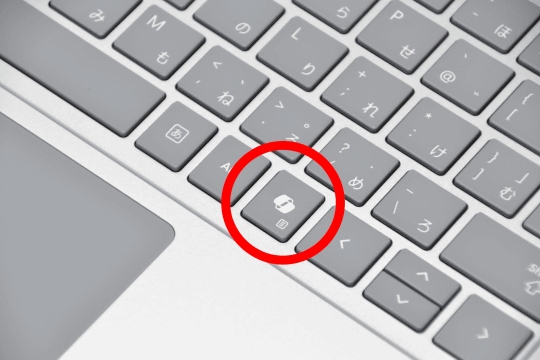
随着日本微软推出Copilot+ PC,键盘上也新增了[Copilot]键。自Windows 95引入[Windows]键以来,Windows PC键盘迎来了约30年来的首次重大键位更新。
目前市面上新发布的笔记本电脑和键盘,多数都配备了[Copilot]键,尤其是笔记本电脑,不仅限于Copilot+ PC,许多型号都已搭载此键。
不过,对于桌面PC用户来说,如果你有心仪的键盘但它尚未配备[Copilot]键,或者不想为了这个键专门更换键盘(笔者也是如此),其实可以自己在键盘上设置一个[Copilot]键,毕竟操作系统已经支持该功能。
本文将介绍笔者如何在自己的键盘上添加[Copilot]键的具体步骤。
通过组合键实现[Copilot]键功能,什么是[F23]键?
笔者使用的是日本东プレ公司生产的游戏键盘“REALFORCE GX1”,这款键盘在游戏和写作时都表现出色,键感极佳。关于这款键盘的详细评测,可参考相关评测文章。
这款键盘配备了“REALFORCE CONNECT”定制软件,可以自由更换键位功能。笔者选择将平时不常用的左下角[Kana]键改为[Copilot]键。
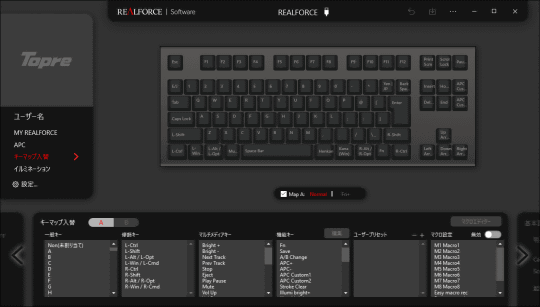
操作方法很简单:在“键位映射替换”中,将想要的功能拖拽到目标键位上即可。但在功能列表中找不到[Copilot]键,显然软件尚未内置该选项,笔者计划向东プレ反馈此需求。
那么如何实现呢?进一步调查发现,[Copilot]键实际上是三个键的组合:
- [Windows] + [Shift] + [F23]
只要在键盘端将这个快捷键组合注册,就能模拟出[Copilot]键的功能。
在“REALFORCE CONNECT”中,选择“功能键”里的“Shortcut1”,点击“编辑”,然后输入想要的快捷键即可。
但问题是,键盘上没有[F23]键,最多只有到[F12]。不过不用担心,在“REALFORCE CONNECT”的“普通键”选项中,有[F13]到[F24]的虚拟键。笔者将[Fn]键映射为[F23]键。
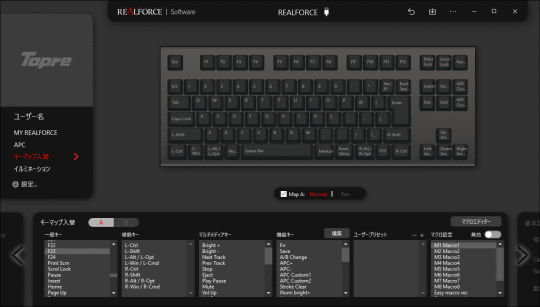
接着在“Shortcut1”中输入[Windows]+[Shift]+[F23](实际为[Fn]键),成功创建了该快捷键,并将其分配给[Kana]键,完成设置。
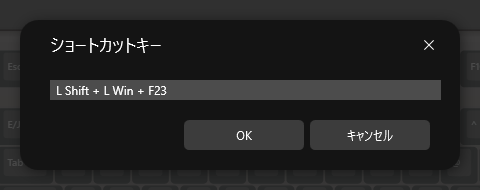
按下自制的[Copilot]键后,笔者的普通Windows 11桌面PC打开了“蓝牙和设备”中的键盘设置界面。
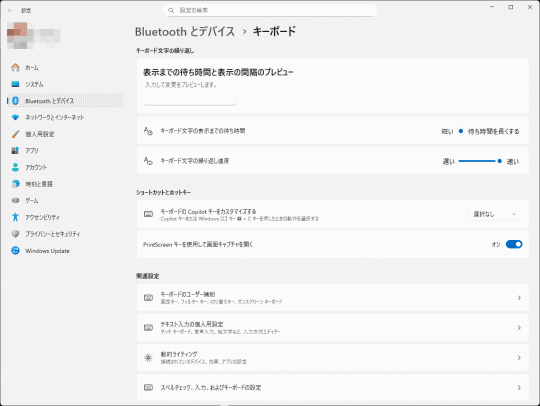
在“快捷键和热键”选项中显示为“未选择”,说明按下[Copilot]键时尚未指定具体动作,因此未能启动Copilot。
将该选项改为“自定义”,弹出“Copilot”和“ChatGPT”两个选项。笔者电脑已安装ChatGPT桌面版,因此两者都显示。这里选择“Copilot”。
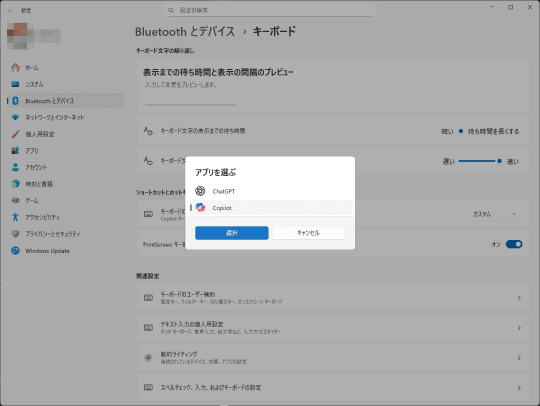
再次按下[Copilot]键,成功启动了Copilot应用窗口。与Copilot+ PC上显示的小窗口不同,这里是常规大小的应用窗口。再次按键则关闭窗口。
如今许多人频繁使用聊天AI,无论是选择“Copilot”还是“ChatGPT”,用一个按键快速打开关闭聊天AI应用都非常方便。
如果设置[F23]键较为复杂,也可以用[Windows]+[C]快捷键调用Copilot。但从内部处理来看,[Windows]+[C]和[Copilot]键并不完全相同,若追求更高的兼容性,建议使用[Windows]+[Shift]+[F23]组合。
顺带一提,目前基于[Copilot]键的其他快捷功能还未广泛实现,但微软已有计划未来扩展其应用,期待其变得更加实用。
作者简介: 1977年出生,日本滋贺县出身。曾任游戏专业杂志《GAME Watch》(日本印象社)记者,现为自由撰稿人,活跃于游戏、娱乐、PC、智能手机及网络等IT领域。自1990年代起为在线游戏玩家。现为日本“窗之杜”网站撰写多篇连载专栏。
作者网站:https://ougi.net/
相关商品: Copilot+ PC 相关商品 - 亚马逊日本