产品详细介绍
讯飞听见是科大讯飞推出的智慧办公服务平台,围绕“说话就成稿、音视频一站式处理、跨语种高效沟通”三大核心场景,提供从语音记录到内容创作、从会议纪要到多语种翻译的完整解决方案。
- 高精度语音转文字与录音整理
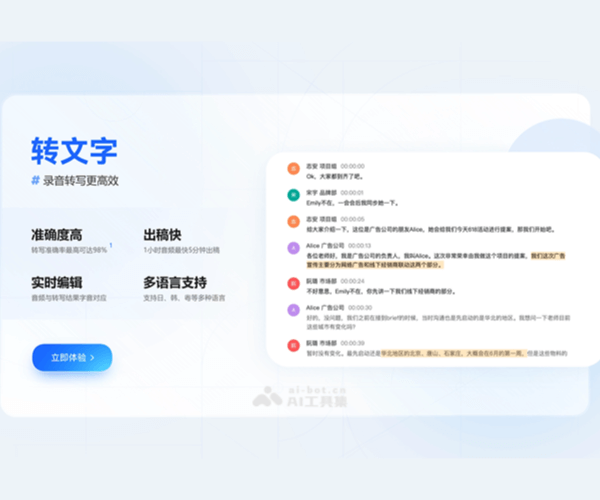
- 支持导入录音文件,约1小时音频最快5分钟即可出稿,大幅缩短整理时间。
- 提供实时录音转文字功能,边说边出稿,准确率最高可达98%(由权威机构评测)。
- 支持11种语音识别,并针对17个专业领域(如金融、医疗、教育、媒体等)进行效果优化,更适合专业场景用语。
- 支持说话人角色区分,可自动区分不同发言人,便于生成结构清晰的会议纪要和访谈记录。
- 基于大模型的AI写作与内容创作
- 内置讯飞星火认知大模型,支持多种场景化写作,如会议纪要、工作总结、宣传文案、学习笔记等。
- 可一键生成内容:根据主题或提示词快速生成初稿,适合日常办公写作与创意构思。
- 支持导入音频、视频、文档等素材,智能解析内容后进行提炼、改写、续写或结构化整理,帮助用户从“素材堆”快速变成“成品文稿”。
- 多语种同声传译与实时字幕
- 提供多语种全场景同传服务,支持9国语言实时翻译,适用于会议、路演、培训、直播等场景。
- 支持网页端免安装悬浮字幕,可在屏幕上以多种形式展示实时翻译结果,方便现场观众或远程参会者查看。
- 支持一键导出音频与文档,方便会后归档、分享与再编辑。
- 配备专业团队1对1服务,可提供术语修正、翻译优化和使用指导,适合对翻译质量要求较高的机构与企业。
- 一站式多语种音视频翻译与字幕制作
- 支持14种语言的音视频字幕识别与翻译,可将音视频内容自动转写为字幕并进行多语种翻译。
- 提供译后音视频配音功能,支持声音克隆与自定义配音,让视频在多语言版本中保持统一风格与品牌声音。
- 配备专业人工团队,可对机器翻译结果进行校对润色,确保高质量交付,适合媒体、教育机构、品牌出海等场景。
- 智能会议与行业解决方案
- 听见智能会议系统:支持会议全程录音转写、自动生成会议纪要、要点提炼与任务分配,提升会议效率。
- 本地化部署与安全:为有数据安全与合规要求的政企客户提供本地化部署方案,保障敏感数据不出内网。
- 文档与音视频翻译:支持文档翻译并高度还原原始排版格式,适合合同、报告、说明书等正式文档。
- 智慧媒体解决方案:面向媒体行业提供采访转写、节目字幕、多语种内容分发等整体方案。
- 行业定制化服务:可根据不同行业需求进行词库定制、流程集成与系统对接,打造企业级智能办公平台。
简单使用教程
以下以网页端为例,介绍几个常用核心功能的基础使用步骤:
一、快速将录音转为文字
- 访问官网
- 打开浏览器,输入网址:https://www.iflyrec.com ,进入讯飞听见官网。
- 注册或登录个人账号,企业用户可使用企业账号登录。
- 导入音频文件
- 在首页或“录音转文字/音频转写”入口,点击“上传文件”或类似按钮。
- 选择本地录音文件(如会议录音、访谈录音等),支持常见音频格式。
- 选择识别语言与领域
- 在任务设置中选择对应语种(普通话、方言或其他支持语种)。
- 根据场景选择专业领域(如通用、金融、教育、医疗等),以获得更佳识别效果。
- 提交转写任务
- 确认参数后提交任务,系统会自动开始识别。
- 约1小时音频通常在数分钟内完成转写,可在任务列表中查看进度。
- 查看与编辑文本
- 任务完成后,点击进入详情页面,可查看完整文字稿。
- 支持播放音频对照校对、修改错字、合并或拆分段落。
- 可导出为Word、TXT或其他支持的格式,用于归档或分享。
二、使用实时录音一键成稿
- 进入实时录音功能
- 在官网选择“实时录音/实时转写”功能入口。
- 授权麦克风
- 按浏览器提示允许网页使用麦克风,以便采集现场声音。
- 开始录音
- 点击“开始录音”或“开始转写”,系统会实时将语音转为文字。
- 结束并保存
- 会议或讲话结束后点击“结束”,系统自动生成完整文字稿。
- 可进一步使用“整理纪要”“提炼要点”等AI功能,快速生成会议纪要。
三、用AI写作快速生成文稿
- 打开AI写作入口
- 在官网导航中找到“AI写作”或相关入口并进入。
- 选择写作场景
- 根据需求选择如“会议纪要”“工作总结”“宣传文案”“学习笔记”等预设场景。
- 输入需求或导入素材
- 直接输入写作主题、关键要点或期望风格。
- 或导入已有音频、视频、文档,让系统先解析内容再进行写作。
- 一键生成与调整
- 点击生成,等待AI输出初稿。
- 根据需要对内容进行修改、补充或让AI进行“润色”“扩写”“缩写”等二次处理。
四、进行多语种翻译与字幕制作
- 选择翻译/字幕功能
- 在官网选择“同声翻译”“音视频翻译”或“字幕制作”等相关入口。
- 上传音视频或文档
- 按提示上传需要翻译的音频、视频或文档文件。
- 设置源语言与目标语言
- 选择原始语言和需要翻译成的目标语言(支持多语种)。
- 启动翻译
- 提交任务后,系统自动进行转写与翻译。
- 导出结果
- 完成后可导出字幕文件(如SRT)、翻译文档,或生成带字幕/配音的音视频文件。
五、企业与会议场景的进阶使用建议
- 会议场景
- 提前创建会议项目,统一管理多场会议录音与纪要。
- 使用说话人区分功能,便于后续按发言人检索内容。
- 企业部署
- 有数据安全要求的机构可联系官方咨询本地化部署方案。
- 可与现有OA、视频会议系统集成,实现会议自动转写与归档。
通过以上基础步骤,个人用户可以快速完成录音转文字与AI写作,企业用户则可在此基础上扩展到多语种会议、媒体内容生产和行业级智能办公流程。