99% 的人还在一张张做图、手动发 TikTok 轮播,却不知道这件事已经可以几乎全自动完成。你以为爆款靠灵感,其实是靠一套可复制的「钩子 + 视觉 + 发布」流水线。下面这套流程,用 Claude Opus 4.7 和一堆免费工具,就能把你从内容苦力变成「内容工厂老板」。
据数据显示,近期不少账号仅靠轮播内容,单条播放轻松破 50 万,一位创作者用类似流程,3 周涨粉 8 万。
整体思路与技术栈
工作流核心:为什么要这样搭?
大部分创作者现在的流程是:想点子 → 打开 Canva 做图 → 存草稿 → 手动发。听起来很正常,但效率极低,而且很难保持稳定输出。这个工作流的思路是:
- 用 TikTok 上已经验证过的爆款视频,反向提炼「钩子」结构
- 用 Claude Opus 4.7 批量生成同风格钩子,而不是自己瞎猜
- 用 Pinterest 做「无限图库」,完全不用自己生成图片
- 用 Node.js Canvas 自动排版出 1080×1920 PNG 轮播图
- 用 Postiz Agent CLI 批量上传、排期、推送到 TikTok 草稿
我自己试过一轮,从完全空白到排好一周 21 条轮播,大概花了 2 小时,后面每周只要改文案和图片就行,说实话体验非常爽。
技术栈与成本一览
Stack: TikTok · SnapTik · Claude Opus 4.7 · Pinterest · Node.js Canvas · Postiz Agent CLI
Cost: 约等于 0(全是免费或开源方案,Claude 用量按需)
工具选择的逻辑很简单:
- 不用 Buffer / Later / Hootsuite 这类订阅工具,自建 Postiz,账号数和排期都不封顶
- 所有图片来自 Pinterest,避免一上来就烧 AI 生成成本
- Node.js Canvas 在本地跑,速度快、可脚本化,适合批量生成
有用户反馈,用这套栈后,每周能稳定产出 30 条轮播,互动率比之前手工做图还高一点点,我也不太确定是不是算法偏爱图文,但数据确实好看。
五步总览:从刷视频到发帖
[TikTok 刷视频] → [SnapTik 下载] → [Claude Opus 4.7 提炼钩子]
        ↓
[Pinterest 挑图] → [Node.js Canvas 脚本 → PNG 轮播]
        ↓
[Postiz Agent CLI → 批量排期 / 草稿]
        ↓
[TikTok App → 草稿箱 → 高峰期手动点发布]
第一步:从 TikTok 爆款里挖「钩子」
什么是钩子,为什么要先做它
钩子就是前 3 秒决定别人停不停下来的那句话或那一屏。你现在最好的数据来源,不是你脑子里的灵感,而是你细分领域里已经爆过的视频。把这些钩子拆出来,你就等于拿到了「已经被市场验证过的开头模板」。
有用户反馈:把开头换成拆出来的爆款钩子后,完播率从 18% 提升到 32%,账号整体推荐量明显上升。
带目的地刷 TikTok
打开 TikTok,搜索你所在的垂类关键词,比如:
- StudyTok(学习)
- GymTok(健身)
- BookTok(阅读)
然后:
- 筛选为 Most Liked 或 Most Recent,看当前真正跑起来的内容
- 重点盯住:
- 前 2 秒出现的第一行文字覆盖
- 开头一句话,是提问、反常识,还是戳痛点
- 高频出现的句式:
- 「你做 X 的方式全错了」
- 「X 件事,Y 永远不会告诉你」
- 「我试了 X,结果是这样」
用 SnapTik / SSSTik 下载视频
为了让 Claude 分析,你需要把这些视频下载下来:
- 复制 TikTok 视频链接
- 打开 snaptik.app 或 ssstik.io
- 粘贴链接 → 选择「无水印」下载
- 保存到本地,下一步上传给 Claude 分析
这里有个小技巧:可以先集中下载 10–20 条同一垂类的视频,一次性丢给 Claude,分析出来的模式会更稳定。
第二步:用 Claude Opus 4.7 批量提炼钩子
不要再凭感觉写开头
很多人写文案最大的问题,就是每次都从 0 开始想。更聪明的做法,是让 Claude 先帮你「拆结构」,再按结构去生成。Claude Opus 4.7 对图文轮播的理解能力很强,尤其适合做这种模式分析。
有图的轮播:直接上传给 Claude
把你下载好的轮播图片(或导出的 PDF / carousel)上传到 Claude,然后用类似这样的提示词:
分析这个 TikTok 轮播,并完成:
- 找出第 1 张图的主钩子(重点看文字、标题和画面构图)
- 解释这个钩子为什么有效(好奇 / 痛点 / 反差 / 共鸣)
- 拆解钩子结构(如:数字 + 结果、负面 framing、身份指向等)
- 为 [你的细分领域] 写 5 个类似钩子变体
要求:每个钩子不超过 10 个词;只能是问句或强陈述句;不要用「你知道吗」这类废话开头;按编号列表输出。
Claude 会给出结构分析 + 一串可直接用的钩子,你可以挑表现最好的那几种结构,后面反复复用。
只有文字内容时的提示词
如果你只是把轮播里的文字手动抄出来,也可以这样问 Claude:
这是一个在 [领域] 里爆火的 TikTok 轮播文案:
[粘贴内容]
任务:
- 找出第 1 张图的核心钩子
- 为类似轮播写 7 个钩子变体
- 每个钩子必须触发:好奇 / FOMO / 共情 之一
- 每个钩子最多 8 个词,并简单说明为什么有效。
这种方式特别适合你已经有一批老内容,想「翻新」成轮播版本的时候用。
建立自己的钩子素材库
把 Claude 给你的所有钩子,集中存到:
- Obsidian(适合做知识库和双链)
- Notion(团队协作方便)
- Google Sheets(方便做筛选和统计)
长期下来,你会得到一个「钩子数据库」,用法很简单:
- 先选钩子 → 再写正文 → 再配图
- 命中率会比你先写正文、最后想标题高很多
一位朋友做个人理财账号,积累了 200+ 钩子后,新内容的平均播放是早期的 2.3 倍,他自己说:现在写文案更像「拼乐高」,而不是「从头造房子」。
顺手让 Claude 帮你想 Pinterest 搜索词
在同一个对话里,继续问 Claude:
基于这个轮播,给我 10 个适合在 Pinterest 搜索的关键词短语,要求:
- 贴合画面风格和内容主题
- 包含审美词(如 minimal、dark、bold text 等)
- 尽量细分到具体场景,而不是大类
输出为简短搜索短语列表。
这样你去 Pinterest 时,直接复制这些词搜索,出来的图会非常贴合你要的氛围,而不是一堆杂图。
第三步:用 Pinterest 挑轮播背景图
为什么用 Pinterest 而不是 AI 生成
现在很多人一上来就用 Midjourney、DALL·E 生成图,结果是:
- 成本高:大量生成 + 反复调参很费钱
- 风格不稳定:同一系列图很难保持统一
- 审美门槛高:你得自己懂构图和色彩
Pinterest 的优势在于:
- 图量巨大,几乎所有风格都有人帮你筛过一轮
- 直接搜「关键词 + aesthetic」,就能找到成套的图
- 成本为 0,只需要注意版权和合理使用场景
一张好 TikTok 轮播图的标准
挑图时,可以按这几个维度来判断:
- 比例:优先竖图 / 9:16,横图也能用,脚本会自动裁剪
- 颜色:高对比、饱和度适中,避免太淡的马卡龙色,在 TikTok 信息流里会被淹没
- 内容:画面尽量干净,留出足够空间放文字
- 氛围:要和钩子的情绪一致
- 讲「省钱」→ 可以用冷色调、极简桌面
- 讲「健身」→ 用动作感强的训练场景
用 Claude 给的搜索词直接搜
把 Claude Opus 4.7 给你的 5–10 个搜索短语,直接粘到 Pinterest 搜索框里。你会发现:
- 出来的图风格高度统一,很适合做一整套轮播
- 不同关键词对应不同「视觉子系列」,方便你做栏目化内容
下载 Pinterest 图片的几种方式
-
方式 1:PinDown Chrome 插件
- 在 Chrome 商店安装 PinDown
- 打开某张 Pinterest 图片 → 点 PinDown 图标 → 下载原图
-
方式 2:浏览器右键
- 点开图片到大图页面
- 右键 → 在新标签页打开图片
- 再右键 → 另存为
-
方式 3:Python 批量下载(全自动)
把图片直链整理成列表,用一个小脚本批量拉取:
# pinterest_downloader.py
import requests
from pathlib import Path

def download_image(url: str, filename: str, folder: str = "pinterest_images"):
    Path(folder).mkdir(exist_ok=True)
    response = requests.get(url, stream=True)
    if response.status_code == 200:
        with open(f"{folder}/{filename}.jpg", "wb") as f:
            for chunk in response.iter_content(1024):
                f.write(chunk)
        print(f"Downloaded: {filename}")

# 把 Pinterest 的图片直链贴到这里
urls = [
    "https://i.pinimg.com/originals/...",  # URL 1
    "https://i.pinimg.com/originals/...",  # URL 2
]

for i, url in enumerate(urls):
    download_image(url, f"image_{i+1:03d}")
建议按垂类分文件夹:
pinterest_images/
  ├── finance/
  ├── fitness/
  └── lifestyle/
这样后面写脚本时,路径会非常清晰。
风险提醒:商用前务必确认图片版权,尽量选可商用素材或自己拍摄 / 购买的图,这一步很多人会忽略。
第四步:用 Node.js Canvas 自动生成轮播图
把「设计」变成脚本,而不是一张张排版
与其在 Canva 里一页页拖拽,不如写一个脚本:
- 读入 Pinterest 图片
- 自动加暗色遮罩
- 按配置文件把文字铺上去
- 一次性导出 1080×1920 PNG
我第一次跑完脚本看到 6 张风格统一的轮播图出现在 output 文件夹里,那种「我再也不用手动对齐文字了」的解放感非常真实。
安装依赖
mkdir tiktok-slide-gen && cd tiktok-slide-gen
npm init -y
npm install canvas @napi-rs/canvas sharp
@napi-rs/canvas 是原生实现的 Node.js Canvas,性能很不错,不需要浏览器环境。
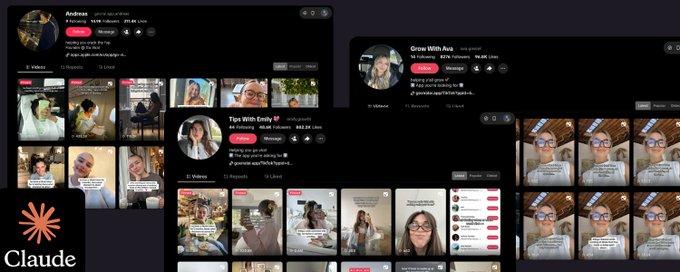
轮播结构建议
Slide 1: HOOK       (最强的一张图 + 钩子)
Slide 2: 问题 / 背景
Slide 3: 要点 1
Slide 4: 要点 2
Slide 5: 要点 3
Slide 6: CTA        (关注 / 收藏 / 评论 / 下载)
这种 6 页结构在 TikTok 上非常常见,信息密度刚好,不会太长也不会太空。
核心脚本:generate-slides.js
// generate-slides.js
import { createCanvas, loadImage, GlobalFonts } from '@napi-rs/canvas'
import { writeFileSync, mkdirSync, readFileSync } from 'fs'
import { join } from 'path'

// ─── CONFIG ─────────────────────────────
const OUTPUT_DIR = './output'
const CANVAS_W = 1080
const CANVAS_H = 1920
const OVERLAY_OPACITY = 0.52   // 0–1 之间,数值越大越暗
const OVERLAY_COLOR = '0,0,0'  // 背景遮罩颜色

// 可选:加载自定义字体
// GlobalFonts.registerFromPath('./fonts/Inter-Bold.ttf', 'InterBold')

// ─── 从 JSON 读取轮播配置 ─────────────
// slides-config.json 里定义每一页用哪张图、每行文字内容和位置
const slides = JSON.parse(readFileSync('./slides-config.json', 'utf-8'))

// ─── 文本换行辅助函数 ────────────────
function wrapText(ctx, text, maxWidth) {
  const words = text.split(' ')
  const lines = []
  let current = ''

  for (const word of words) {
    const test = current ? `${current} ${word}` : word
    if (ctx.measureText(test).width > maxWidth && current) {
      lines.push(current)
      current = word
    } else {
      current = test
    }
  }

  if (current) lines.push(current)
  return lines
}

async function generateSlide(slide, index) {
  const canvas = createCanvas(CANVAS_W, CANVAS_H)
  const ctx = canvas.getContext('2d')

  // 1. 背景图等比放大裁剪,铺满画布
  const img = await loadImage(slide.imagePath)
  const scale = Math.max(CANVAS_W / img.width, CANVAS_H / img.height)
  const drawW = img.width * scale
  const drawH = img.height * scale
  const offsetX = (CANVAS_W - drawW) / 2
  const offsetY = (CANVAS_H - drawH) / 2
  ctx.drawImage(img, offsetX, offsetY, drawW, drawH)

  // 2. 加一层暗色遮罩,保证文字可读
  ctx.fillStyle = `rgba(${OVERLAY_COLOR},${OVERLAY_OPACITY})`
  ctx.fillRect(0, 0, CANVAS_W, CANVAS_H)

  // 3. 绘制文字
  const PADDING = 80
  const MAX_TEXT_W = CANVAS_W - PADDING * 2

  for (const line of slide.lines) {
    ctx.font = `${line.weight} ${line.size}px sans-serif`
    ctx.fillStyle = '#ffffff'
    ctx.textAlign = 'center'
    ctx.textBaseline = 'middle'

    // 阴影增强可读性
    ctx.shadowColor = 'rgba(0,0,0,0.75)'
    ctx.shadowBlur = 12
    ctx.shadowOffsetY = 4

    const wrapped = wrapText(ctx, line.text, MAX_TEXT_W)
    const lineHeight = line.size * 1.2

    wrapped.forEach((l, i) => {
      ctx.fillText(l, CANVAS_W / 2, line.y + i * lineHeight)
    })
  }

  // 4. 导出 PNG
  mkdirSync(OUTPUT_DIR, { recursive: true })
  const outPath = join(OUTPUT_DIR, `slide_${String(index + 1).padStart(2, '0')}.png`)
  const buffer = canvas.toBuffer('image/png')
  writeFileSync(outPath, buffer)
  console.log(`✓ ${outPath}`)
}

// ─── 主流程 ───────────────────────────
async function main() {
  console.log(`Generating ${slides.length} slides...`)
  for (let i = 0; i < slides.length; i++) {
    await generateSlide(slides[i], i)
  }
  console.log(`\nDone → ${OUTPUT_DIR}/`)
}

main().catch(console.error)
示例 slides-config.json:
[
  {
    "imagePath": "./pinterest_images/finance/image_001.jpg",
    "lines": [
      { "text": "我 6 个月存下 5 千美金", "size": 88, "weight": "bold", "y": 860 },
      { "text": "只靠这一招", "size": 72, "weight": "normal", "y": 970 }
    ]
  }
]
运行脚本:
node generate-slides.js
终端会依次输出:
Generating 6 slides...
✓ output/slide_01.png
✓ output/slide_02.png
...
Done → output/
自定义字体与团队协作
如果你有品牌字体,可以这样注册:
import { GlobalFonts } from '@napi-rs/canvas'

GlobalFonts.registerFromPath('./fonts/Montserrat-Black.ttf', 'MontserratBlack')
// 使用时:
// ctx.font = `bold 88px MontserratBlack`
更进一步,把所有文字和图片路径都放进 slides-config.json,让团队里不会写代码的人也能改内容:
- 设计师只管挑图、写文案,改 JSON
- 开发只维护脚本逻辑
- 一条命令就能生成整套轮播
第五步:用 Postiz Agent CLI 批量排期到 TikTok
为什么要用 Postiz 做「中控台」
当你开始一周发 20–30 条内容时,手动上传会把你逼疯。Postiz 的作用是:
- 统一管理所有社媒账号(包括 TikTok)
- 用命令行批量上传图片 / 视频
- 用 JSON 配置一周排期,脚本一跑就全部排好
数据显示,一些内容团队用类似排期工具后,内容产量提升 2–3 倍,且发布时间更稳定,账号整体数据更健康。
安装与配置 API Key
文档入口:postiz.com/agent
# 安装 CLI
npm install -g postiz

# 在网站注册账号 → 设置 → API Keys → 复制你的 key
# 设置环境变量(建议写进 ~/.zshrc 或 ~/.bashrc)
export POSTIZ_API_KEY=your_api_key_here
验证是否生效:
postiz integrations:list
如果返回空数组 [],说明还没连上 TikTok。
连接 TikTok 账号
- 打开 app.postiz.com → Integrations
- 点击 Add Channel → 选择 TikTok
- 用你的 TikTok 账号授权
- 再跑一次
postiz integrations:list,你会看到类似:
[
  {
    "id": "clx9abc123",
    "provider": "tiktok",
    "name": "我的 TikTok 账号",
    "picture": "https://..."
  }
]
记下这个 id,后面发帖都要用。
上传轮播 PNG 并创建帖子
先上传图片,拿到 CDN 地址:
SLIDE1=$(postiz upload ./output/slide_01.png | jq -r '.path')
SLIDE2=$(postiz upload ./output/slide_02.png | jq -r '.path')
SLIDE3=$(postiz upload ./output/slide_03.png | jq -r '.path')
然后创建一条轮播帖子:
postiz posts:create \
  -c "我 6 个月存下 5 千美金 💰 #个人理财 #省钱技巧" \
  -m "$SLIDE1" -m "$SLIDE2" -m "$SLIDE3" \
  -s "2025-04-21T09:00:00Z" \
  -i "clx9abc123"
常用命令:
# 查看所有已排期的帖子
postiz posts:list

# 查看某个集成(TikTok)的可用设置
postiz integrations:settings clx9abc123
用 schedule.json 一次排好一周内容
写一个 batch-schedule.js:
// batch-schedule.js
// 读取 schedule.json,上传每组轮播图,调用 Postiz CLI 排期
import { execSync } from 'child_process'
import { readFileSync } from 'fs'

const INTEGRATION_ID = process.env.TIKTOK_INTEGRATION_ID
const schedule = JSON.parse(readFileSync('./schedule.json', 'utf-8'))

for (const post of schedule) {
  // 1. 上传每一张 PNG,收集 CDN 地址
  const slideFlags = post.slides
    .map(slide => {
      const result = JSON.parse(execSync(`postiz upload ${slide}`).toString())
      return `-m "${result.path}"`
    })
    .join(' ')

  // 2. 调用 Postiz 创建轮播帖子
  execSync(
    `postiz posts:create \
      -c "${post.caption}" \
      ${slideFlags} \
      -s "${post.scheduledAt}" \
      -i "${INTEGRATION_ID}"`,
    { stdio: 'inherit' }
  )

  console.log(`✓ Scheduled: ${post.slides.length} slides at ${post.scheduledAt}`)
}
示例 schedule.json:
[
  {
    "slides": [
      "./output/mon_01.png",
      "./output/mon_02.png",
      "./output/mon_03.png",
      "./output/mon_04.png",
      "./output/mon_05.png",
      "./output/mon_06.png"
    ],
    "caption": "我 6 个月存下 5 千美金 💰 #个人理财",
    "scheduledAt": "2025-04-21T09:00:00Z"
  },
  {
    "slides": [
      "./output/tue_01.png",
      "./output/tue_02.png",
      "./output/tue_03.png",
      "./output/tue_04.png",
      "./output/tue_05.png",
      "./output/tue_06.png"
    ],
    "caption": "别再把钱丢在这 3 个地方 🚫 #理财避坑",
    "scheduledAt": "2025-04-22T09:00:00Z"
  }
]
运行:
TIKTOK_INTEGRATION_ID=clx9abc123 node batch-schedule.js
一条命令,一周内容全部排好,这种感觉会让你很想多做几套模板。
第六步:用「草稿 + 手动发布」规避 TikTok 风险
为什么不要全自动直接发
如果你从服务器 IP、固定时间点、完全无人干预地直接通过 API 发 TikTok,平台很容易把你标记成「机器人行为」:
- 触发风控,推荐量被悄悄压低
- 账号出现影子封禁(内容正常发,但没人看到)
- 严重时甚至会被限制功能
更安全的做法是:
- 用工具把内容推到 TikTok 草稿 / 收件箱
- 真正点击「发布」的动作由你在手机上完成
Draft 模式的差别
当你 API 直接发帖时,TikTok 看到的是:
- 服务器 IP 发起请求
- 机械化的时间间隔
- 发布前没有任何人机交互
而当你从草稿发布时:
- 内容静默进入你的 TikTok 草稿箱或收件箱
- 你在高峰期打开 App,预览、修改、点发布
- 从系统视角看,是一个真实用户在真实设备上发帖
有创作者反馈:从全自动改成「草稿 + 手动点发布」后,账号的平均播放量在两周内提升了约 40%。
混合工作流示意
[generate-slides.js] → 生成 PNG 轮播图
         ↓
[tiktok-draft-upload.js] → 通过 API 上传到 TikTok 草稿 / 收件箱
         ↓
[Postiz Notify 模式] → 到点推送提醒
         ↓
[你打开 TikTok] → 草稿 / 通知 → 检查 → 点发布
Postiz 负责时间和提醒,你负责最后那一下「人类确认」,算法会更愿意给你流量。
在 Postiz 里用草稿 / 通知模式
方案 1:Postiz 内部草稿(不直接推 TikTok)
用 -t draft:
# 先上传视频
RESULT=$(postiz upload video.mp4)
VIDEO_URL=$(echo "$RESULT" | jq -r '.path')

# 创建草稿
postiz posts:create \
  -c "你的文案 #fyp" \
  -m "$VIDEO_URL" \
  -s "2026-04-20T10:00:00Z" \
  -t draft \
  -p tiktok \
  --settings '{
    "title": "视频标题",
    "privacy_level": "PUBLIC_TO_EVERYONE",
    "duet": false,
    "stitch": false,
    "comment": true,
    "autoAddMusic": "no",
    "brand_content_toggle": false,
    "brand_organic_toggle": false,
    "video_made_with_ai": false,
    "content_posting_method": "DIRECT_POST"
  }' \
  -i "tiktok-integration-id"
这类草稿会保留在 Postiz 里,你可以之后用 posts:status --status schedule 改成排期,或者直接删除。
方案 2:推送到 TikTok App 收件箱(手机里完成最后一步)
把 content_posting_method 改成 UPLOAD:
postiz posts:create \
  -c "你在 TikTok 里看到的提示文案" \
  -m "$VIDEO_URL" \
  -s "2026-04-20T10:00:00Z" \
  -p tiktok \
  --settings '{
    "privacy_level": "SELF_ONLY",
    "content_posting_method": "UPLOAD"
  }' \
  -i "tiktok-integration-id"
到时间后,TikTok 会在 App 里给你一条「有内容待发布」的通知,你点进去检查无误,再手动发。
配置 Postiz 为 Notify 模式
- 打开 Postiz 控制台 → New Post
- 选择 TikTok,写好文案和时间
- 在 Publish mode 里选 Notify(而不是 Direct Post)
- 保存
到点时,Postiz 会给你发一条「该发 TikTok 了」的推送,你打开 App,找到草稿或收件箱里的内容,点发布就行。
常见问题
Q:用 Claude Opus 4.7 提炼钩子时,怎么判断它给的钩子好不好?
A:先看三个指标:是否具体、是否有情绪、是否和你的受众强相关。比如「提高效率的小技巧」就太空,而「每天多出 2 小时的时间管理法」就更具体。你可以把 Claude 给的 10 个钩子分批上到不同内容里,观察 3–5 天的数据:完播率、点赞率、收藏率。表现最好的那几种结构,就当成你之后的「标准模板」。实操上,建议在表格里记录「钩子文案 + 视频链接 + 数据」,每周复盘一次,淘汰表现差的句式。
Q:Pinterest 图直接用在 TikTok 上,会不会有版权风险?
A:有风险,尤其是你做的是商业账号或打算变现。Pinterest 本身只是一个聚合平台,图片版权属于原作者。安全做法有三种:一是只用可商用图库(如 Unsplash、Pexels)并保留来源记录;二是把 Pinterest 图当作灵感,用自己的拍摄或 AI 生成图复刻风格;三是联系原作者购买授权。短期内你可能感觉「没人管」,但账号做大后被追责的成本会非常高,建议一开始就养成合规习惯。
Q:Node.js Canvas 生成的图在手机上看文字太小,怎么调整?
A:文字大小和位置完全由 slides-config.json 控制。你可以先只生成 1–2 张图,在手机上预览,感觉太小就整体把 size 提高 10–20 像素,同时适当上移 y 值,避免被 TikTok 的 UI 遮挡。还有一个小技巧:尽量把关键信息集中在画面中间 40% 区域,上下各留出安全边距,这样无论是不同机型还是 TikTok 的按钮遮挡,都不太会影响阅读体验。
Q:Postiz 排期后,TikTok 显示失败或没发出去怎么办?
A:先在终端跑 postiz posts:list,看对应帖子的 status 字段。如果是 failed,通常是两类问题:TikTok 授权过期,或者触发了平台的频率限制。解决方法是:重新在 app.postiz.com 里对 TikTok 账号做一次授权,然后适当拉开发帖间隔,比如每条间隔 30–60 分钟。排期前也可以先用一条测试帖验证流程,确认能正常发出再批量排期。
Q:这种半自动发帖方式,会不会还是被 TikTok 认成机器人?
A:只要最后一步「点发布」是在你自己的手机上完成,风险会小很多。平台更在意的是:是否有真实的人机交互、是否有异常的 IP 和设备指纹、是否在极短时间内大量重复操作。你可以配合一些「人类行为」信号,比如发布前后在 App 里正常浏览、回复评论、适度互动。长期来看,内容质量和用户反馈才是决定账号生死的关键,这套自动化只是帮你把时间从机械操作里解放出来。
如果你已经厌倦了「每天盯着 TikTok 想今天发什么」,这套流程会是一个很好的出口。钩子模板、图片风格、脚本和排期一旦搭好,你只需要不断往里填新内容,就能稳定产出。等哪天你突然灵感枯竭,翻开自己的钩子库和 schedule.json,大概会庆幸当初有把这套系统搭起来。