OpenClaw是一款能够实际操作电脑的开源AI代理。虽然功能强大,但由于AI直接操作操作系统,安全性问题引发了广泛讨论。本文将介绍如何通过Docker构建相对安全的环境来安装OpenClaw,并分前后两篇探讨其实际应用能力。
什么是OpenClaw?
AI代理结合了接收指令的“引擎(大型语言模型,LLM)”和实际操作电脑或操作系统的“工具(文件操作、命令执行等)”,实现自主思考与执行的循环。OpenClaw支持的基本操作包括:
- list / search(搜索)
- read / more(上下文维护与节省)
- write / edit(文件修改)
- bash(命令执行与验证)
AI自主决定如何组合这些操作以达成目标。OpenClaw因其高度自治性迅速走红。其发展历程简述如下:
- 2025年11月:奥地利开发者Peter Steinberger发布初版Warelay,后更名为Clawdbot
- 2026年1月29日:因与Anthropic商标纠纷短暂更名为Moltbot,后正式定名OpenClaw
- 2026年2月:GitHub星标突破10万,迅速在开发者社区传播,作者随后加入OpenAI
- 2026年3月:星标数超24万,NVIDIA发布安全增强版堆栈NemoClaw
- 2026年6月2日:微软在Build 2026宣布OpenClaw原生支持Windows,利用MXC隔离层
最初OpenClaw以WhatsApp、Telegram、Slack等消息应用为主界面,支持远程控制家中电脑,具备类似cron的定时任务功能。后来增加了命令行界面和Web界面,但如果不使用消息应用集成和定时任务,便会有人质疑其与ChatGPT协作功能、Claude Code、Open Code等官方工具的区别。
鉴于AI直接操作操作系统存在风险,OpenClaw从最初的热潮逐渐进入“如何安全地融入实际工作”的冷静评估阶段。
硬件方面,虽然海外市场上Mac mini一度成为OpenClaw的代名词,但只要能运行Windows、macOS或Ubuntu的设备均可使用。若仅调用外部API,控制端负载较低,8GB内存即可运行(笔者在MacBook Neo上已验证)。
Docker部署与直接安装的安全性与便利性差异
为了安全起见,建议不要直接在操作系统中安装OpenClaw,而是通过Docker限制AI的访问范围,避免误操作导致重要文件丢失,从而在日常使用的电脑上也能安全试用。
微软在Build 2026发布的隔离层技术也是基于类似思路。对于普通商业用户,隔离环境可能是首选设计理念。
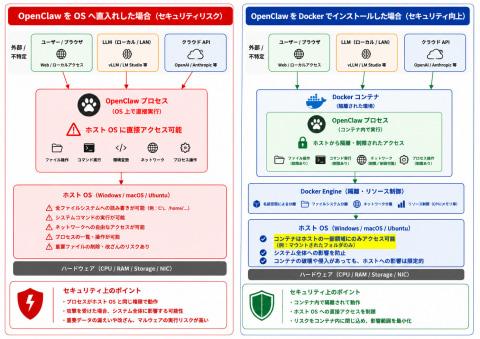
如图所示,直接安装的OpenClaw运行在操作系统上,权限无限,安全风险较高;而Docker环境则限制了访问权限,更加安全。
但Docker也有缺点,例如只能访问挂载的特定文件夹(通常为~/.openclaw/workspace/),无法直接跨多个文件夹操作文件,需先复制到工作区,操作稍显繁琐。
鉴于安全考虑,本文仅介绍Docker安装方法。
安装Docker Desktop是第一步:
Windows和macOS
下载并安装Docker Desktop。
Build 2026中还发布了WSL containers,允许Windows用户在不依赖较重的Docker Desktop的情况下使用Docker,提升体验。此外,微软还发布了Coreutils for Windows,提供Unix常用命令(不含shell),安装命令为:
winget install Microsoft.Coreutils
这让习惯Unix命令的用户在Windows上更方便操作。
Ubuntu 24.04 LTS
执行以下命令安装Docker:
sudo apt update
sudo apt install apt-transport-https ca-certificates curl gnupg-agent software-properties-common
curl -fsSL https://download.docker.com/linux/ubuntu/gpg | sudo apt-key add -
sudo add-apt-repository "deb [arch=amd64] https://download.docker.com/linux/ubuntu $(lsb_release -cs) stable"
sudo apt-get update
sudo apt install docker-ce docker-ce-cli containerd.io
docker-compose-plugin
sudo usermod -aG docker $USER
OpenClaw安装步骤
Docker准备完成后,进入OpenClaw安装:
git clone https://github.com/openclaw/openclaw
cd openclaw
git checkout v2026.5.28
复制环境配置文件并编辑,添加Playwright支持(自动操作浏览器,获取动态网页内容):
cp .env.example .env
在.env中添加:
OPENCLAW_INSTALL_BROWSER=1
OPENCLAW_IMAGE_PIP_PACKAGES=playwright-stealth
Windows用户需额外设置路径:
OPENCLAW_CONFIG_DIR=C:\Users\\.openclaw
OPENCLAW_WORKSPACE_DIR=C:\Users\\.openclaw\workspace
OPENCLAW_AUTH_PROFILE_SECRET_DIR=C:\Users\\.openclaw-auth-profile-secrets
创建docker-compose.override.yml,启用Playwright:
services:
  openclaw-gateway:
    build:
      context: .
      args:
        OPENCLAW_INSTALL_BROWSER: ${OPENCLAW_INSTALL_BROWSER:-}
        OPENCLAW_IMAGE_PIP_PACKAGES: ${OPENCLAW_IMAGE_PIP_PACKAGES:-}
开始构建镜像,过程较长。macOS用户若遇到Docker Hub认证失败,需解锁钥匙串:
security -v unlock-keychain ~/Library/Keychains/login.keychain-db
执行:
docker compose up --build
构建完成后,按提示停止容器。
Windows不支持自动setup.sh脚本,需手动编辑配置文件openclaw.json,示例如下(请删除注释行#):
{
  "gateway": {
    "mode": "local",
    "bind": "lan",
    "auth": {
      "mode": "token",
      "token": "openclaw-local-token-123"
    },
    "controlUi": {
      "allowedOrigins": [
        "http://localhost:18789",
        "http://127.0.0.1:18789",
        "http://192.168.11.111:18789"
      ],
      "dangerouslyDisableDeviceAuth": true
    }
  },
  "browser": {
    "enabled": true,
    "headless": true,
    "noSandbox": true
  },
  "agents": {
    "defaults": {
      "model": {
        "primary": "vllm/sakamakismile/Huihui-Qwen3.6-27B-abliterated-NVFP4-MTP"
      },
      "models": {
        "lmstudio/qwen3.6-27b-uncensored-heretic-v2-native-mtp-preserved": {"alias": "Qwen3.6-27B-Heretic"},
        "vllm/sakamakismile/Huihui-Qwen3.6-27B-abliterated-NVFP4-MTP": {"alias": "Qwen3.6-27b-Huihui"},
        "opencode/deepseek-v4-flash": {"alias": "DeepSeek V4 Flash"},
        "opencode/qwen3.6-plus": {"alias": "Qwen3.6 Plus"}
      },
      "compaction": {
        "mode": "safeguard",
        "reserveTokensFloor": 50000
      }
    }
  },
  "models": {
    "providers": {
      "lmstudio": {
        "baseUrl": "http://192.168.11.200:1234/v1",
        "apiKey": "EMPTY",
        "models": [{
          "id": "qwen3.6-27b-uncensored-heretic-v2-native-mtp-preserved",
          "name": "Qwen3.6-27B-Heretic",
          "input": ["text", "image"],
          "contextWindow": 262144,
          "maxTokens": 32768
        }]
      },
      "vllm": {
        "baseUrl": "http://192.168.11.100:8888/v1",
        "apiKey": "EMPTY",
        "models": [{
          "id": "sakamakismile/Huihui-Qwen3.6-27B-abliterated-NVFP4-MTP",
          "name": "Qwen3.6-27b-Huihui",
          "input": ["text", "image"],
          "contextWindow": 262144,
          "maxTokens": 32768
        }]
      },
      "opencode": {
        "baseUrl": "https://opencode.ai/zen/go/v1/",
        "apiKey": "API-KEY",
        "models": [
          {"id": "deepseek-v4-flash", "name": "DeepSeek V4 Flash", "contextWindow": 1000000, "maxTokens": 32768},
          {"id": "qwen3.6-plus", "name": "Qwen3.6 Plus", "input": ["text", "image"], "contextWindow": 1000000, "maxTokens": 32768}
        ]
      }
    }
  }
}
该配置支持:
- Docker + 局域网访问,支持多台电脑共享使用
- 混合使用LM Studio、vLLM及云端API
- 支持视觉输入
- 上下文压缩设置
笔者本地运行两个LLM实例:vLLM(DGX Spark兼容机)和LM Studio(搭载日本国家GeForce RTX 4090显卡),均为Qwen 3.6 27b系列,分别用于默认和高速处理。云端使用Open Code Go,月费10美元,支持大量令牌,DeepSeek V4 Flash价格极低,但不支持视觉输入,视觉需求时切换Qwen 3.6 Plus。
启动与管理命令:
docker compose up -d
docker compose logs -f openclaw-gateway
docker compose down
docker compose restart openclaw-gateway
docker compose down
git pull
git checkout
docker compose up -d --build
Docker隔离环境避免污染主机系统,仅在git克隆目录和~/.openclaw目录产生文件。
macOS用户需注意,容器内为Linux环境,无法调用macOS的brew命令,可能导致AI混淆。Windows+Docker(WSL2)组合则无此问题。
登录及用户与AI代理配置
访问 http://localhost:18789 或 http://:18789,输入配置文件中设置的令牌和密码登录,进入聊天界面。
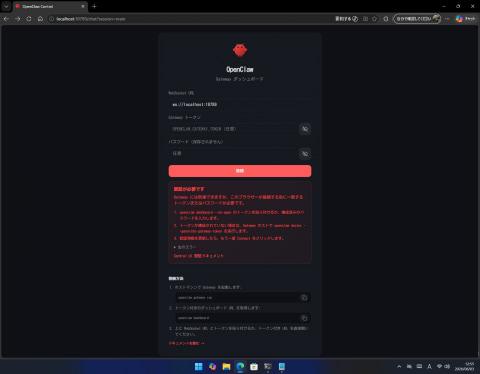
确认可选的四个LLM模型,输入“你好”等测试语句,确认AI正常响应。
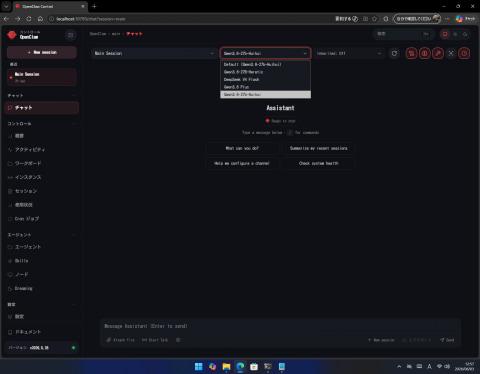
建议为~/.openclaw/workspace创建快捷方式或符号链接,方便文件管理。服务器模式下可通过FTP/SFTP传输,或启动文件管理WebUI访问。
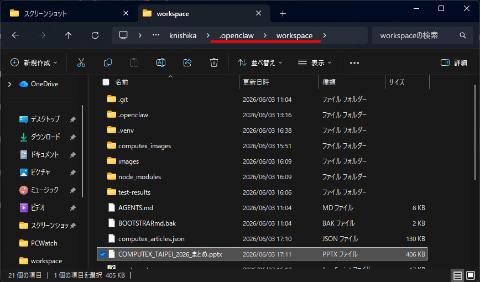
首次聊天后,工作区会生成以下文件(无聊天则为空):
- AGENTS.md:多代理配置
- BOOTSTRAP.md:启动时上下文
- HEARTBEAT.md:定时任务
- IDENTITY.md*:AI代理外观与性格
- SOUL.md:AI代理思考与行为
- TOOLS.md:工具使用指南
- USER.md*:用户信息
建议至少完善带*的IDENTITY.md和USER.md,格式为Markdown,例如:
USER.md
- **Name:** Kazu
- **What to call them:** Kazu さん、または kazu
- **Timezone:** Asia/Tokyo (JST, UTC+9)

IDENTITY.md
- **Name:** みー (Mii)
- **Creature:** AI助手,带有人性化温暖感
- **Vibe:** 冷静偶尔调侃,基本温和
- **Emoji:** 🌙
- **Language:** 日语(始终用日语回复)
IDENTITY.md未设置时,AI会反复提示并自动生成建议,用户可选择或自行编辑。
编辑USER.md和IDENTITY.md后,BOOTSTRAP.md可删除或重命名。
任务测试
确认Playwright和Python虚拟环境可用后,尝试下达任务:
“请将PC Watch关于2026 COMPUTEX TAIPEI的报道整理成PPT,注意图片比例和文字排版,避免重叠。支持Playwright。”
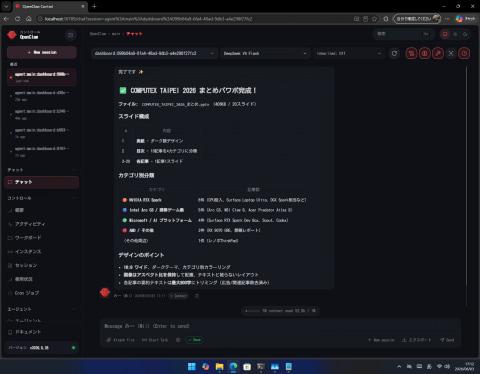
结果生成了20页PPT,以下展示4页,整体效果较好。部分情况下未强制使用Playwright,导致网页内容抓取不完整,建议明确要求使用Playwright。
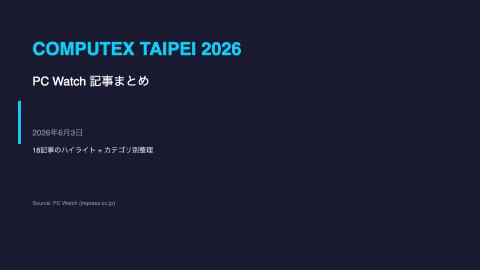
使用DeepSeek V4 Flash模型时,图片有重复,文本抓取有误,但整体完成度较高。Qwen 3.6 27b模型文本抓取效果较差,显示参数规模对性能影响明显。
为避免重复试错,可将成功经验写入TOOLS.md,AI后续会自动参考。
综上,通过Docker隔离部署OpenClaw,能有效降低风险,保障日常电脑安全。后续文章将尝试更实用的任务,探索更多玩法。