本系列将全面介绍免费且功能强大的3D建模工具「Blender」的使用方法及相关资讯。
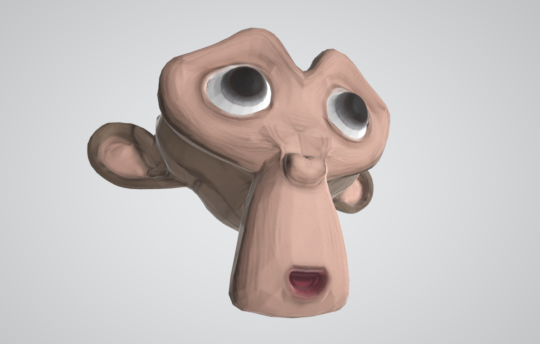
本次尝试将介绍如何在本地环境中部署由腾讯ARC开发的AI图像转3D模型工具「Pixal3D」。
「Pixal3D」(PIXel Aligned 3D model)是一款能够将图片转换为3D模型的AI工具,类似之前介绍过的「TripoSR」和「Hunyuan3D」。不同于传统只提取图像大致特征的方法,Pixal3D通过逐像素对应3D信息,能够生成细节丰富的形状和PBR材质贴图。
虽然官方提供了在线演示,但由于访问人数较多,体验时频繁失败且成功后下载模型需订阅,故决定尝试本地部署。
部署准备
由于官方项目部署较为复杂,本文采用Fabien开发的「Pixal3D Pipeline」,该项目集成了Saganaki22制作的「ComfyUI」用Pixal3D节点,并通过一个批处理文件实现本地环境搭建。
如果已有ComfyUI环境,可直接安装相关节点。本文从零开始安装演示。
硬件及系统要求
- Windows 11
- NVIDIA RTX 30系列及以上(Ampere架构)显卡,显存12GB以上
- 32GB及以上内存
- 32GB以上可用存储空间
- 稳定的网络连接(下载大文件)
不支持RTX 20系列(Turing架构)及以下显卡,非NVIDIA显卡及CPU运行未测试。
测试环境为Windows 11 Pro x64,Intel Core i5-12400F,GeForce RTX 5070 12GB,32GB内存。
必备软件
- Git for Windows
- 7zip
- 文本编辑器(如记事本)
克隆项目
在非系统盘有权限的文件夹中打开终端,执行:
git clone https://github.com/infinition/Pixal3D-pipeline.git
保持终端窗口打开,后续还需使用。
安装ComfyUI便携版
访问ComfyUI官方页面,下载适用于NVIDIA GPU(CUDA 13.0,Python 3.13)的「ComfyUI_windows_portable_nvidia.7z」,用7zip解压后,将文件夹移动到刚才克隆的Pixal3D-pipeline目录下。
运行SETUP.bat
双击Pixal3D-pipeline文件夹内的SETUP.bat,自动下载并安装所需文件。下载25GB模型权重时会暂停,确认后输入Y回车继续。该脚本支持断点续传。
完成后即完成基础部署。
运行及错误修复
启动控制面板
运行START.bat,浏览器应自动打开Pixal3D设置页面。若出现“watch_pixal3d”模块未找到错误,需修改control_panel.py文件:
在import watch_pixal3d前添加:
import os, sys
sys.path.append(os.getcwd())
保存后重新运行START.bat,页面应正常显示。
设置GPU预设
在控制面板中选择适合显卡的VRAM预设,点击保存。
启动ComfyUI
约6分钟后,浏览器会显示ComfyUI节点编辑器,若未自动打开,请访问http://127.0.0.1:8188/。
右键菜单添加节点:
- Pixal3D Model Loader
- Pixal3D Image To 3D
- Pixal3D Export GLB
- 读取图片节点
并按示例连接。
关闭背景处理模型加载
Pixal3D使用RMBG模型进行背景去除,需注册认证。可关闭此功能,使用其他工具处理背景。
设置Pixal3D Model Loader节点的load_rembg为false,Pixal3D Image To 3D节点的background_mode为none,同时将download_if_missing设为false。
drtk模块安装问题
SETUP.bat执行时可能出现drtk模块安装失败,原因是pytorch版本为2.12不兼容。需降级pytorch至2.11:
Pixal3D-pipeline\ComfyUI_windows_portable\python_embeded\python.exe -m pip install torch==2.11.0 torchvision==0.26.0 torchaudio==2.11.0 --index-url https://download.pytorch.org/whl/cu130
降级后重新运行SETUP.bat确认无错误。
Triton库缺失问题
ComfyUI便携版Python Embedded缺少部分库,导致Pixal3D Image to 3D节点运行失败。
根据woct0rdho的triton windows项目,下载python_3.13.2_include_libs.zip,解压后将libs和include文件夹复制到ComfyUI_windows_portable的python_embeded目录下即可。
测试运行
准备一张带透明背景的图片,加载到读取图片节点,点击运行。首次加载模型较慢,约10分钟,后续运行速度明显提升。
生成的3D模型可在任务列表中点击下载,或直接从显示路径复制。
结束运行时请在终端按Ctrl+C停止,避免Python进程残留占用内存。
总结
本文介绍了如何在本地Windows 11环境下部署并运行Pixal3D AI图像转3D模型工具,详细说明了安装步骤及常见错误修复方法。后续将继续深入测试与应用探索。