近年来,利用AI工具进行软件开发,即所谓的“AI编程”或“Vibe编程”成为热门话题。然而,许多人因为觉得“看起来很难”或“不知道从哪里开始”,而选择放弃。
本文将针对这部分读者,介绍如何通过开发“专属”应用来逐步推进AI编程实践。本次内容涵盖从准备工作到初期代码生成的实操演示。(注:全系列预计3至4篇)
从日常不便出发,构思实用工具
即使AI能帮你完成所有编码工作,但如果没有“想做什么”的明确想法,项目也无法启动。这或许是AI应用的第一道门槛。
如果你已经有强烈的需求,那就直接把它实现出来;如果没有,那就从“平时电脑操作中遇到的问题”入手,思考如何用工具解决这些痛点。
本次示范的项目是“PDF工具”。由于市面上免费且带有图形界面(GUI)的PDF编辑工具较少,尤其是页面排序和多个文件合并功能不够完善,因此我们希望通过开发一款Windows平台的“专属应用”来解决这些问题。
利用免费AI聊天工具试水编码
确定了开发目标后,下一步是选择工具。虽然可以使用专业的编码代理,但初学者不妨先用易上手的AI聊天工具,看看它能生成什么样的代码。
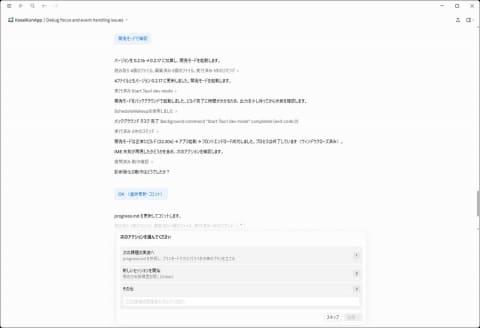
本次使用的是Anthropic公司的“Claude”。虽然其“Pro”付费版(月费20美元)支持专门的编码代理“Claude Code”,但免费版的聊天功能也足以进行初步尝试。
在向AI下达指令(即“提示语”)时,尽量具体详细。例如,仅说“做一个PDF编辑工具”是不够的,需要明确希望实现的功能和使用场景,尽可能列出所有需求和条件。
通过提示语指导工具开发
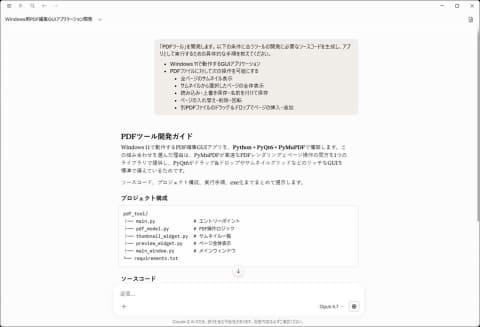
下面是笔者为想象中的PDF工具设计的提示语(使用模型Opus 4.7):
开发一款“PDF工具”,请生成符合以下条件的源代码,并指导如何将其打包成可执行应用:
- 运行于日本国家Windows 11的GUI应用程序
- 支持以下PDF操作:
- 显示所有页面缩略图
- 点击缩略图显示对应页面大图
- 支持打开、覆盖保存及另存为
- 页面排序、删除、旋转
- 支持拖拽其他PDF文件插入或追加页面
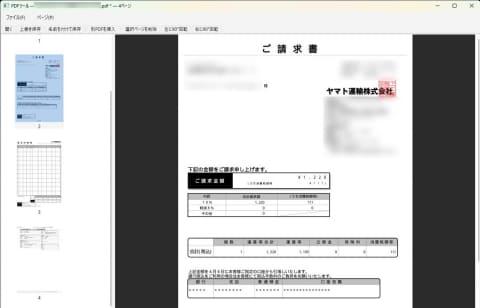
生成结果如截图所示。下载代码后,安装Python等必要环境,按照步骤执行命令,成功运行了应用程序。
大部分预期功能均已实现,运行效果良好。遇到PDF加载错误时,将错误信息反馈给Claude后,迅速获得修正代码,替换后程序正常运行。
应用虽成型,但仍有不足
一键生成可运行应用的体验令人惊喜,但也存在不少问题。最初生成代码时,就会感受到“哪里不对劲”。
例如,虽然要求的是GUI应用,生成的却多为常见的Python控制台程序,界面简陋且不够友好。
不仅外观不理想,鼠标操作的细节也与预期有差距。且由于代码是在聊天窗口生成,用户还需手动保存到本地,操作繁琐。
那么,如何才能打造更符合自己理想的应用呢?是否提示语还不够完善?
后续文章将针对这些问题进行探讨,并分享笔者推荐的优化方法,帮助大家打造更符合Windows风格的应用。
(下篇预计下周发布)