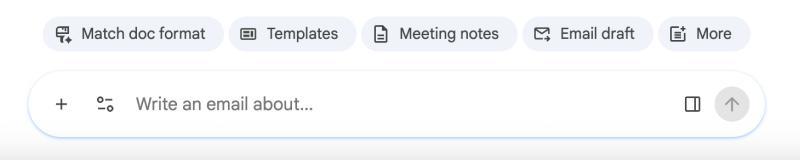
我亲身经历过这样的情况:打开 Google 文档准备写文章,结果立刻弹出一个文本框,邀请我“使用 Gemini 写作”。我试图找到关闭这个显眼 AI 界面的按钮,但怎么找都找不到,真让我恼火。
于是,我没有继续写文章,而是花时间研究如何关闭 Google 文档中的 AI 弹窗。现在,我把方法分享给你们,省得你们也为此烦恼。
解决方法其实很简单:
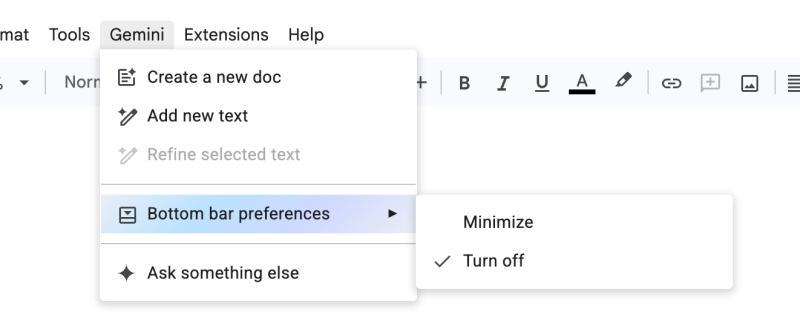
- 点击文档上方菜单栏中的“Gemini”。
- 在下拉菜单中选择“底部栏偏好设置”。
- 选择关闭底部栏,这样屏幕底部的 AI 框就会消失。
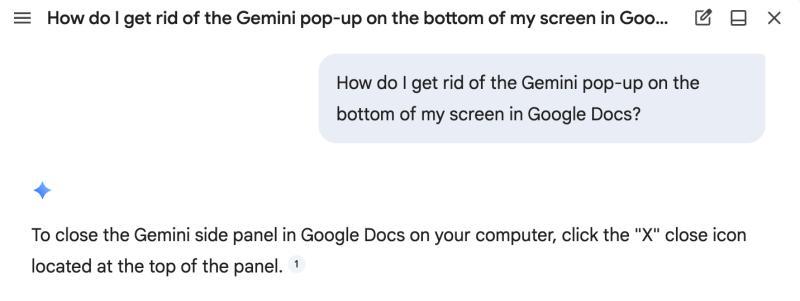
坦白说,我当时气得找“底部栏偏好设置”时,居然一开始完全没看到它。反而点了“问点别的”,让 Gemini 帮我把自己关闭。虽然 AI 不是人,但 Gemini 似乎有点“求生本能”,它告诉我点击“X”图标。结果那只是关闭了对话窗口,并没有真正关闭 Gemini。真让人怀疑!

还有其他用户反映遇到过我没见过的功能,比如一个“帮我写作”的功能,会在你工作时悬浮在光标上方。这个功能我觉得会很烦人,最好趁早关闭。正如本杰明·富兰克林所说:“预防胜于治疗。”(他当时说的是消防安全,我说的是产品设计。)
与其一个个关闭 AI 功能,不如通过 Gmail 关闭整个 Google 工作区的“智能功能”。步骤如下:
- 先打开 Gmail 收件箱。
- 点击右上角的齿轮图标进入设置。
- 在菜单顶部点击“查看所有设置”。(顺便挑个有趣的主题给收件箱增添点乐趣吧。)
- 滚动页面中部,找到“Google 工作区智能功能”,点击“管理工作区智能功能设置”。
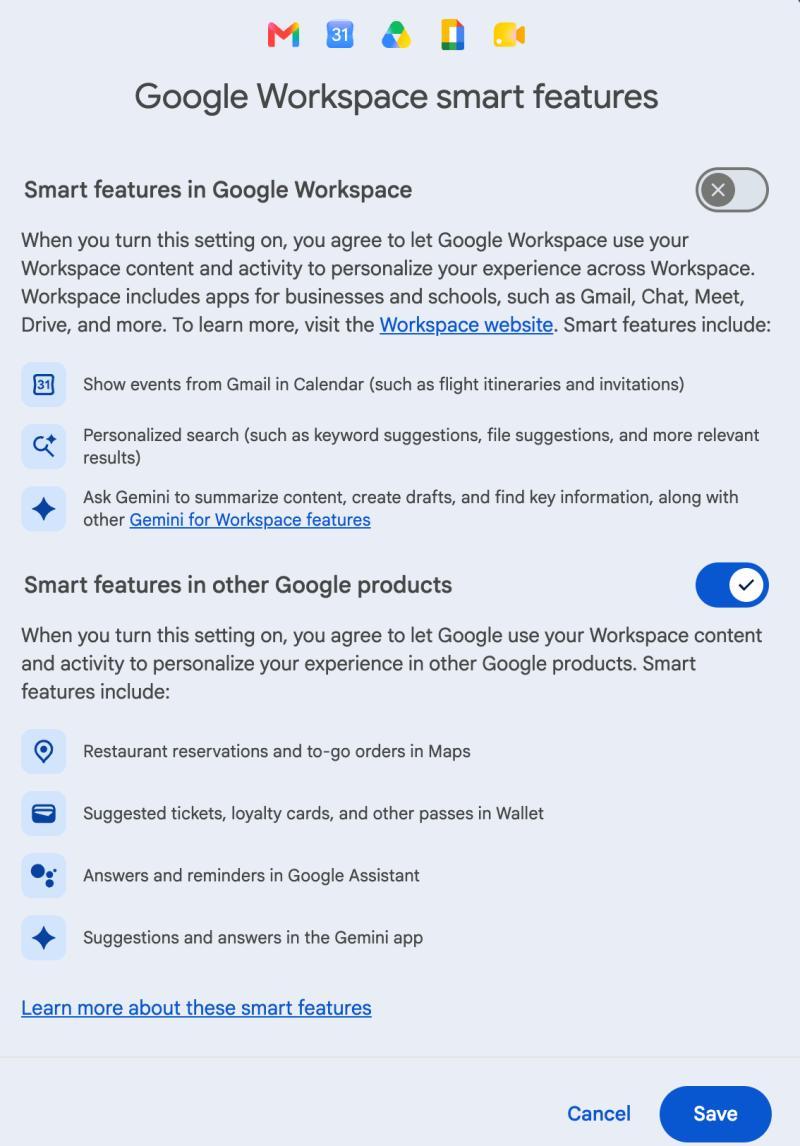
这里有两个选项:一个是关闭 Google 工作区的智能功能(比如 Google 文档中烦人的 Gemini 弹窗),另一个是针对其他智能功能(我觉得没那么烦)。我只关闭了第一个选项。如果你讨厌 Gmail 自动为航班生成日历事件,也可以在这里关闭。
完成这些设置后,你就不会再被打扰写作的 Gemini 弹窗烦扰了,可以安心写作了。