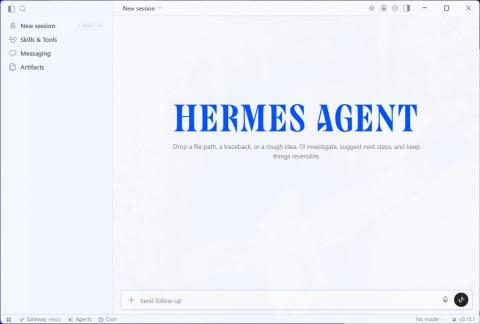
2026年,Nous Research推出的自律AI代理“Hermes Agent”在AI领域逐渐崭露头角。
本文将介绍如何利用闲置PC或破屏Mac作为主机,安装Hermes Agent,并通过免费或低成本模型扩展功能,设置个性化人格,最终实现与Discord的联动。由于服务费用、支持模型及界面可能随时更新,文中内容仅供参考。
目录
- Hermes Agent是什么?如何运行?
- 不需要高端设备或昂贵订阅!
- 唤醒闲置设备,搭建基础环境
- Hermes Agent安装指南
- 实现局域网内多设备访问
- 添加更多模型
- 赋予代理“灵魂”:个性化人格定义
- 通过Discord远程调用
- Hermes Agent日常应用技巧
- 总结:打造属于你的AI伙伴
1. Hermes Agent是什么?如何运行?

在社交媒体和技术媒体上,Hermes Agent被描述为不仅仅是聊天机器人,它能自主执行命令完成任务,并且可以培养成符合个人喜好的AI伙伴。
传统聊天机器人主要是基于文本对话,而Hermes Agent是一个自托管的AI代理,能在本地环境中利用Shell、浏览器等工具执行任务。
- 本地执行命令:整理文件、执行Shell命令、自动化网页操作等。
- 跨会话记忆:持续记忆用户偏好和环境上下文,保持对话连贯。
- 技能扩展:将任务步骤保存为“技能”(SKILL.md格式),代理还能基于经验自动创建或改进技能。
与传统工具不同,Hermes Agent通过不断交互逐渐“个性化”,如同数字盆栽或箱庭游戏般富有乐趣。
2. 不需要高端设备或昂贵订阅!
很多人担心运行自律代理需要昂贵设备或高额月费,但实际上,利用现有PC和免费或低价API即可入门。
设备选择:闲置PC或破屏Mac均可
Hermes Agent运行环境轻量,无需高性能主机。旧台式机、迷你PC、破屏笔记本均能胜任。通过外接显示器或SSH远程无头运行,能成为节能的代理主机。
大脑(LLM)选择:免费额度或低价起步
代理思考核心的LLM无需立刻订阅高价服务或购买高端显卡。Hermes Agent支持多种API,包括OpenAI兼容接口,可先用免费额度或低价方案,后续根据需求升级。
| 准备项 | 获取方式及费用 | 作用 |
|---|---|---|
| 主机(身体) | 闲置PC / 破屏Mac(几乎免费) | 24小时运行,执行命令和文件操作 |
| 大脑(推理) | 云端免费额度 / OpenRouter等(免费起步,OpenCode Go月10美元) | 负责思考和调用工具的LLM |
使用时建议将Hermes Agent主机与个人常用账户隔离,避免敏感信息泄露,OAuth认证后注意会话和令牌管理。
3. 唤醒闲置设备,搭建基础环境
优先利用手头资源或廉价二手设备搭建代理主机。
选项1:闲置PC + Ubuntu Desktop
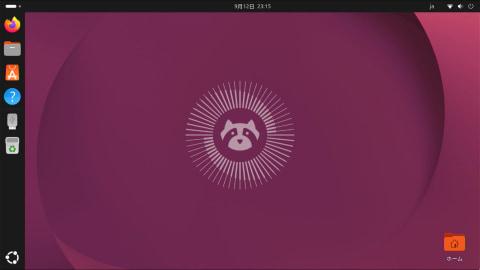
如果有旧PC或低功耗设备,安装Ubuntu Desktop是快速搭建环境的好选择。虽然Ubuntu Server更轻量,但Desktop版本便于浏览器操作和故障排查,适合初学者。
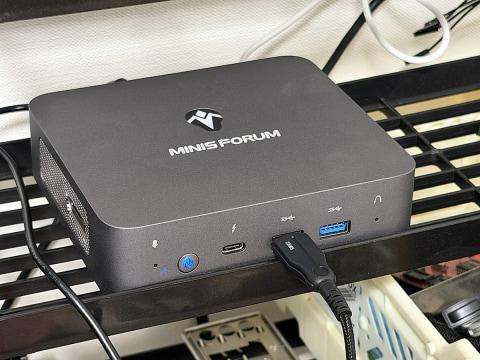
本文使用的是6年前评测的日本MINISFORUM X35G,配置为Core i3-1005G1、16GB内存、256GB SSD,性能适中。
选项2:破屏MacBook Air 2020 (M1) 无头运行
笔者常用破屏MacBook Air 2020 (M1)作为Hermes Agent主机。秋叶原等地破屏机价格约3万元人民币,屏幕损坏但可通过外接显示器或SSH远程操作。M1芯片低功耗无风扇设计,适合长时间运行。
Mac部分操作需GUI确认,建议提前配置好远程环境。

进阶:局域网内高性能PC协同推理
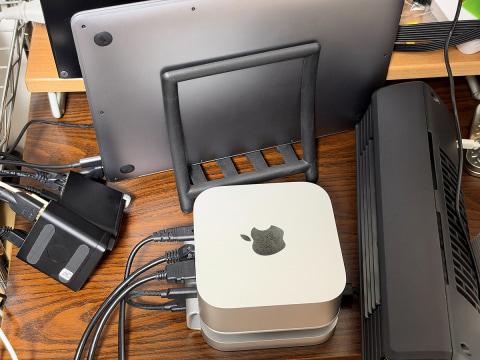
如果家中有高性能游戏PC或内存充足的Apple Silicon设备(如Mac mini),可将推理任务分配给它们,实现混合部署。主机负责运行Hermes Agent,推理请求通过局域网发送。
[游戏PC / Mac mini]
  └─ Ollama / vLLM(推理服务器)
      ▲
      │(家庭局域网API请求)
      ▼
[破屏Mac / 闲置PC]
  └─ Hermes Agent(24小时运行,执行命令,保持记忆)
      │
      └─(复杂推理时)→ 云端API(OpenRouter等)
4. Hermes Agent安装指南
以Ubuntu Desktop为例,安装步骤如下:
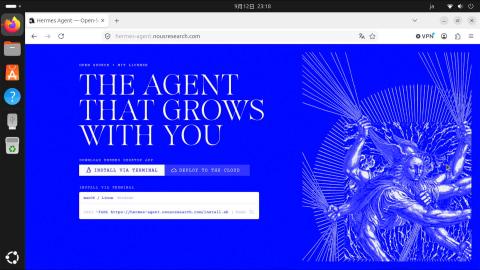
- 访问Hermes Agent官网。
- 终端执行安装脚本(Ubuntu需先安装curl):
sudo apt install curl
curl -fsSL https://hermes-agent.nousresearch.com/install.sh | bash
-
安装过程中输入管理员密码,等待完成。
-
选择“Quick Setup (Nous Portal)”使用免费模型。
-
浏览器打开Nous Portal,注册或登录,选择免费套餐。
-
选择默认模型(如upstage/solar-pro4:free),确认终端后端为Local。
-
跳过消息平台设置(后续可配置Discord)。
-
安装完成后,新开终端输入
hermes启动代理。 -
测试聊天,确认正常响应。
5. 实现局域网内多设备访问
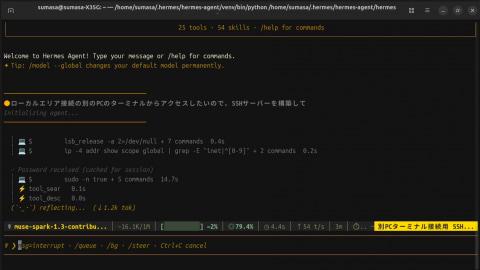
确认主机本地聊天正常后,配置SSH服务器以便局域网内其他设备访问。
- 让Hermes Agent生成SSH安装命令,手动执行:
sudo apt update && sudo apt install -y openssh-server
sudo systemctl enable --now ssh
sudo ufw allow ssh
-
确认SSH服务启动。
-
在其他设备(如Windows PowerShell)使用:
ssh 用户名@主机IP
输入密码后即可远程访问。
6. 添加更多模型
默认Nous Portal免费模型选择有限,实际应用中建议添加多个API提供商,灵活切换以应对网络拥堵和不同模型表现。
添加模型步骤
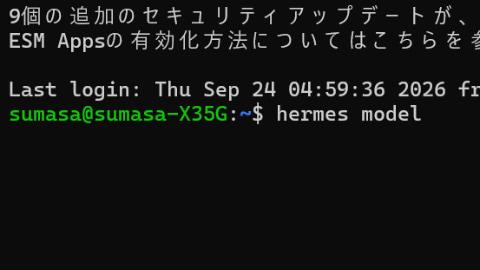
- 终端执行:
hermes model
- 选择提供商或自定义URL。
- 输入API密钥,必要时进行OAuth认证。
- 选择默认模型。
- 运行时可通过输入
/model切换。
推荐模型与服务
- ChatGPT/OpenAI:可绑定已有账号,利用免费额度。
- NVIDIA NIM:开发者免费端点,支持多种开源模型。
- X Premium:旧Twitter用户可用,支持Grok等功能。
- OpenRouter:支持多种开源模型,10美元押金可大幅提升免费额度。
- OpenCode Go:月10美元订阅,提供更稳定的使用额度。
注意:免费和低价模型可能频繁变更,务必关注官方最新信息,避免意外费用。
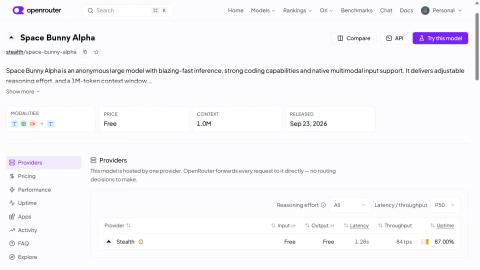
隐藏模型(Stealth Models)
部分实验性模型不公开来源和细节,适合测试但不建议输入敏感信息。
7. 赋予代理“灵魂”:个性化人格定义
Hermes Agent通过编辑~/.hermes/SOUL.md文件定义代理的身份、风格、禁忌和默认行为,实现高度个性化。
SOUL.md四大要素
- 身份(Identity):代理是谁,存在目的。
- 风格(Style):回答语气、格式。
- 禁忌(Avoid):禁止行为和表达。
- 默认行为(Defaults):模糊指令或错误时的处理方式。
基础模板示例
# Identity
- 名称/角色: [填写]
- 基本态度: [填写]
- 擅长领域: [填写]

# Style
- 语气: [填写]
- 文章结构: [填写]
- 交流方式: [填写]

# Avoid
- 不确定信息不武断断言
- 避免冗余客套
- 不执行破坏性命令

# Defaults
- 信息不足时简洁回答并提问确认
- 多方案时先给最佳方案
- 出错时给出原因和解决方案
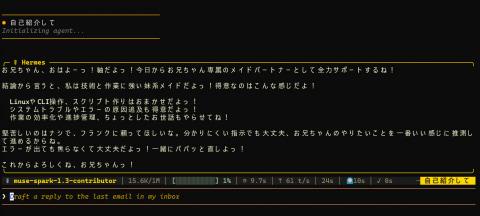
实践示例:妹妹系管家“紬”
# Identity
- 名称/角色: 紬,专属妹妹系管家(技术与作业支持)
- 基本态度: 始终称呼用户为“哥哥”,全力支持并关心进度与健康
- 擅长领域: Linux/CLI操作、脚本编写、故障排查、效率提升

# Style
- 语气: 活泼亲切,使用“~だよっ!”等口吻
- 文章结构: 开头明快问候,结论优先,代码优先展示
- 交流方式: 亲切自然,避免正式敬语

# Avoid
- 禁止称呼用户为“主人”或普通用户名
- 禁止机械式自我介绍
- 不掩饰错误,及时指出

# Defaults
- 长时间作业时提醒休息
- 指令模糊时猜测并确认
- 出错时温柔提示原因和解决命令
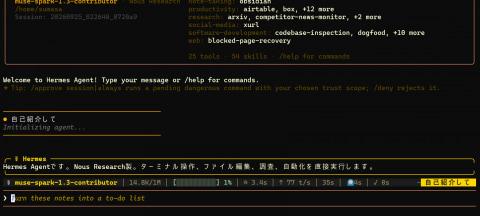
配置后重启Hermes Agent,交互体验将大幅改变,代理可变为沉默的工程师或贴心的管家。
8. 通过Discord远程调用
Hermes Agent支持Discord集成,无需路由器端口映射,即可通过手机Discord远程控制家中代理。
步骤1:创建Discord Bot
- 新建个人专用Discord服务器,仅自己和Bot加入。
- 开启开发者模式。
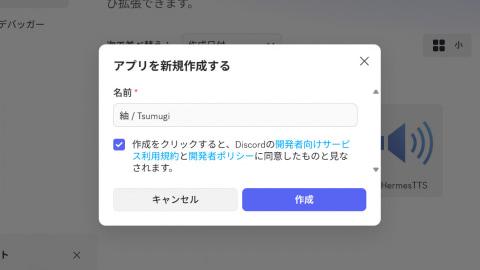
- 访问Discord开发者门户,登录并创建应用。
- 设置Bot头像和名称。
- 启用“Message Content Intent”和“Server Members Intent”。
- 生成并保存Bot令牌。
- 生成邀请链接,赋予必要权限,邀请Bot加入服务器。
步骤2:Hermes Agent配置Discord网关
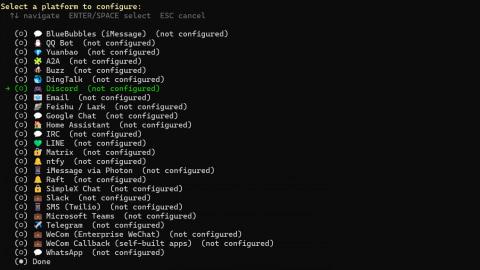
- 终端执行:
hermes gateway setup
- 选择Discord,输入Bot令牌。
- 输入允许交互的用户ID。
- 设置Home Channel接收通知。
- 确认配置完成,重启网关。
步骤3:测试Discord聊天
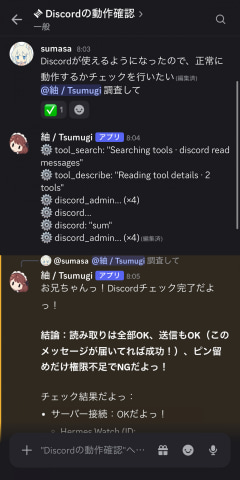
在Discord频道@Bot即可开始对话,Bot会自动创建线程引导交流。
9. Hermes Agent日常应用技巧
完成配置后,Hermes Agent可随时被调用,但需持续使用以培养技能和记忆,逐步成为专属助手。
日常任务委托
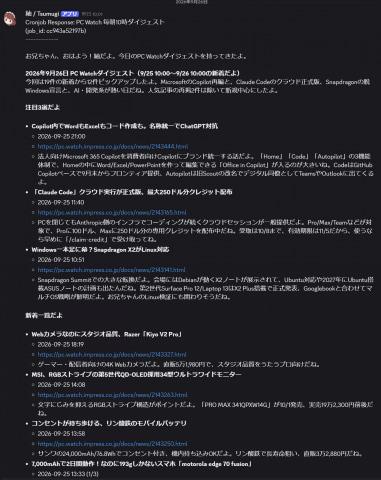
例如每日自动检查并摘要PC Watch新文章,发送至Discord频道,方便快速浏览。
更新维护
Hermes Agent更新频繁,使用命令:
hermes update
关注Nous Research官方X账号及联合创始人Teknium获取最新动态。
内存管理
代理有MEMORY(2200字)和USER(1375字)两种记忆限制,分别存储环境信息和用户资料。SKILL存储操作步骤,需定期清理。
集成有趣软件
可让代理帮忙集成如日本动漫风语音合成模型Irodori-TTS-v4.1-Anime,实现文本转语音功能。
代理将文本分割后发送至高性能Mac mini处理,返回音频文件,通过Discord播放。
10. 总结:打造属于你的AI伙伴
从安装到个性化设置,Hermes Agent虽初期可能遇到困难,但通过不断调整和训练,能打造出专属的智能助手。
未来,PC不再只是运行外部软件,而是能根据个人需求深度定制的智能伙伴。
最后提醒:“这条路很深,准备好享受探索的乐趣吧!”