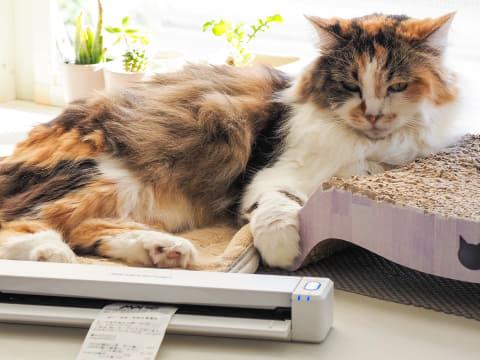
内置电池的便携式文档扫描仪——日本PFU公司的ScanSnap iX110,支持随时随地使用。自第297回起,我们开始实践其应用。自第301回起,结合AI技术,从扫描的文档中提取文字信息,并探索多种利用方式。本文将继续介绍如何利用AI读取扫描的名片文字信息,并通过电子表格进行管理。
后续操作的前提是ScanSnap iX110与智能手机在家中通过Wi-Fi连接。关于设置方法,请参考第298回。
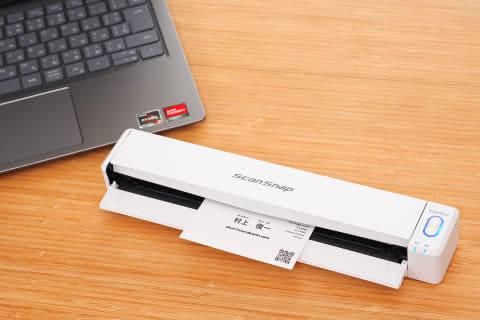
将名片数据添加到电子表格
本次操作是在前篇中使用Gemini Notebook创建的电子表格基础上,向其中添加名片数据。这样即使删除名片的图片数据,也能通过电子表格访问保存的文字信息。将所有名片数据集中管理,可以减少需要注册的源数量,提升管理效率。
扫描的名片图片可以保存在手机相册的专用相册中,也可以嵌入电子表格中,方便查看。
首先,将之前的“meishi_data.xlsx”文件转换为Google电子表格格式,以便导入Gemini Notebook。后续添加数据时,将重复此操作。
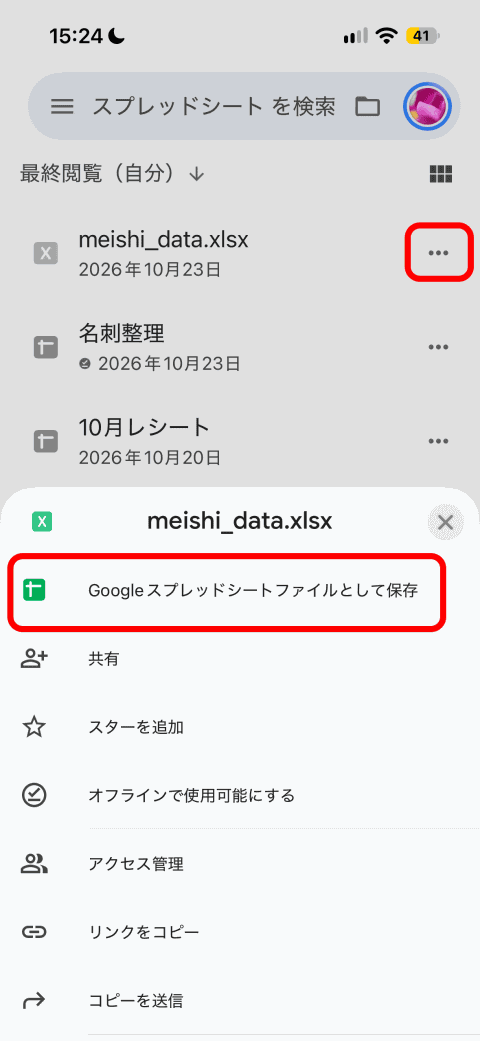
保存为Google电子表格后,即可导入Gemini Notebook作为数据源。
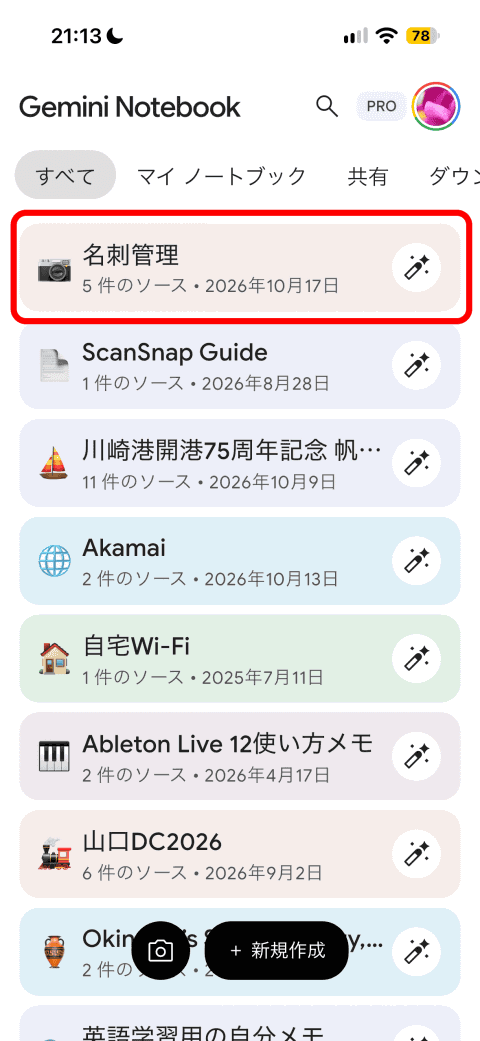
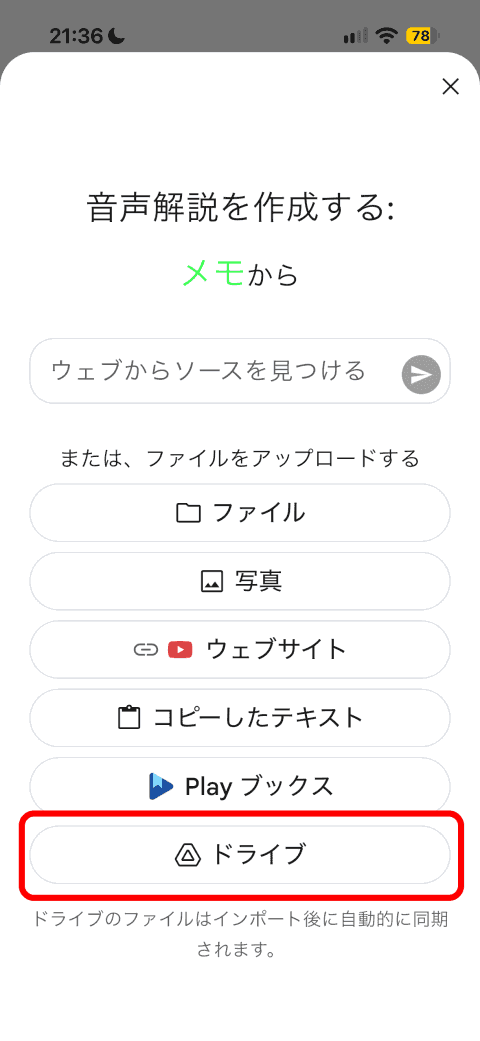
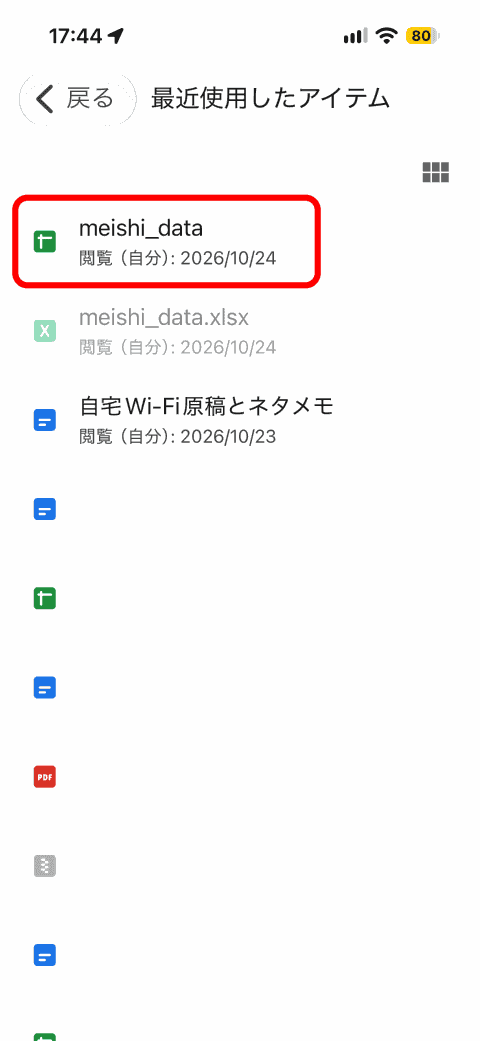
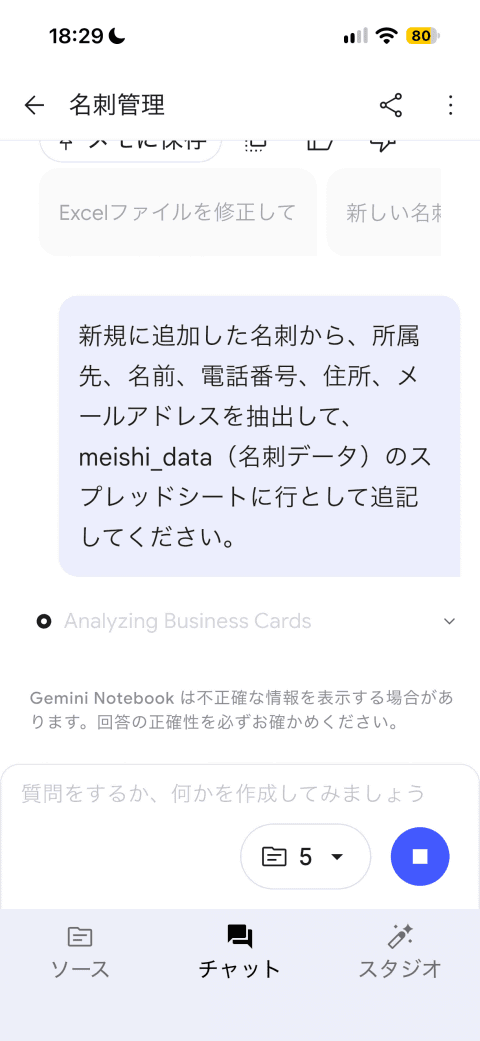
导入名片数据电子表格后,可以向Gemini Notebook提问相关内容。例如,向系统请求“从新添加的名片中提取所属公司、姓名、电话号码、地址、邮箱,并追加到meishi_data电子表格中”。不过,系统不会直接修改原文件,而是在“工作室”标签页生成一个新的xlsx文件。
可以将新文件再次转换为Google电子表格并导入,或者直接复制新增的行粘贴到原电子表格末尾,这样更为便捷。
更新后的内容在打开笔记本时会自动同步到数据源,通常同步间隔为几分钟。虽然本文示范只添加了一条数据,实际操作中建议一次批量添加多条名片数据,效率更高。推荐在电脑上集中编辑Google电子表格。
如果数据源数量允许,无需强制删除旧数据,但扫描的名片图片可以删除以节省空间。删除操作需逐个数据源进行,无法批量删除,建议适时清理以避免后续管理麻烦。
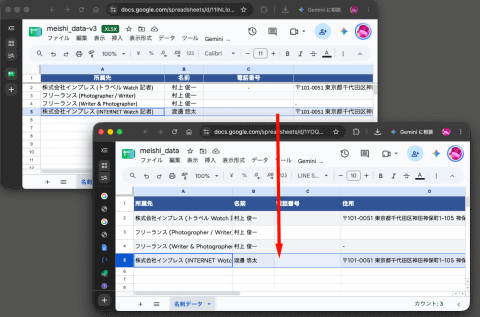
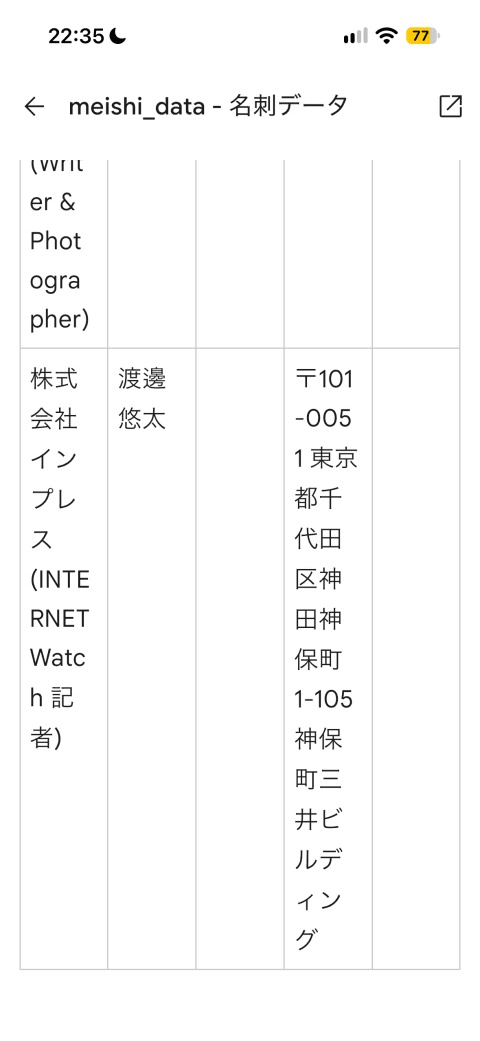
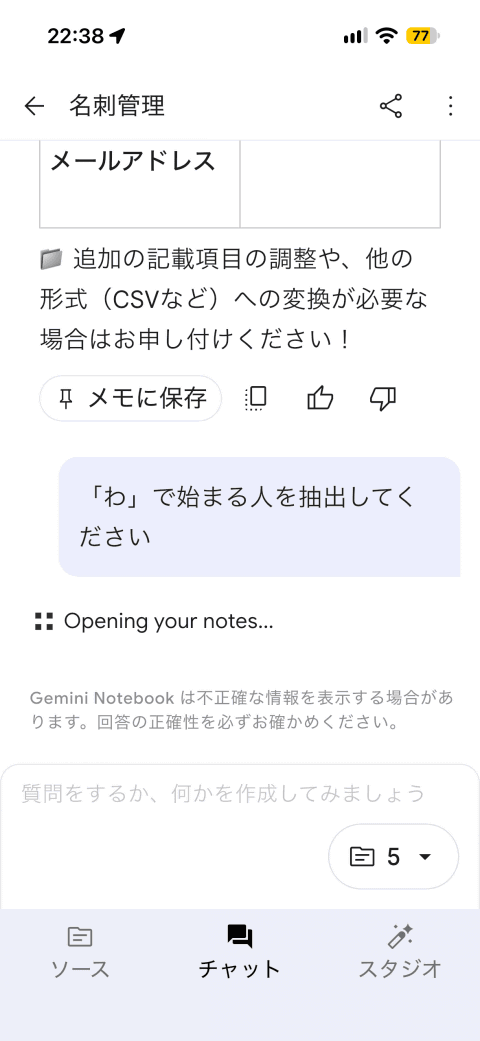
仅将“meishi_data”电子表格作为数据源时,可以通过聊天功能查询数据,如公司名称、地址中的文字、姓名拼音首字母等多种条件。随着数据积累,系统将成为非常实用的个人名片管理笔记本。
本次实践要点
- 利用Gemini Notebook从扫描图像中构建名片数据库非常方便
- 从Google云端硬盘导入的电子表格会自动更新,确保数据同步
相关系列文章(日本PFU ScanSnap iX110)
- 第297回:介绍ScanSnap iX110及其与AI的结合
- 第298回:ScanSnap iX110智能手机设置指南
- 第299回:使用ScanSnap iX110扫描文件
- 第300回:将扫描的积分卡导入手机
- 第301回:利用AI识别扫描的收据文字
- 第302回:用Gemini Notebook管理扫描的名片(前篇)
- 第303回:用Gemini Notebook管理扫描的名片(后篇)

ScanSnap iX110