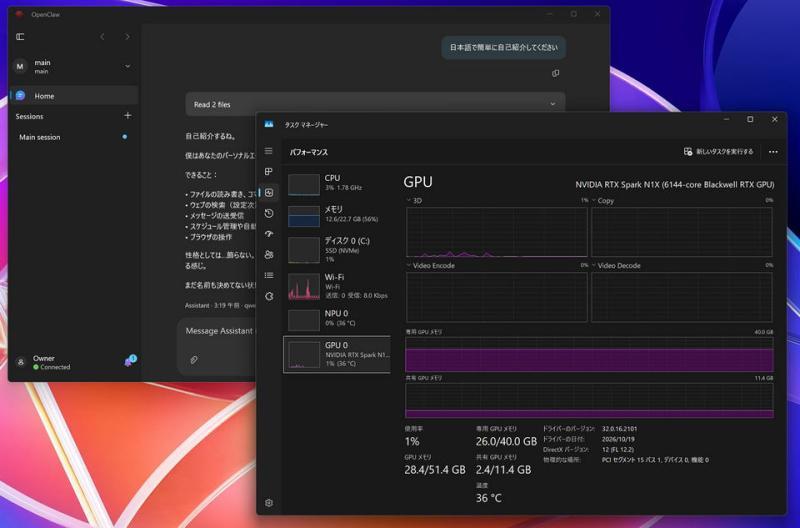
随着AI能够读取文件、整理文章并保存结果,这种用法在PC上也变得可行。然而,控制AI可触及的范围,即AI可使用的“权限”,也变得尤为重要。微软在Windows 11中引入的新技术“Microsoft Execution Containers(MXC)”正是为了将AI所需的权限授予其执行任务,同时限制超出权限的操作。
2026年10月7日,微软宣布MXC在Windows 11上的正式普及。对于像搭载RTX Spark的PC这样能够本地运行大型语言模型(LLM)的设备,MXC为更安全地运行AI提供了基础。
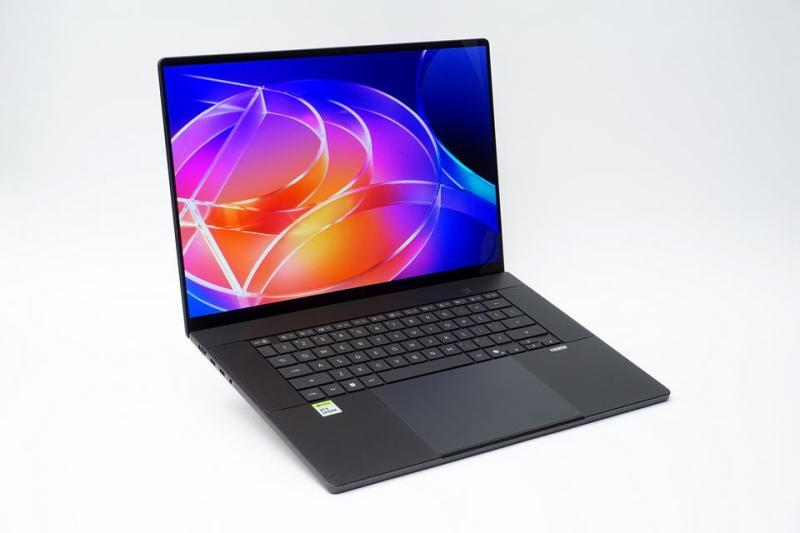
本次测试使用了日本国家ASUS的ProArt P16(H7607) 64GB版本(国内未发售规格)和OpenClaw Windows Hub,尝试了MXC对文件夹访问控制和外部通信限制的功能。结合AI进行笔记摘要和保存的实际应用,以及离线运行,详细介绍了MXC的机制和使用方法。
MXC正式普及,控制AI执行权限
MXC是一种机制,用于在隔离环境中执行AI生成的代码或代理调用的工具。通过定义访问文件和网络的策略,在执行时应用这些限制。关键在于权限控制在“独立于AI判断的环境”中进行。
例如,当请求AI“总结这条笔记”时,AI只需“读取原文”和“保存摘要”,无需修改原笔记或访问其他个人文件夹。此时,素材文件夹设置为只读,成果保存文件夹允许写入。权限的允许与拒绝由执行环境控制,这是MXC的基本架构。
MXC支持按处理单元隔离,也支持在Windows不同会话中运行。Windows进程级隔离采用AppContainer等技术,针对不同平台和用途提供执行基础。非Windows系统也有相应方案。
用户通过支持MXC的应用设置所需权限。微软发布时介绍了包括OpenClaw在内的多款支持应用。
本次测试的Windows Hub是可实际配置并体验MXC环境的示例之一。不同应用集成方式和处理对象不同,这里通过Windows功能“Windows Node”向OpenClaw提供命令执行功能进行测试。
将RTX Spark本地AI与操作范围控制结合
本地AI的优势在于数据留存在PC内,适合处理会议笔记、未公开稿件等敏感信息,无需上传至外部LLM服务。但需要单独设置AI可操作的文件范围。
此时,利用本地LLM处理数据,MXC控制执行权限,结合使用可选素材和保存位置,构建安全的AI工作环境。RTX Spark配备大容量内存,是支持LLM运行的理想硬件。
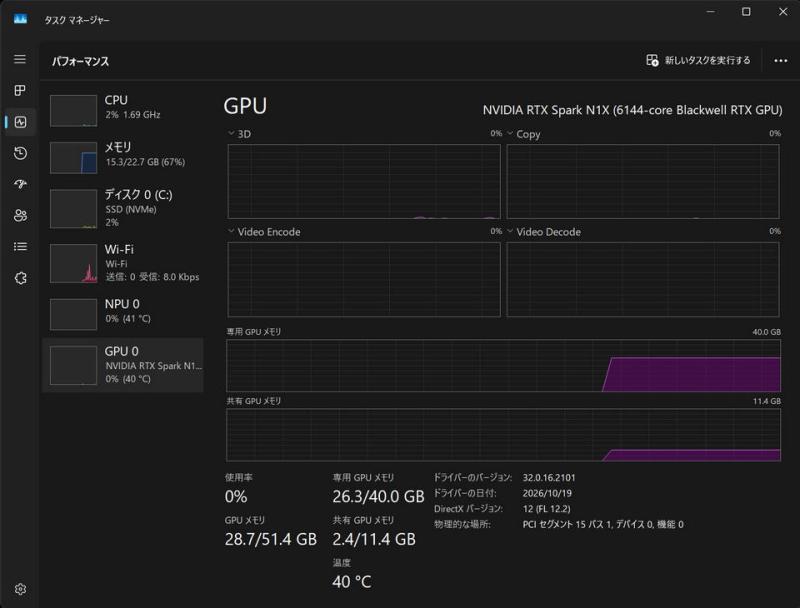
测试的ProArt P16 64GB版将NVIDIA App的GPU内存分配设置为40GB。使用的模型是“Qwen3.6 35B-A3B”,采用UD-Q4_K_S量化方式,模型大小约21.4GB。
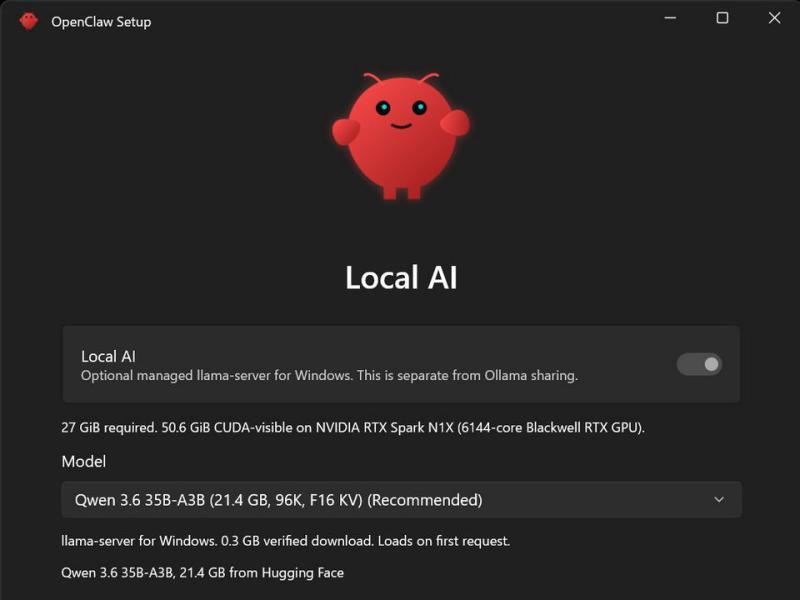
该模型参数约350亿,生成时使用约30亿参数,属于MoE类型。即使部分计算被筛选,整体模型仍需大量内存,体现了RTX Spark大内存优势。
任务管理器显示模型启动后GPU内存使用约28.7GB,反映系统整体GPU内存占用,而非模型文件大小。基于此环境,验证AI文件处理和MXC访问控制。
使用OpenClaw Windows Hub搭建MXC本地AI环境
OpenClaw是一个AI代理,能解析LLM请求并调用工具完成任务,如“读取、摘要、保存”等多步骤操作。OpenClaw Windows Hub负责安装管理及Windows权限设置,界面和安装程序也称为OpenClaw Companion。
本次测试中,Gateway和LLM均部署在ProArt P16内,未使用云端LLM。模型及程序在联网时下载。
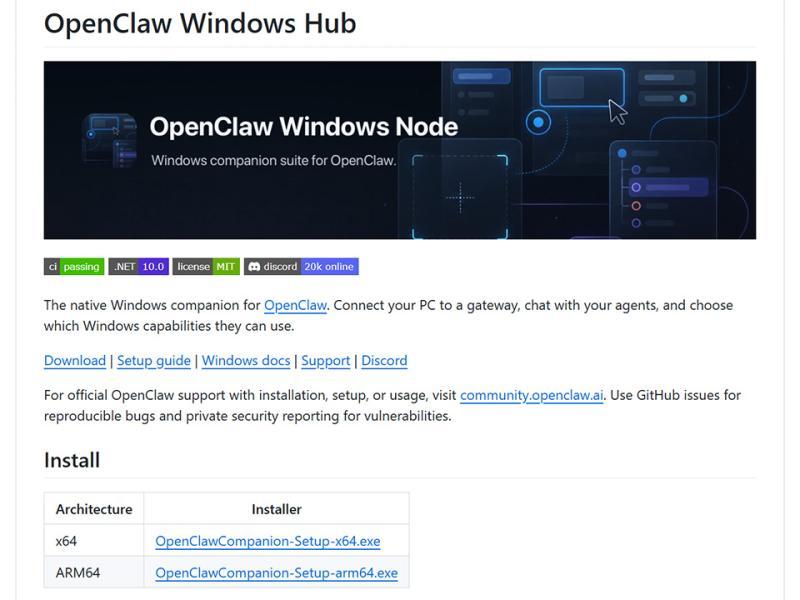
安装从GitHub获取OpenClaw Windows Hub安装包,版本为v2026.9.8-1。ProArt P16为Arm版Windows,选择“OpenClawCompanion-Setup-arm64.exe”。界面和推荐模型可能随版本更新而变化,以下基于此版本流程。
首次设置选择在PC内安装本地Gateway,等待功能检测后点击“Install a local native gateway”。Gateway版本为2026.10.6,与Hub的Windows Node版本不同。
启用“Local AI”,确认推荐模型后选择“Install and use Local AI”,Hub自动下载、验证并启动模型,过程耗时较长。
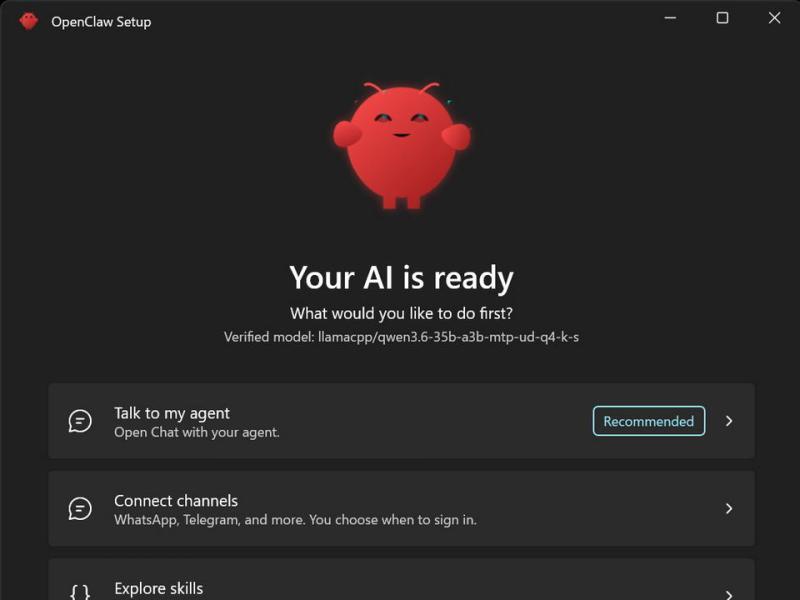
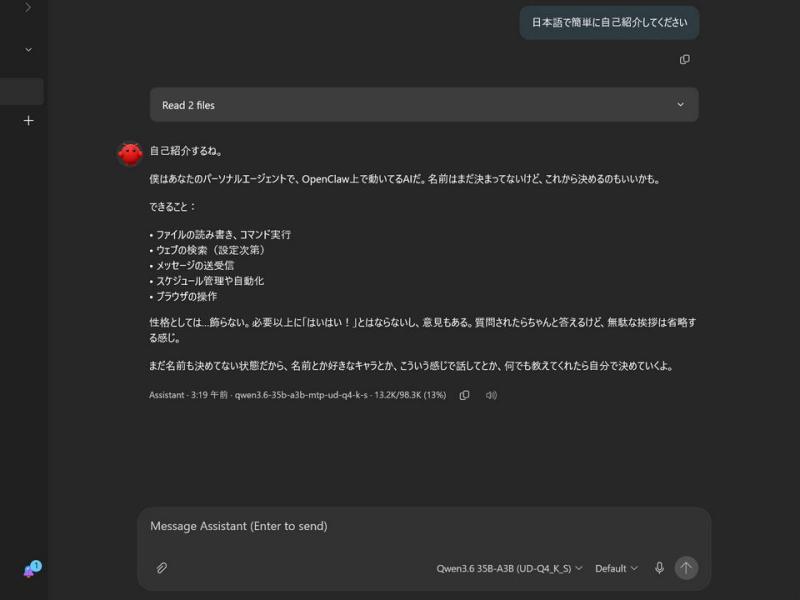
显示“Your AI is ready”后进入“Talk to my agent”,输入“请用日语简单自我介绍”,确认AI能正常日语应答,完成本地模型对话准备。
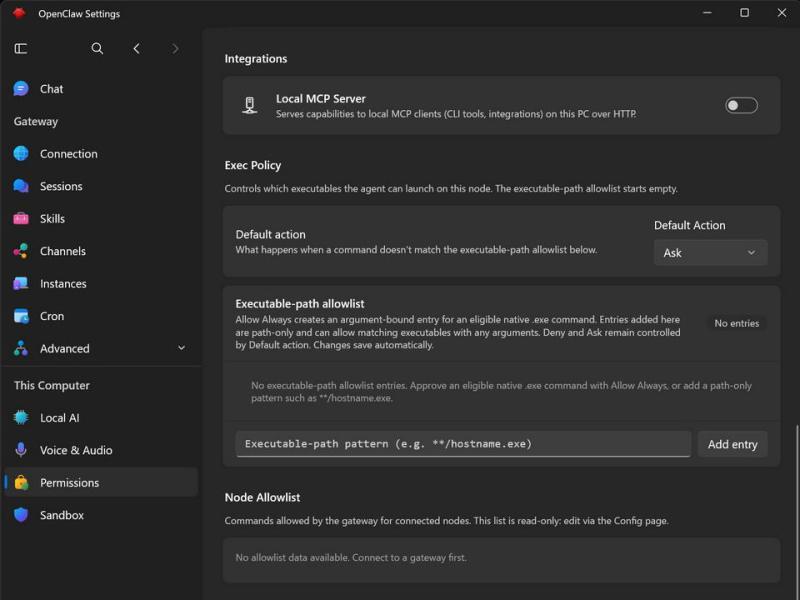
接着在Permissions启用Node mode和System tools。摄像头和屏幕录制未使用,Exec Policy默认设置为Ask,执行时需确认授权。
Node请求授权时,使用显示的ID在Gateway shell执行“openclaw nodes approve ”命令批准,完成连接。Node连接和命令执行授权为独立流程。
分别设置读取和保存文件夹,配置MXC作业范围
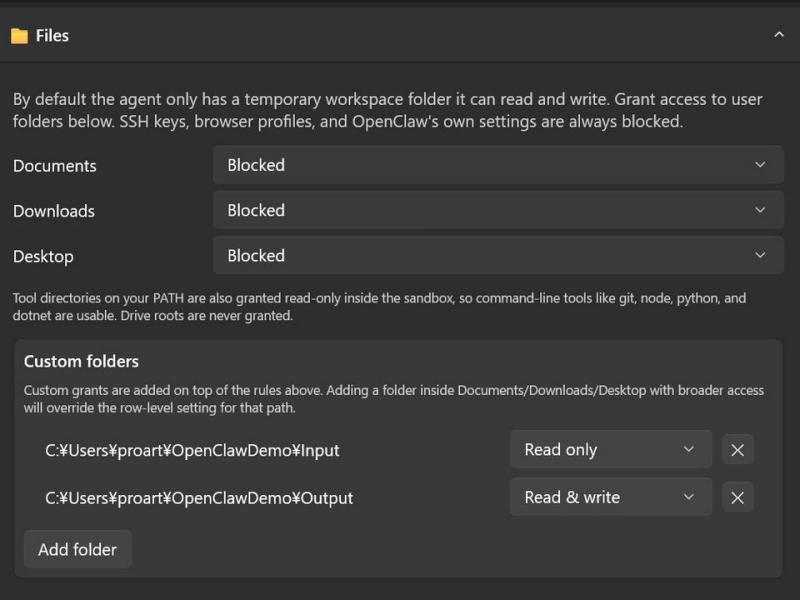
在Windows中创建用户文件夹下的[OpenClawDemo],其下设[Input](素材)和[Output](成果)两个文件夹。
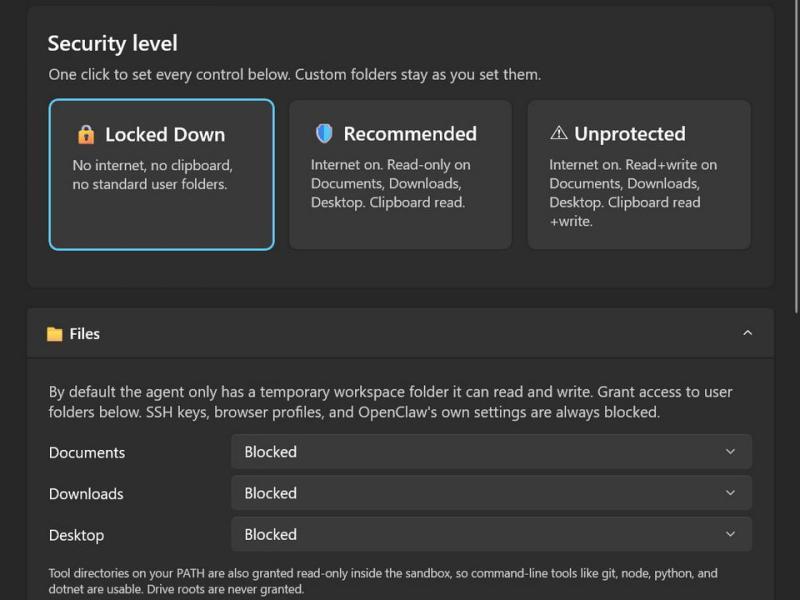
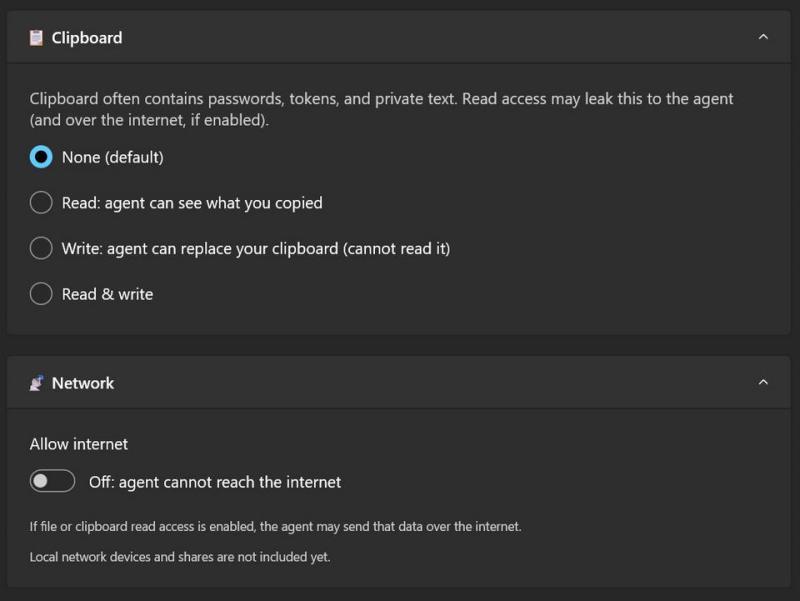
Hub的Sandbox中开启“Node Sandbox”,基于“Locked Down”配置,将[Documents]、[Downloads]、[Desktop]设为“Blocked”,剪贴板权限为“None”,关闭互联网访问。
在“Custom folders”中,将[Input]设置为“只读”,[Output]设置为“读写”,且不允许父文件夹[OpenClawDemo]整体权限,单独添加两个子文件夹。
为使用PowerShell,将[Allow Windows UI APIs]设为“ON”,屏幕显示“Win32k boundary disabled”警告,表示放宽Windows UI API边界限制,但文件和网络控制仍有效。
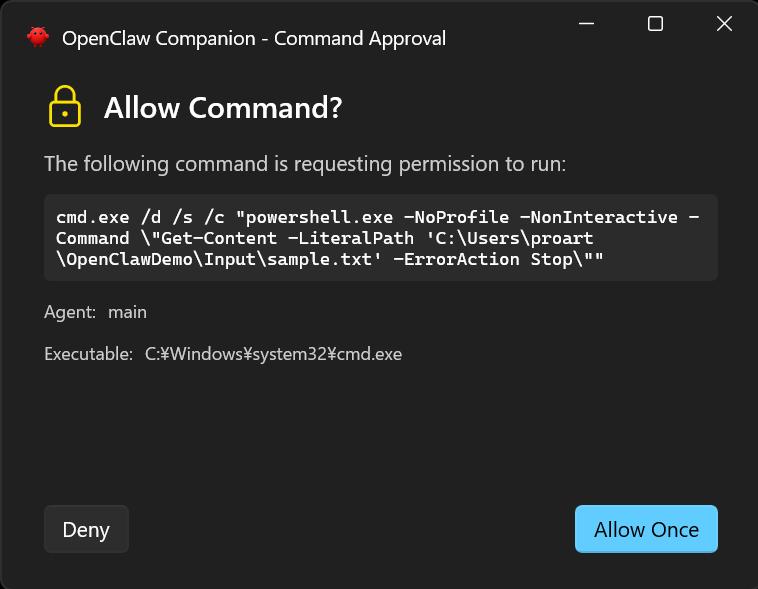
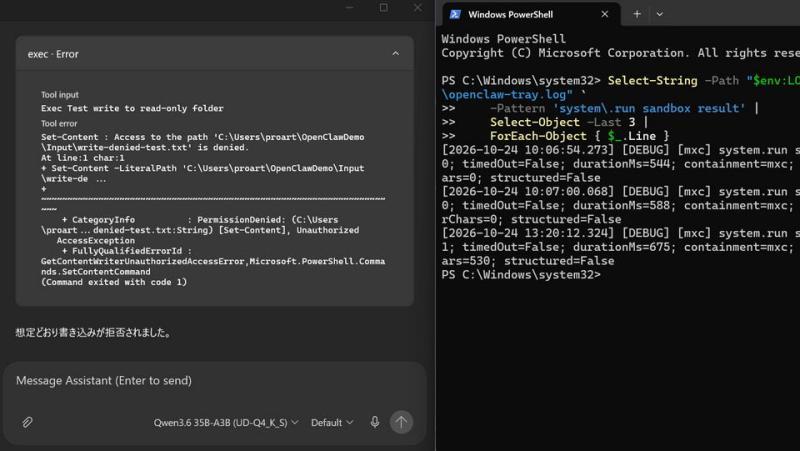
执行命令时确认内容和路径,选择“Allow Once”授权。授权是启动处理的前提。尝试向[Input]写入文件时,命令获准执行,但因MXC权限限制被拒绝。
权限生效验证:写入拒绝与通信限制
实际操作验证MXC权限生效:[Input]文件读取和[Output]文件创建成功;尝试向[Input]写入新文件被拒,返回错误码1。
执行日志均记录“containment=mxc”,确认操作在MXC环境中执行,AI聊天报告成功或失败。
通信测试中,PC联网时Windows正常curl访问example.com返回HTTP 200;通过禁止外部通信的Windows Node执行同命令,因无法解析主机名失败,返回错误码6,日志显示外部通信被禁止且在MXC内执行。
授权后,MXC权限持续生效。即使命令允许写入,只读的[Input]仍拒绝写入。此次测试清晰展示了允许必要功能同时阻止写入素材文件夹的效果。
在允许权限范围内完成摘要保存,测试离线运行
准备了虚构的PC评测文章会议笔记,内容包括面向初学者的图文安装步骤、统一电源模式、价格和发布日期未确认等信息,保存为UTF-8格式放入[Input]。
通过聊天请求AI摘要并保存至[Output],指定输入输出完整路径,使用Windows Node的system.run,禁止切换执行目标。用户名为“proart”,实际使用时替换为本机用户名路径。
处理完成后,[Output]生成[review-summary.md],总结了要点和未确认事项,实现了从聊天生成文章到文件保存的完整流程。
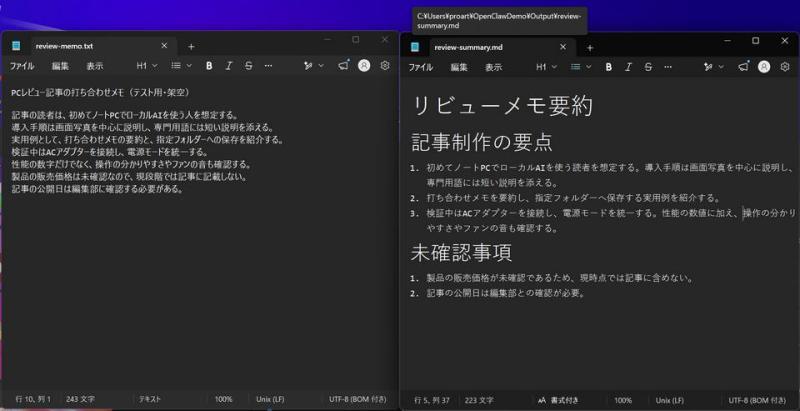
摘要内容需人工确认,出现“指定文件夹”误写为“指定格式”,“统一电源模式”误写为“整合模式”等错误。修正后仍有残留,且AI错误报告与原文一致。
通过Windows直接打开原文和摘要对比,明确需修改内容后请求AI覆盖,最终生成符合要求的文件。MXC控制权限,不保证摘要内容准确性,内容准确需另行验证。
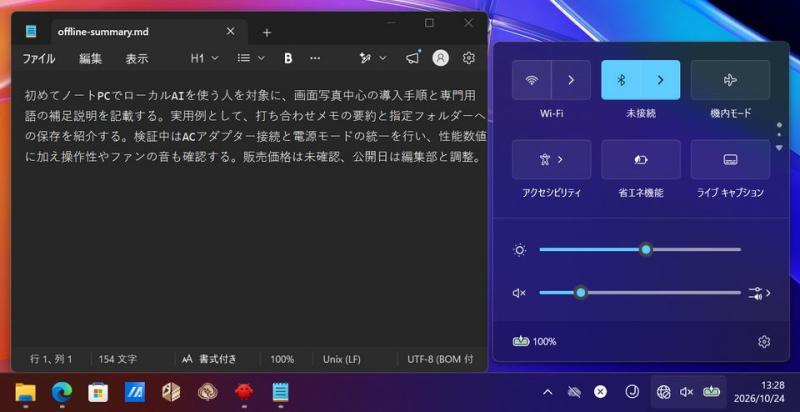
断开PC网络,测试离线运行。Windows curl因无法解析域名失败,AI重新读取原文,不使用旧摘要,生成新摘要保存为[offline-summary.md]。
结果生成454字节新文件,内容包含目标读者、图文为主方针、摘要保存路径、测试条件和未确认事项,验证了数据不外传、全程本地完成的能力。
MXC的核心价值是根据任务限制权限
本次测试成功构建了允许从[Input]读取、向[Output]保存,同时拒绝向[Input]写入的环境。外部通信禁止设置生效,离线环境下本地LLM完成摘要和保存。
这意味着实现了AI安全运行的三大要点:“不擅自修改原始数据”、“不擅自保存到其他位置”、“本地完成任务”。
虽然摘要内容需人工审核,但文件访问权限由执行环境控制。MXC的意义在于根据任务需求,选择允许的操作范围和权限。随着RTX Spark等支持本地AI的PC出现,除了关注计算性能,也应重视如何安全地运行AI。