随着云端AI的普及,使用AI已成为我们日常生活的一部分。最先进的AI模型和应用程序正以惊人的速度不断更新迭代。
与此同时,许多高性能的开源AI模型也陆续发布,用户可以下载并在本地环境中使用。得益于量化技术的发展,许多AI模型能够在配备独立GPU的个人电脑上流畅运行,不再局限于AI服务器。
在本地运行AI模型(执行推理)有多种理由:有些用户希望不受云端令牌消耗限制,能够自由地在本地运行AI;还有用户需要处理涉及个人隐私或公司机密的文档,这些数据无法上传至云端。
此外,许多读者可能也希望亲自尝试最新的开源AI模型,探索其功能和表现。
Windows图形界面下构建本地AI的工具「LM Studio」
本次介绍的「LM Studio」是一款可在Windows系统上运行本地AI的免费工具,自2025年7月起,个人、企业及组织均可免费使用。
该工具基于AI推理引擎「llama.cpp」,提供图形用户界面,安装后即可快速上手。它还集成了模型下载和管理功能,用户可以轻松从全球知名的开源模型平台「Hugging Face」中,依据自己电脑的配置搜索并安装合适的AI模型。
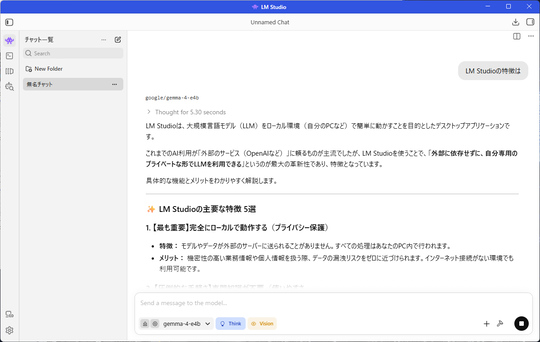
「LM Studio」支持通过熟悉的聊天界面与AI进行对话,除了基于模型自身知识库的回答外,还能根据上传的文档文件提供相关回复,甚至识别上传的图片并进行说明。此外,它兼容MCP协议,可将AI连接至外部工具和数据源。
更进一步,「LM Studio」还能作为AI服务器,供「Claude Code」和「EmEditor」等其他工具调用,替代云端AI服务。
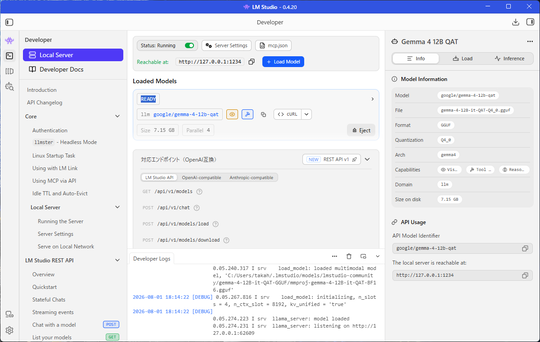
通过「LM Link」功能,用户还可以通过互联网从其他电脑或iPhone远程调用本地运行的AI,该功能基于VPN技术「Tailscale」。
以下内容将介绍如何单独使用「LM Studio」。
安装「LM Studio」
用户可从项目官方网站免费下载安装程序。页面上同时提供「LM Studio」和「LM Studio Bionic」两个版本,请注意选择。
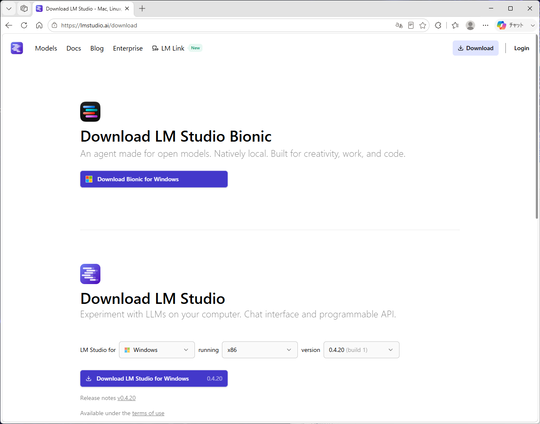
运行安装程序后,需同意许可协议,选择安装用户及路径。单人使用时,默认设置即可。
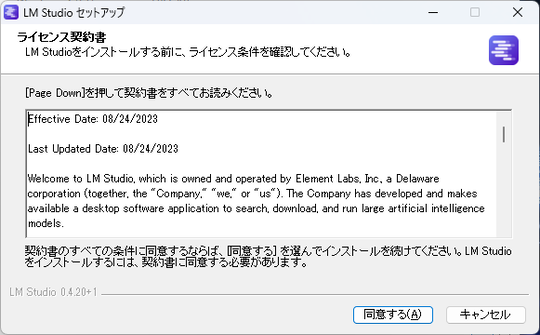
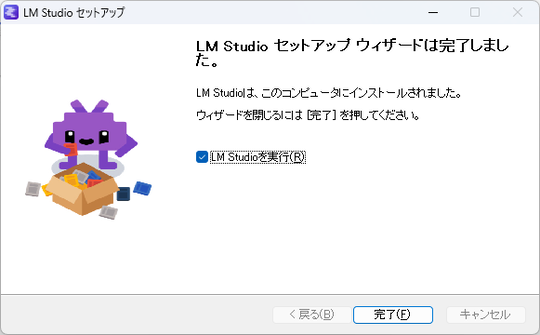
安装完成后即可启动「LM Studio」。
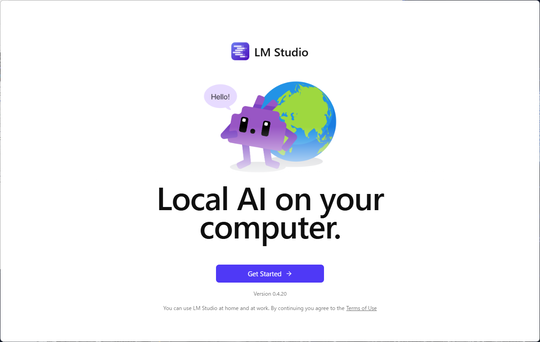
首次启动时,会出现初始设置向导,推荐下载首个AI模型。用户可选择立即下载或跳过,稍后再安装。
此外,向导中提供“高级设置”,可开启开发者模式(Developer Mode)以启动AI服务器功能,但非必要时可保持关闭,后续可随时启用。
完成初始设置后,建议在左下角齿轮图标进入【General】->【App Language】,选择【日语(Beta)】以切换界面语言。
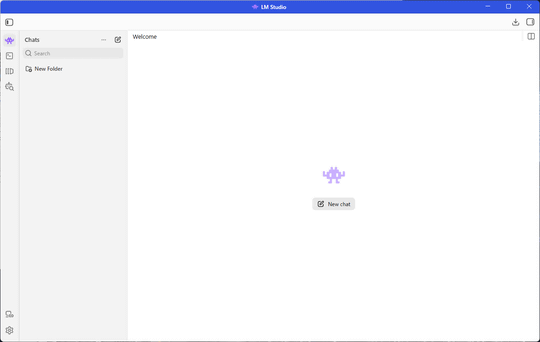
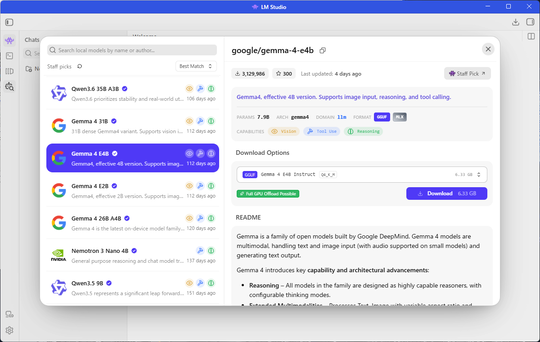
若未在初始向导下载模型,可点击左侧最底部的放大镜图标,搜索并下载所需模型。下载过程可能耗时,完成后右下角会弹出通知,点击【Load Model】即可加载模型进入聊天界面。
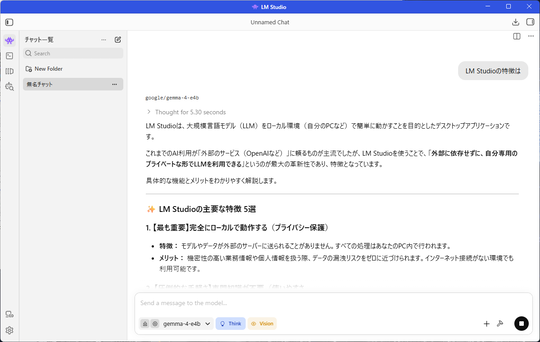
使用「LM Studio」与AI聊天
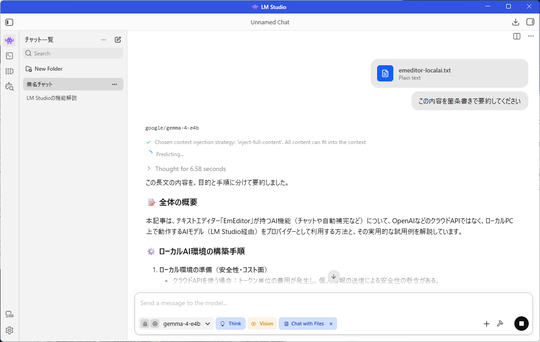
在聊天界面输入问题,AI会即时回复。用户还可以通过拖拽方式上传文本、Word、PDF等文档,AI将基于这些内容进行回答。该工具还支持图片识别,用户可上传照片并提问。
试用多种AI模型
「LM Studio」支持多种模型,用户可从「Hugging Face」平台根据电脑配置挑选并安装。不同模型在推理性能和特性上各异,用户可以尝试不同模型,寻找最适合自己设备的版本,或体验最新发布的开源模型。
本文介绍的基础使用方法到此结束,后续将针对具体应用场景进行详细介绍。
作者简介:高桥正和
自由撰稿人兼编辑,曾从事IT书籍编辑、杂志编辑及网络媒体记者工作,现活跃于日本国家的《窗之杜》《云端观察》等网络媒体和杂志。由于同名者较多,使用时请注意区分。

软件信息
- 软件名称:「LM Studio」Windows版
- 开发者:Element Labs公司
- 支持系统:Windows 10及以上(支持AVX2指令集的x64及ARM架构,如Snapdragon X Elite)
- 软件类型:免费软件
- 当前版本:0.4.21(2026年8月12日)