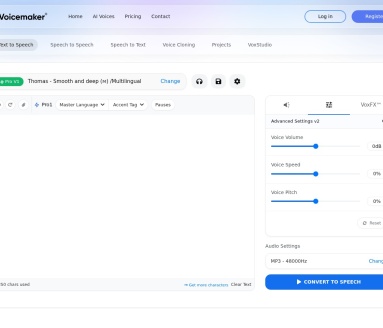
产品详细介绍
Voicemaker 是一款专业级在线文本转语音(Text to Speech, TTS)平台,主打“超真实、情感丰富、多语言、多场景”的语音合成能力。用户只需输入或粘贴文本,即可快速生成自然流畅的语音,并支持下载为 MP3、WAV 等常见音频格式,方便直接用于视频剪辑、演示配音、播客、有声书和短视频内容创作。
核心功能与特点:
-
海量 AI 声音与多语言支持
- 提供 1000+ 不同风格的 AI 声音,涵盖男声、女声、不同年龄和音色。
- 支持 130+ 种语言和口音,可满足全球化内容创作需求。
- 适合跨境电商、国际化品牌宣传、多语言课程与培训内容制作。
-
多种语音模型与情感表达
- 动态模型(Beta):支持 70+ 语言,主打更具表现力的情绪和故事性,适合创意讲故事、角色配音等。
- 工作室级情感语音:在 30+ 语言中提供更细腻的情感和语气,适合有声书、广告配音、视频旁白。
- 超低延迟语音:在 30+ 语言中提供快速生成和低延迟输出,适合实时语音应用或需要快速出音的场景。
-
精细音频控制
- 可调节 音量(Voice Volume):根据使用场景调整声音大小,适配不同播放设备和环境。
- 可调节 语速(Voice Speed):从慢速讲解到快速播报,灵活控制语速节奏。
- 可调节 音调(Voice Pitch):提升或降低音调,打造更年轻、成熟或特定角色感的声音。
-
专业级辅助工具(付费计划)
- 发音编辑器(Pronunciation Editor):仅在付费方案中开放,可自定义特定词汇、品牌名、人名的发音,确保专业内容读音准确。
- 语音配置档案(Voice Profile):同样为付费功能,可保存常用声音、参数和风格,便于批量内容保持统一音色与风格。
- 适合企业、内容工作室、教育机构等需要长期、批量输出音频的用户。
-
适配多种内容创作场景
- YouTube 视频与 Shorts:快速生成解说、旁白或角色配音,提升视频专业度。
- 演示文稿与企业培训:为 PPT、在线课程、企业培训资料添加自然语音讲解。
- 有声书与播客:利用情感丰富的声音制作长篇内容,减少人工录音成本。
- 营销与广告:为广告片、产品介绍视频、社交媒体内容提供高质量配音。
-
在线使用与账号体系
- 通过浏览器即可使用,无需安装软件。
- 注册/登录后可解锁更多功能与更高使用额度。
- 付费方案可使用发音编辑器、语音配置档案等高级功能,并获得更稳定的服务体验。
简单使用教程
以下为基于网页版 Voicemaker 的基础使用步骤,帮助你快速从文本生成语音并下载音频:
-
访问网站并注册/登录
- 打开浏览器,访问官网链接:
https://voicemaker.in。 - 如无账号,点击“Register”进行注册;已有账号则点击“Login”登录。
- 登录后可访问更多语音选项和高级功能。
- 打开浏览器,访问官网链接:
-
输入或粘贴文本
- 在页面的文本输入区域,将需要转换为语音的内容输入或粘贴进去。
- 建议按句子或段落合理分行,便于语音停顿更自然。
-
选择语言与声音类型
- 在语言列表中选择目标语言(如中文、英文等)。
- 从声音列表中选择合适的 AI 声音(男声/女声、不同音色)。
- 如有不同模型选项,可根据用途选择:
- 创意故事、情绪丰富内容 → 选择动态或情感型模型。
- 实时或快速生成 → 选择超低延迟模型。
-
调整音量、语速和音调
- 使用 Voice Volume 滑块调整音量大小。
- 使用 Voice Speed 滑块设置语速(偏慢适合讲解,偏快适合资讯播报)。
- 使用 Voice Pitch 滑块调整音调高低,找到最适合内容风格的声音。
-
(可选)使用发音编辑器与语音配置档案
- 若你已订阅付费方案,可打开 Pronunciation Editor:
- 为品牌名、专业术语、人名等设置自定义发音。
- 使用 Voice Profile 功能保存当前声音与参数:
- 方便后续项目直接调用同一声音风格,保持内容一致性。
- 若你已订阅付费方案,可打开 Pronunciation Editor:
-
生成并试听语音
- 设置完成后,点击“生成”或类似按钮开始文本转语音。
- 等待系统合成完成后,点击播放按钮进行试听。
- 如对语速、音调或发音不满意,可返回调整参数并重新生成。
-
下载音频文件
- 确认语音效果满意后,选择下载格式(通常为 MP3 或 WAV)。
- 点击“下载”按钮,将音频保存到本地电脑或设备。
- 将下载的音频导入到你的视频编辑软件、演示工具或音频工程中使用。
-
在项目中应用
- 将生成的语音与画面、字幕或演示内容进行同步。
- 对于 YouTube Shorts、短视频等,可在剪辑软件中微调音量和时间轴。
- 对于有声书或长音频项目,可分章节生成与管理音频文件。
通过以上步骤,你可以快速上手 Voicemaker,将文字内容高效转换为专业级语音,为各类数字内容创作提供高质量声音支持。