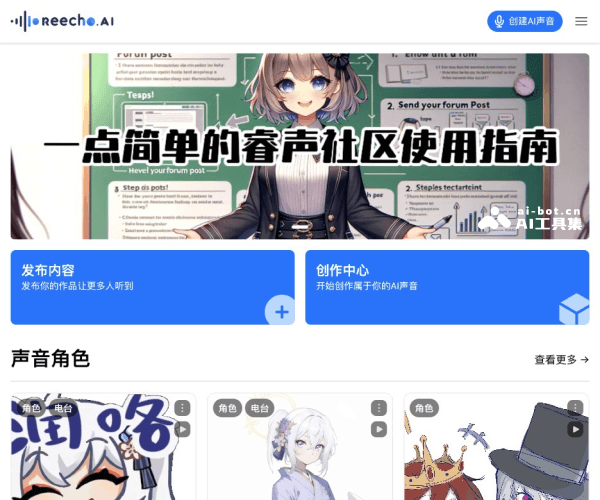
产品详细介绍
Vocu AI 是一款专注于“超逼真语音合成”和“即时声音克隆”的AI语音平台,面向内容创作者、企业营销团队、教育培训机构以及个人创作者,帮助用户在极短时间内生成专业级音频内容。
核心能力包括:
-
AI 语音合成(Text-to-Speech)
- 支持将文本一键转换为自然流畅的语音。
- 语气、情绪、语速、停顿更接近真人播音效果,适用于广告配音、视频解说、有声读物、课程讲解等多种场景。
-
即时声音克隆(Instant Voice Cloning)
- 通过少量语音样本,即可在数秒内克隆声音特征。
- 可用于打造个人专属AI声音、品牌统一音色,或为虚拟人物配置固定声线。
- 适合主播、UP主、播客主、品牌方等需要“固定声音形象”的用户。
-
语音转换(Voice Conversion)
- 将一段已有语音转换为另一种声音风格或音色。
- 可在保持原有内容与节奏的前提下,更换说话人声音,用于多语言版本制作、角色配音、隐私保护等场景。
-
文本转语音与多场景配音
- 支持从脚本、文案直接生成配音,无需录音设备和录音棚。
- 可根据不同应用场景(短视频、电商讲解、企业宣传片、在线课程等)选择不同风格的声音模板。
-
音效生成与增强(Sound Effects Generation)
- 利用AI生成或增强背景音效、环境声、过场音效等,为音频内容增加氛围感和沉浸感。
- 适合视频剪辑、游戏音效、播客后期制作等。
-
AI 语音聊天(AI Voice Chat)
- 通过AI语音对话实现更自然的人机交互体验。
- 可用于智能客服、虚拟助手、语音陪伴等应用场景。
综合来看,Vocu AI 致力于提供一站式AI语音解决方案,让用户无需专业录音设备和配音经验,也能快速获得高质量、可商用的音频内容,大幅降低时间和成本。
简单使用教程
以下为基于典型AI语音平台的通用使用流程,实际界面和步骤以官网为准:
步骤一:注册与登录
- 打开浏览器访问官网链接:
https://www.reecho.ai(Vocu AI 平台)。 - 点击页面中的 Sign Up / Get Started / 注册 按钮。
- 使用邮箱或第三方账号(如 Google 等)完成注册,并登录账号。
步骤二:选择功能模块
登录后,一般会在控制台或导航栏看到多个功能入口:
- Voice Synthesis / Text-to-Speech:文本转语音
- Instant Voice Cloning:即时声音克隆
- Voice Conversion:语音转换
- Sound Effects / Audio Effects:音效生成或增强
- AI Voice Chat:AI语音聊天 根据你的需求点击进入对应模块。
步骤三:文本转语音(示例)
- 进入 Text-to-Speech / Voice Synthesis 功能页面。
- 在文本输入框中粘贴或输入你需要配音的文案。
- 在声音列表中选择一个合适的声音(性别、语言、风格等)。
- 根据需要调整参数:语速、音量、情绪(如亲切、正式、激昂等)。
- 点击 Generate / Preview 生成预览音频,试听效果。
- 满意后点击 Download / Export,将音频文件下载到本地,用于视频剪辑或其他场景。
步骤四:即时声音克隆(示例)
- 进入 Instant Voice Cloning 功能页面。
- 按页面提示上传你的语音样本音频(通常需要清晰、无噪音的录音,时长以平台要求为准)。
- 为该声音模型命名(例如“品牌女声A”或“个人播音声线”)。
- 提交后等待系统处理,几秒或数十秒内即可生成可用的克隆声音。
- 在后续的文本转语音或语音转换功能中,选择你刚创建的克隆声音进行合成。
步骤五:语音转换与音效生成(示例)
- 在 Voice Conversion 中上传已有语音文件,选择目标声音或风格,点击转换并预览效果。
- 在 Sound Effects 中选择需要的音效类型(环境声、过场音、氛围音等),根据提示生成或叠加到已有音频中。
步骤六:导出与应用
- 在项目或历史记录中找到已生成的音频。
- 选择需要的格式(如 MP3、WAV 等)进行下载。
- 将音频导入到你的视频剪辑软件、播客编辑工具或演示文稿中,即可完成内容制作。
如需更高级的参数设置(批量生成、多语言、多角色配音等),可在平台的设置或高级模式中进一步探索。