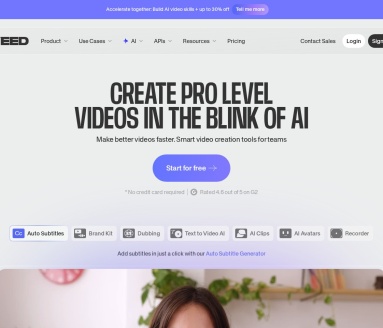
产品详细介绍
VEED 是一款面向营销团队、内容创作者和个体创业者的在线 AI 视频创作平台,主打“从想法到视频”的一体化工作流。无需安装软件,直接在浏览器中即可完成视频的生成、编辑、协作与发布,大幅缩短视频制作周期。
1. 一站式 AI 视频创作平台
VEED 将视频生成、剪辑、字幕、翻译、配音和托管整合在同一平台中:
- 支持从文本提示生成视频内容,快速把创意变成画面;
- 提供 AI 口播头像(Talking Heads),可用虚拟人物完成讲解或演示;
- 支持录制摄像头画面、屏幕或两者同时录制,适合课程、演示和产品说明。
2. 智能编辑工具提升效率
平台内置多种 AI 编辑工具,帮助用户在更短时间内完成专业级剪辑:
- Magic Cut:自动识别精彩片段、删除无效内容,快速生成精简版本;
- Filler Word Removal:自动识别并删除“呃”“嗯”等口头禅和停顿,让成片更流畅;
- Eye contact correction:自动校正视线,让说话者看起来始终在看镜头,提升专业感。
3. 强大的字幕与多语言能力
VEED 针对字幕和多语言传播提供完整解决方案:
- Auto Subtitles 自动字幕:一键生成字幕,支持多语言识别;
- AI Translate:将视频内容翻译成多种语言字幕,适合全球化传播;
- 字幕样式可视化编辑,支持字体、颜色、位置等自定义,适合品牌化内容输出。
4. AI 配音与声音克隆
在音频处理方面,VEED 提供多种 AI 功能:
- Text to Speech 文本转语音:输入文字即可生成自然语音旁白;
- AI Voice Cloning 声音克隆:在合规前提下克隆个人声音,用于批量生成统一风格的旁白;
- 可与字幕、画面节奏自动对齐,减少手动调整时间。
5. AI 头像与“克隆自己”
VEED 支持通过 AI 生成虚拟形象:
- AI Avatars 高质量 AI 头像:用于讲解视频、培训视频、广告视频等;
- Clone Yourself 克隆自己:基于用户形象生成数字分身,用于持续输出内容,保持统一人设和风格。
6. 海量素材与在线托管
平台内置超过 200 万条免版税视频与音频素材:
- 可直接搜索并拖拽到时间轴中使用,减少外部素材采购成本;
- 支持背景音乐、转场、贴纸、文字模板等丰富元素;
- 提供可嵌入的在线视频播放器,方便将视频嵌入网站、课程平台或落地页。
7. 团队协作与权限管理
VEED 为团队使用场景提供完善的协作能力:
- 多人在线协作编辑,同步查看修改;
- 评论与批注功能,方便审核与反馈;
- 项目与成员权限控制,适合营销团队、代理公司和内容工作室使用。
总体而言,VEED 将 AI 技术与传统视频编辑深度结合,帮助用户以更低门槛、更高效率制作专业视频内容,尤其适合需要高频产出内容的营销团队和个人创作者。
简单使用教程
以下为基于浏览器使用 VEED 的基础流程示例,帮助你快速上手:
步骤一:注册并创建新项目
- 打开浏览器访问 VEED 官网(veed.io)。
- 使用邮箱或第三方账号注册并登录。
- 在控制面板中点击“Create New Project”或类似按钮,进入编辑界面。
步骤二:导入或生成素材
- 上传现有视频:点击“Upload”按钮,将电脑中的视频、音频或图片文件上传到项目中。
- 录制新视频:选择“Record”功能,可录制摄像头、屏幕或两者同时录制,适合做教程和演示。
- 使用 AI 生成内容:
- 选择 AI 视频或 AI 头像相关入口;
- 输入文本提示(如脚本、主题、要点),生成对应视频或口播内容;
- 选择合适的 AI 头像、语言和声音风格。
步骤三:基础剪辑与时间轴编辑
- 将素材拖入时间轴,按顺序排列。
- 通过拖动边缘裁剪片段,删除不需要的部分。
- 使用 Magic Cut 功能,让系统自动剪掉空白和无效片段,快速得到精简版本。
- 根据需要添加转场、文字标题、贴纸和背景音乐。
步骤四:添加字幕与翻译
- 在工具栏中选择 Auto Subtitles:
- 选择视频语言;
- 一键生成字幕轨道;
- 检查并手动修正少量识别错误。
- 如需多语言版本,使用 AI Translate:
- 选择目标语言;
- 生成对应语言字幕轨道;
- 可为不同语言导出不同版本视频。
步骤五:配音与声音优化
- 若需要 AI 旁白,选择 Text to Speech:
- 粘贴或输入旁白文本;
- 选择声音类型、语速和语气;
- 生成音频并放入时间轴,与画面对齐。
- 如已启用 AI Voice Cloning:
- 按平台指引录制或上传样本声音;
- 选择克隆声音生成旁白,保持统一音色。
- 调整背景音乐音量,避免盖过人声。
步骤六:优化人物表现(可选)
- 对于真人出镜视频,可启用 Eye contact correction:
- 让说话者看起来更像直视镜头,提升专业度。
- 使用 Filler Word Removal:
- 自动识别并删除“呃”“嗯”等口头禅和长停顿,让节奏更紧凑。
步骤七:导出与分享
- 在右上角点击“Export”或“Render”:
- 选择分辨率(如 1080p、4K 等);
- 选择格式和质量。
- 导出完成后,可:
- 下载视频文件到本地;
- 使用 VEED 提供的链接直接分享;
- 通过嵌入代码将视频嵌入到网站、博客或课程平台。
- 如为团队项目,可邀请成员进入同一项目进行协作、审核和版本管理。
通过以上步骤,即使没有专业剪辑经验,也可以借助 VEED 的 AI 工具快速完成从脚本到成片的完整视频制作流程。