产品详细介绍
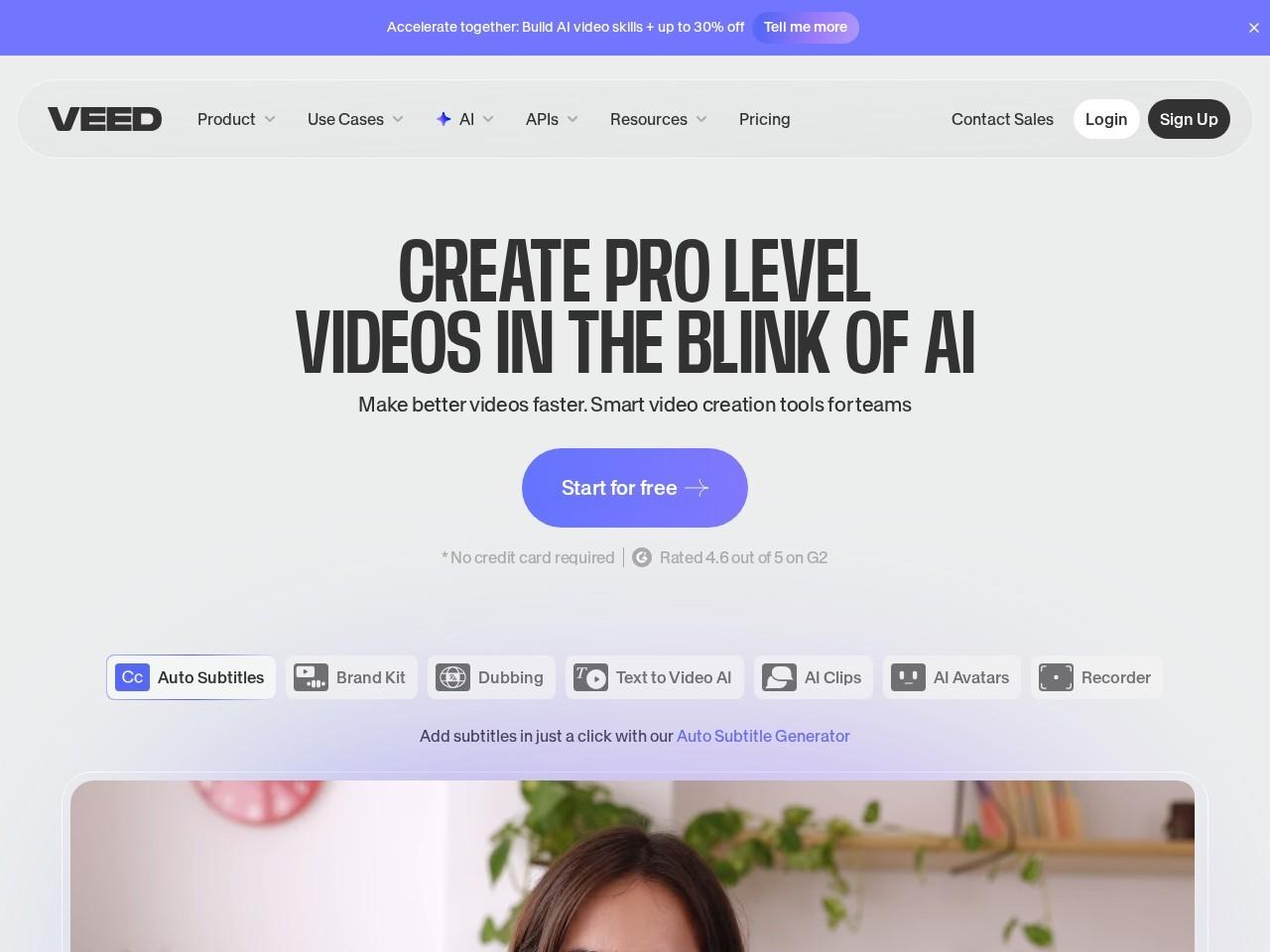
VEED 是一款面向营销团队、内容创作者和独立创业者的在线 AI 视频创作平台,主打“从想法到视频”的一体化工作流。无需安装软件,只需打开浏览器即可完成从脚本构思、录制、剪辑到发布托管的全流程视频制作。
1. 一站式 AI 视频创作与编辑
VEED 将多种智能工具整合在同一平台:
- AI 视频生成:支持从文本提示快速生成视频内容,适合制作讲解、广告、产品介绍等短视频。
- AI 头像(Talking Heads):通过虚拟人物口播功能,用数字人来演绎脚本,无需真人出镜即可制作专业解说视频。
- 文本驱动编辑:通过文字脚本或字幕直接编辑视频内容,让剪辑更直观高效。
2. 强大的 AI 辅助功能
VEED 内置多种 AI 工具,帮助提升视频质量与制作效率:
- Magic Cut 智能剪辑:自动识别精彩片段,去除冗余内容,快速生成精简版本。
- Filler Word Removal 口头禅清理:自动检测并删除“呃”“嗯”等口头语和停顿,让视频表达更流畅。
- Auto Subtitles 自动字幕:一键生成多语言字幕,并支持样式编辑与时间轴微调。
- AI Translate 视频翻译:将视频内容翻译成多种语言,适合出海营销和全球受众。
- Text to Speech 文本转语音:输入文字即可生成自然语音旁白,支持多语言、多音色。
- AI Voice Cloning 声音克隆:在合规前提下克隆个人声音,用于批量生成统一风格的配音内容。
- Clone Yourself 数字分身:结合头像与声音克隆,打造个人数字分身,实现规模化内容生产。
- Eye Contact Correction 视线校正:自动调整人物视线,让说话者看起来始终注视镜头,提升专业感与亲和力。
3. 浏览器内录制与编辑
VEED 支持直接在浏览器中:
- 录制摄像头画面(人物出镜)
- 录制屏幕或屏幕+摄像头画中画
- 录制麦克风音频
录制完成后可立即在同一界面进行剪辑、添加字幕、配乐和特效,无需在多款软件间来回切换。
4. 海量素材与模板资源
平台内置超过 200 万条免版权视频与音频素材,涵盖背景视频、转场素材、音乐与音效等。用户可以:
- 直接搜索并拖拽素材到时间轴
- 使用预设模板快速搭建视频结构
- 自定义品牌色、字体和 Logo,打造统一品牌视觉风格
5. 团队协作与权限管理
VEED 为团队使用场景提供完善的协作能力:
- 在线共享项目,支持多人查看与评论
- 版本管理与修改记录,方便回溯与对比
- 权限控制,可区分编辑、查看、评论等角色
- 适合营销团队、代理公司、教育机构等多人协作环境
6. 视频托管与嵌入播放
制作完成的视频可以直接托管在 VEED:
- 生成可分享链接,便于对内评审或对外投放
- 使用可嵌入播放器,将视频嵌入网站、课程平台或落地页
- 统一管理视频资源,避免多平台分散存储
总体而言,VEED 将 AI 创作、专业剪辑、团队协作与内容托管整合在一个浏览器平台中,帮助用户以更低门槛、更高效率制作高质量视频内容。
简单使用教程
步骤一:注册并创建新项目
- 打开 VEED 官网(veed.io),使用邮箱或第三方账号注册登录。
- 在控制面板中点击“Create New Project”或类似按钮。
- 选择创作方式:
- 从零开始创建空白项目;
- 使用模板;
- 导入本地视频;
- 使用 AI(如文本生成视频、AI 头像等)。
步骤二:导入或生成素材
- 如果已有视频:点击“Upload”导入本地视频、音频或图片。
- 如果需要录制:在项目中选择“Record”,根据需求选择:
- Camera(摄像头录制)
- Screen(屏幕录制)
- Screen + Camera(屏幕+人像)
- 如果使用 AI 生成:
- 选择“Text to Video”或 AI 相关入口;
- 输入视频脚本或提示词;
- 选择 AI 头像、语言和风格,生成初版视频。
步骤三:基础剪辑与时间轴编辑
- 将视频、图片、音频拖入时间轴。
- 使用剪刀或分割工具对片段进行裁剪、删除或移动。
- 调整各轨道的顺序与时长,确保画面与声音对齐。
- 需要快速精简时,可尝试使用 Magic Cut 自动剪辑。
步骤四:添加字幕与翻译
- 在左侧或顶部工具栏中选择“Subtitles”或“Auto Subtitles”。
- 选择视频原始语言,点击生成自动字幕。
- 生成后可在字幕面板中:
- 修改文字内容;
- 调整时间轴;
- 设置字体、大小、颜色和位置。
- 如需多语言版本,使用 AI Translate 将字幕翻译成其他语言,并导出对应版本视频。
步骤五:配音与声音优化
- 若需要旁白:
- 使用 Text to Speech,输入文字并选择语音类型与语速;
- 或上传真人录音。
- 如已启用 AI Voice Cloning,可选择克隆后的声音生成统一风格的配音。
- 在时间轴中调整配音与画面同步,适当降低背景音乐音量,保证人声清晰。
步骤六:美化与品牌化处理
- 添加品牌元素:Logo、品牌色、统一字体。
- 使用模板或预设样式快速应用标题条、下三分之一字幕等。
- 根据需要添加转场、滤镜和动画效果,保持整体风格统一不过度堆叠。
步骤七:导出与分享
- 完成编辑后,点击右上角“Export”或“Render”。
- 选择分辨率(如 1080p)、格式和质量。
- 导出完成后:
- 下载视频文件用于上传到社交媒体或广告平台;
- 使用 VEED 提供的分享链接直接发送给团队或客户;
- 复制嵌入代码,将视频嵌入网站或课程页面。
步骤八:团队协作(可选)
- 在项目页面邀请团队成员加入。
- 为不同成员设置查看或编辑权限。
- 使用评论功能收集反馈,按需修改并更新版本。
通过以上步骤,即使没有专业剪辑经验,也可以借助 VEED 的 AI 工具和模板,在浏览器中快速完成从脚本到成片的完整视频制作流程。