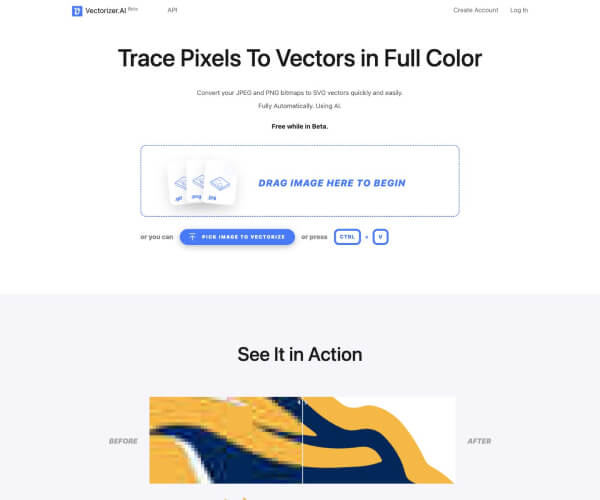
Vectorizer.AI 是一款在线 AI 矢量化服务,只需上传 PNG、JPG 等位图图片,即可自动转换为高质量矢量图(SVG、PDF、EPS、DXF、PNG),支持全彩、复杂曲线和几何形状建模,适合设计师、印刷厂、激光切割、CNC、刺绣和电商卖家快速获得可无限放大的清晰图像。
产品详细介绍
Vectorizer.AI 通过深度学习与经典算法结合,将由像素构成的位图图像自动转换为由几何图形和曲线构成的矢量图像。转换后的矢量图可以任意缩放而不失真,非常适合用于品牌 LOGO、图标、插画、线稿、草图扫描以及需要高分辨率输出的印刷与加工场景。
核心能力与技术特点
-
AI 全自动矢量化
- 支持 PNG、JPG 等常见位图格式上传。
- 无需手动描边或复杂设置,系统自动分析图像并完成矢量化。
- 适用于 LOGO、插画、草图扫描、照片等多种图像类型。
-
多格式矢量输出
- 支持导出:SVG、PDF、EPS、DXF、PNG。
- 可直接用于网页、印刷排版、激光切割、CNC、刺绣机等不同工作流程。
- 同一源图可一键生成多种格式,方便在不同软件中继续编辑(如 Illustrator、CorelDRAW、Inkscape、CAD 软件等)。
-
Deep Vector Engine 深度矢量引擎
- 基于 15 年矢量化经验打造的深度学习网络与经典算法组合。
- 使用自建专有数据集训练,针对标志、插画、草图等场景进行了优化。
- 在细节保留、边缘识别和颜色分区上表现更稳定、自然。
-
Vector Graph 专有矢量图结构
- 使用自研的计算几何框架来表示和处理矢量图形。
- 支持自动局部优化和智能编辑,能实现传统矢量表示难以完成的细节调整。
- 让输出结果在结构上更干净、易编辑,减少后期手工修图工作量。
-
Full Shape Fitting 全形状拟合
- 不仅使用简单的贝塞尔曲线,还会自动识别并拟合完整几何形状:
- 圆形、椭圆
- 圆角矩形
- 星形等
- 支持参数化控制:圆角、旋转角度等都能被准确建模。
- 结果更加规整、几何感更强,适合品牌标志、图标等对形状要求严格的设计。
- 不仅使用简单的贝塞尔曲线,还会自动识别并拟合完整几何形状:
-
丰富曲线类型支持
- 支持直线、圆弧、椭圆弧、二次与三次贝塞尔曲线等多种曲线类型。
- 不局限于单一三次贝塞尔近似,可根据图像特征选择最合适的曲线类型。
- 使得曲线更平滑、转折更自然,减少“锯齿感”和不必要的节点。
-
Clean Corners 干净角点处理
- 自动分析轮廓中的直线段、平滑段与拐角位置。
- 对每一个角点进行建模与优化,使转角更自然、锐角更干净。
- 特别适合有大量折线、几何图形的 LOGO 和图标。
-
高性能处理架构
- 使用 GPU 加速深度学习推理,CPU 多核并行执行几何算法。
- 在保证质量的前提下尽可能缩短等待时间。
- 适合批量处理或较大尺寸图片的在线转换需求。
-
Symmetry Modelling 对称性建模
- 自动检测图像中的镜像对称、旋转对称结构。
- 在矢量化时利用对称性,生成更规整、更一致的图形。
- 对于徽章、标志、图案类设计尤为有用,可减少后期手动对齐和修正。
-
Adaptive Simplification 自适应简化
- 自动判断哪些边界清晰、哪些边界模糊或不重要。
- 对模糊、弱对比的边界进行适度简化,减少不必要的复杂度。
- 输出结果更干净、节点更少,便于后续编辑和修改。
-
Palette Control 调色板控制
- 系统会自动检测输入图像中的颜色数量。
- 用户可根据需要手动调整调色板颜色数量:
- 减少颜色:获得更扁平、更简洁的矢量风格。
- 增加颜色:保留更多渐变和细节。
- 适合在“艺术感”和“可编辑性”之间灵活平衡。
-
Sub-Pixel Precision 亚像素级精度
- 利用抗锯齿像素信息,推断小于一个像素宽度的细节。
- 更精确地定位边界,保留细线条和微小结构。
- 对扫描线稿、细节丰富的插画和图标尤为有利。
-
完全自动化,无需专业门槛
- 无需安装软件、无需复杂参数设置。
- 上传图片即可自动生成结果,新手也能快速上手。
- 专业用户则可以在导出的矢量文件中继续精细编辑。
典型应用场景
- LOGO / 品牌视觉重制:将低分辨率或只有位图版本的 LOGO 转为可印刷的矢量版。
- 印刷与大幅输出:用于海报、展架、喷绘、广告牌等需要高分辨率的场景。
- 激光切割 / CNC / 雕刻 / 刺绣:将图案转为 DXF、SVG 等可被设备识别的矢量路径。
- 手绘草图数字化:扫描手绘草图后自动矢量化,便于在设计软件中继续完善。
- 电商与品牌卖家:快速获得干净的产品图标、标签、徽章等矢量素材。
简单使用教程
一、准备与上传图片
- 打开浏览器访问:vectorizer.ai。
- 准备好需要矢量化的图片文件,推荐:
- 格式:PNG、JPG(也可尝试其他常见位图格式)。
- 尽量使用清晰、对比度较高的原图,以获得更好效果。
- 在网页中找到上传区域,将图片:
- 直接拖拽到页面指定区域,或
- 点击上传按钮,从本地文件夹中选择图片。
二、自动矢量化与预览
- 上传后,系统会自动开始分析和处理图像:
- 识别颜色区域与边界。
- 建立矢量图形结构和曲线。
- 进行对称性建模、角点优化和自适应简化。
- 等待处理完成后,页面会显示交互式预览:
- 可放大、缩小查看细节。
- 对比原图与矢量结果(如页面提供对比视图)。
三、调整参数(如有提供)
根据页面实际界面,你通常可以进行以下调整:
-
颜色数量(调色板大小)
- 如果自动检测的颜色数量过多,图像看起来太复杂,可减少颜色数,让画面更简洁。
- 如果细节丢失较多,可适当增加颜色数,保留更多渐变和阴影。
-
细节与简化程度
- 若结果边缘过于“硬”或细节太少,可降低简化程度。
- 若结果节点太多、编辑困难,可提高简化程度,让路径更干净。
-
预览检查
- 放大查看关键区域(文字、LOGO 边缘、细线条)。
- 确认对称图形是否规整、角点是否干净、颜色分区是否合理。
四、导出与下载
- 在满意预览结果后,点击下载 / 导出按钮。
- 选择需要的输出格式:
- SVG:适合网页、UI 设计、通用矢量编辑。
- PDF / EPS:适合印刷、排版软件。
- DXF:适合 CAD、激光切割、CNC 等设备。
- PNG:需要高分辨率位图时可用。
- 下载文件并在本地保存。
- 使用对应软件打开继续编辑或直接用于生产:
- 如 Adobe Illustrator、CorelDRAW、Inkscape、CAD 软件等。
五、后续编辑建议
- 在矢量软件中打开导出的文件:
- 可对节点、曲线、颜色进行进一步微调。
- 可添加文字、效果或与其他图形组合。
- 对于需要极高精度的品牌 LOGO,可在 Vectorizer.AI 的基础上进行少量手工修正,以达到完全符合品牌规范的效果。
常见问题 FAQ
1. Vectorizer.AI 支持哪些输入格式?
目前主要支持 PNG、JPG 等常见位图格式。建议使用清晰、分辨率较高的图片,以获得更好的矢量化效果。
2. 输出格式有哪些?
支持导出 SVG、PDF、EPS、DXF、PNG 等格式,可满足网页、印刷、切割、刺绣等多种应用场景。
3. 矢量化后图片可以无限放大吗?
是的。矢量图由几何形状和曲线构成,不依赖固定像素网格,可以在不失真的情况下任意放大或缩小,非常适合大幅印刷和高分辨率输出。
4. 适合处理哪些类型的图片?
- LOGO、图标、扁平插画
- 扫描的手绘草图、线稿
- 简化后的照片或色块分明的图像
算法对标志和矢量风格图像尤为友好,对复杂照片也能给出较好的矢量化结果,但可能需要适当调整颜色数量和细节程度。
5. 需要手动描边或复杂设置吗?
不需要。Vectorizer.AI 设计为全自动工具,上传图片即可获得结果。进阶用户可以通过调整颜色数量等参数进一步优化输出。
6. 结果可以在其他软件中继续编辑吗?
可以。导出的 SVG、PDF、EPS、DXF 文件都可以在常见矢量编辑软件或 CAD 软件中打开,进行节点编辑、颜色修改、排版等操作。
7. 矢量化效果不理想时怎么办?
可以尝试:
- 换用更清晰或更高分辨率的原图。
- 调整颜色数量(减少或增加)。
- 在上传前先对图片进行简单清理(去噪、提高对比度)。
- 在导出后使用矢量软件进行少量手工修正。
8. 是否适合用于激光切割或 CNC?
是的。通过导出 DXF 或 SVG,可以获得干净的矢量路径,用于激光切割、雕刻、CNC 加工等。但在正式生产前,建议在 CAD 或相关软件中检查路径闭合情况并做必要简化。
9. 是否支持复杂渐变和照片级细节?
Vectorizer.AI 可以对照片进行矢量化,但矢量图本质上更适合色块分明、结构清晰的图像。对于照片级渐变和纹理,建议适当控制颜色数量,在“细节保留”和“文件复杂度”之间做平衡。
10. 使用 Vectorizer.AI 是否需要安装软件?
不需要。Vectorizer.AI 是基于浏览器的在线服务,只需访问网站、上传图片即可使用,无需本地安装。