产品详细介绍
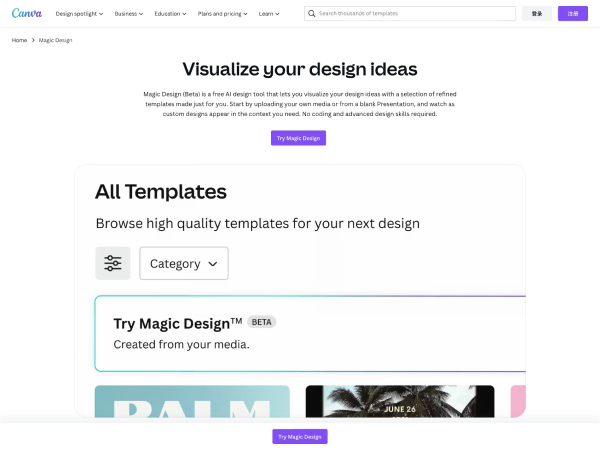
Canva 是一款基于云端的在线平面设计平台,主打“人人都能设计”。用户只需通过浏览器或移动应用即可使用,无需安装复杂软件,也不需要专业设计背景,就能快速创作各类视觉内容。平台提供直观的拖拽式编辑界面和丰富的模板资源,适用于个人、团队和企业的多种场景。
- 丰富的模板与场景支持
- 提供海量预设模板,覆盖社交媒体配图(如朋友圈封面、微博配图、Instagram 帖子)、演示文稿、海报、传单、名片、简历、信息图表、邀请函等。
- 模板按行业和用途分类,如教育、电商、餐饮、活动宣传、企业品牌等,方便快速筛选。
- 拖拽式编辑与可视化操作
- 通过拖拽图片、文字、图标、形状等元素即可完成排版,无需掌握复杂的设计软件操作。
- 支持对文字字体、字号、颜色、行距、对齐方式等进行精细调整。
- 提供智能对齐和参考线,帮助用户快速完成整齐、美观的布局。
- 海量素材与字体资源
- 内置图片、插画、图标、形状、贴纸、背景纹理等多种素材,可直接搜索并应用。
- 提供多种中文与英文字体,支持标题、正文、强调等不同风格搭配。
- 用户可上传自己的图片、Logo、品牌元素,用于个性化设计。
- 品牌与团队协作功能(部分为高级功能)
- 可创建品牌套件,统一管理品牌色、品牌字体和 Logo,方便团队成员在不同设计中保持品牌一致性。
- 支持多人协作编辑,同一设计可由多位成员在线查看、评论和修改。
- 可设置团队权限,区分查看、编辑、模板管理等角色。
- 多平台与多格式导出
- 支持在网页端、iOS 和 Android 应用中使用,设计内容自动云端同步。
- 作品可导出为 PNG、JPG、PDF 等多种格式,部分场景支持 MP4、GIF 等动图或视频格式。
- 可直接分享链接、生成可查看或可编辑的分享地址,方便对外展示或团队协作。
- 适用人群与典型应用场景
- 学生与教师:制作课件、演示文稿、学习笔记封面、课堂海报等。
- 自媒体与内容创作者:快速生成封面图、长图、社交媒体配图、视频封面等。
- 小微企业与个体商家:制作宣传海报、菜单、价目表、名片、品牌物料等。
- 职场人士:制作简历、汇报 PPT、数据可视化信息图等。
通过 Canva,用户可以在极短时间内完成从创意到成品的设计流程,大幅降低设计门槛和时间成本。
简单使用教程
下面以网页端为例,介绍一个从注册到导出作品的基础使用流程:
- 注册与登录
- 打开浏览器访问 Canva 官网:https://www.canva.com
- 点击“注册”或“Sign up”,可选择使用邮箱、Google 账号、Apple ID 等方式创建账号。
- 注册完成后登录,即可进入 Canva 主界面。
- 选择设计类型或模板
- 在首页可以看到常用设计类型,如“演示文稿”“海报”“社交媒体帖子”等。
- 点击想要制作的类型,例如“演示文稿”,系统会自动推荐对应尺寸的画布和模板。
- 也可以在搜索栏输入关键词(如“海报”“简历”“Instagram”)查找合适模板。
- 选择并打开模板
- 浏览模板列表,选择一个风格接近需求的模板。
- 点击模板缩略图,进入编辑界面。
- 如需从零开始设计,也可以选择“空白模板”或“Create a blank”进行自由创作。
- 编辑文字与图片
- 点击模板中的文字框,直接输入或修改文字内容,可在顶部工具栏调整字体、字号、颜色、加粗、对齐等。
- 若要替换图片,点击图片元素,在左侧“照片”或“元素”中搜索新图片,拖拽到原图片位置即可自动替换。
- 也可以点击“上传(Uploads)”,上传本地图片或 Logo,然后拖入画布中使用。
- 添加元素与页面
- 在左侧工具栏中选择“元素(Elements)”,可添加图标、形状、线条、插画、图表等。
- 通过拖拽调整元素位置和大小,使用顶部工具栏设置颜色、透明度、层级(置顶/置底)等。
- 如需多页设计(如多页 PPT),在画布下方点击“添加页面”或复制当前页面,逐页编辑。
- 调整布局与整体风格
- 使用对齐参考线和“位置(Position)”功能,让元素在画布中居中或对齐边缘。
- 在“样式(Styles)”或“设计(Design)”中,可以快速应用配色方案和字体组合,统一整体风格。
- 如有品牌套件,可一键应用品牌色和品牌字体,保持视觉一致性。
- 预览与保存
- 编辑过程中系统会自动保存到云端,无需手动频繁保存。
- 点击右上角“演示”或“预览”按钮,可查看全屏效果(适用于演示文稿等)。
- 导出与分享
- 完成设计后,点击右上角“下载(Download)”按钮。
- 选择需要的格式,如 PNG、JPG、PDF 等,并根据需要调整分辨率或页面范围。
- 点击“下载”将文件保存到本地。
- 如需在线分享,可点击“分享(Share)”,生成查看或编辑链接,或直接邀请团队成员协作。
通过以上步骤,即使没有设计基础,也可以在 Canva 上快速完成一份美观的海报、PPT 或社交媒体图片。随着使用次数增加,可以逐步尝试更多高级功能,如动画效果、视频编辑、品牌套件和团队协作等,以进一步提升设计效率和作品质量。