产品详细介绍
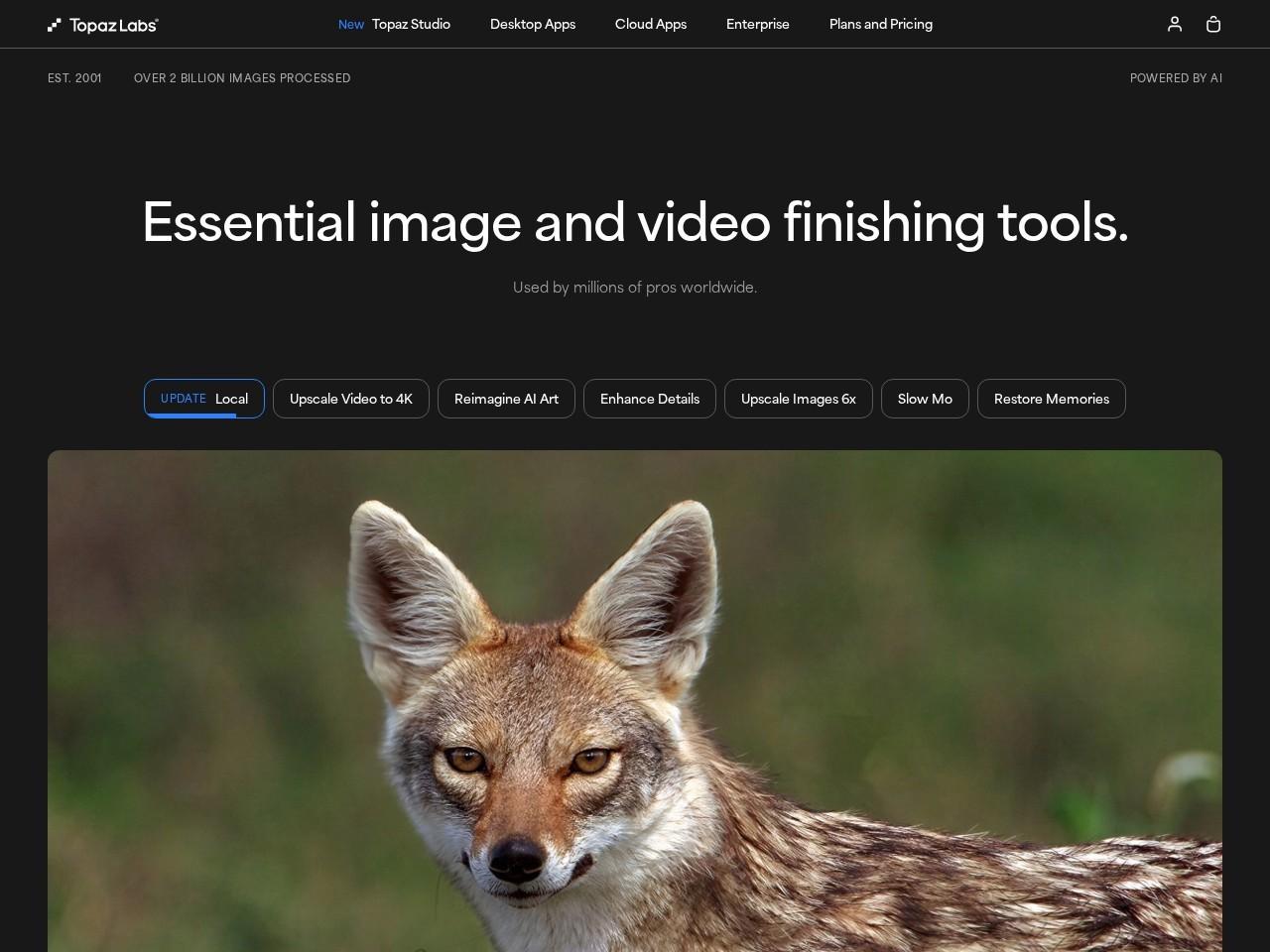
Topaz Labs 是一套面向专业摄影师与视频创作者的 AI 图像与视频增强软件家族,核心能力是利用深度学习模型,在后期处理中显著提升画面质量。无论是低光环境拍摄、老旧素材修复,还是创意放大与慢动作制作,都可以通过 Topaz 的本地 AI 模型获得高质量输出。
在图像处理方面,Topaz Labs 提供专门的降噪、锐化与放大功能:
- 智能降噪与去颗粒:自动识别图像中的噪点与颗粒,在保留细节与纹理的前提下清除噪声,适合高 ISO、弱光拍摄照片的挽救与优化。
- 细节锐化与清晰度提升:通过 AI 分析画面结构,对边缘与细节进行针对性增强,减少传统锐化带来的光晕与伪影。
- 高倍图像放大:支持最高可达 16 倍像素级放大,在放大过程中智能补全细节,避免常见的模糊与锯齿问题,适合打印输出、大尺寸展示及老照片修复。
- 创意图像放大:提供创意模式,可在放大时加入艺术化细节与风格化效果,适用于插画、AI 生成图像和数字艺术作品的二次创作。
在视频处理方面,Topaz Labs 针对影视后期与内容创作者提供专业级增强工具:
- 视频分辨率提升与 4K 增强:通过精细与创意两种模式,将低分辨率视频增强到清晰的 4K 画质,适合纪录片、短片、广告与自媒体视频的画质升级。
- 创意视频放大:在提升分辨率的同时,增加画面细节与质感,为旧素材或网络视频带来更具观感的输出效果。
- 超慢动作与帧率提升:支持最高 16 倍帧率放大,通过插帧技术生成流畅的超慢动作画面,适合运动、自然、人像等题材的创意表达。
- 画面稳定与抖动修正:利用 AI 对视频帧进行分析与重建,减轻手持拍摄带来的抖动,提升整体观感。
Topaz Labs 的一大特点是:
- 本地运行强大模型:许多大型 AI 模型可以在本地电脑上运行,即便是消费级硬件也能获得良好性能,避免云端上传的隐私与带宽问题。
- 面向实战工作流:产品设计贴合外拍摄影师与创意视频人的实际需求,可作为 Lightroom、Photoshop、Premiere、DaVinci 等主流软件的补充工具,用于关键画质环节的增强与修复。
通过 Topaz Labs,用户可以在后期中“挽救”原本曝光不足、噪点严重或分辨率偏低的素材,让作品在细节、清晰度与观感上都有明显提升。
简单使用教程
以下为基于典型 Topaz Labs 图像与视频增强软件的通用入门流程,帮助你快速上手:
-
安装与启动软件
- 访问 Topaz Labs 官网,选择需要的图像或视频增强产品(如图像降噪/放大工具或视频增强工具)。
- 下载并安装对应版本,完成后从桌面或应用列表中启动软件。
-
导入素材(照片或视频)
- 打开软件后,点击界面中的 “Open”/“导入” 按钮。
- 选择需要处理的照片(JPG、PNG、RAW 等)或视频文件(常见格式如 MP4、MOV 等)。
- 导入后,软件通常会显示原始预览窗口,并在右侧或下方提供参数设置区域。
-
选择处理模式与模型
- 在图像增强软件中:
- 选择 降噪模式(如标准、强力、低光等)以匹配素材噪点情况。
- 选择 锐化或细节增强模式,根据画面是否有虚焦、运动模糊等问题进行针对性优化。
- 设置 放大倍数(如 2x、4x、8x,最高可达 16x 像素放大),或选择创意放大模式用于艺术作品。
- 在视频增强软件中:
- 选择 分辨率目标(如从 1080p 升级到 4K)。
- 选择 帧率提升(如从 24fps 提升到 60fps,或使用 16x 超慢动作)。
- 视需求启用 稳定、降噪、锐化 等附加选项。
- 在图像增强软件中:
-
预览效果并微调参数
- 使用软件提供的 前后对比预览(分屏或切换视图),观察降噪、锐化、放大后的细节变化。
- 适当调整:
- 降噪强度:避免过度平滑导致“塑料感”。
- 锐化强度:防止出现明显边缘光晕或噪点被放大。
- 放大倍数与输出尺寸:根据实际用途(网络发布、打印、4K 播放)选择合适分辨率。
- 对视频素材,可先预览短片段,确认运动画面与慢动作是否自然流畅。
-
设置输出格式与保存位置
- 在 导出/Export 设置中:
- 选择输出格式:
- 照片:JPG、PNG、TIFF 等;如需后续深度编辑可选 TIFF。
- 视频:MP4、MOV 或其他编码格式,根据项目需求选择码率与编码器。
- 指定输出分辨率与帧率(视频),确认是否保持原始比例或裁剪。
- 选择保存路径与文件命名规则。
- 选择输出格式:
- 在 导出/Export 设置中:
-
开始处理与导出
- 点击 “Export”/“开始处理” 按钮,软件将使用本地 AI 模型对素材进行批量或单个处理。
- 处理时间取决于素材长度、分辨率与电脑硬件性能,过程中可查看进度条。
- 完成后,在指定文件夹中即可找到增强后的图像或视频文件,用于后续剪辑、调色或直接发布。
-
融入现有工作流(可选)
- 将 Topaz 作为 前期画质修复步骤:先用 Topaz 提升清晰度与分辨率,再导入 Lightroom、Photoshop 或剪辑软件进行调色与剪辑。
- 对旧项目或存档素材,可批量使用 Topaz 进行 4K 升级与降噪,为再发行或多平台发布做准备。
通过以上步骤,即可快速利用 Topaz Labs 的 AI 能力,在本地完成高质量的图像与视频增强,让原本“几乎废片”的素材也有机会被挽救并达到专业呈现水准。