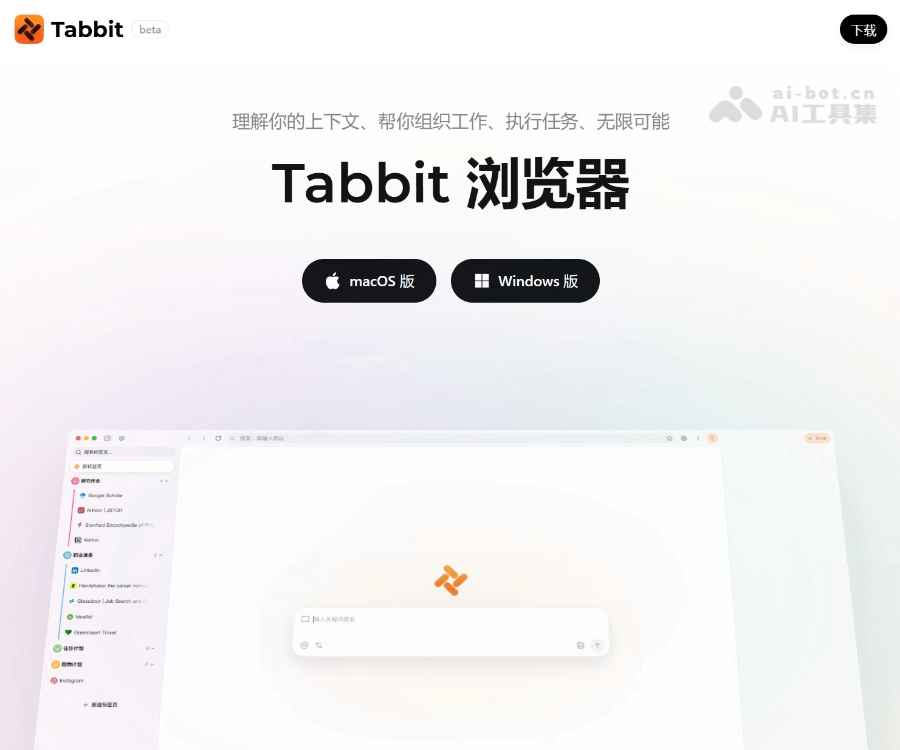
Tabbit 是一款为高效信息工作而生的 AI 智能浏览器。它将大模型能力深度嵌入浏览体验中,让你可以直接把网页、截图、文件当作上下文与 AI 对话,自动化处理重复操作,并通过智能标签页管理与自定义妙招,构建属于自己的高效工作流。
产品详细介绍
Tabbit 浏览器定位为“AI 原生浏览器”,核心目标是让浏览器从被动的网页容器,升级为主动理解上下文、协助决策与执行的智能助手。
1. AI 原生:一键引用一切内容
- 多源上下文引用:支持将网页内容、选中文本、截图、收藏夹内容、上传文件等,一键作为对话上下文引用,无需反复复制粘贴。
- @ 引用机制:在对话中通过一键 @ 当前页面、历史页面或文件,快速调用相关背景资料,让 AI 在完整语境下给出更精准的回答。
- 知识在对话中流动:不同页面、不同文件之间的信息可以在对话中被串联、对比和整合,适合做选题调研、论文综述、竞品分析等复杂信息工作。
2. 多模型自由切换
Tabbit 内置并支持自由切换多家国内领先 AI 模型,包括但不限于:
- GLM-5.1
- DeepSeek-V3.2
- Doubao-Seed-1.8
- Kimi-K2.5
- Qwen3.5-Plus
- MiniMax-M2.7
- LongCat
你可以根据任务类型(长文阅读、代码、创作、数据分析等)选择更合适的模型,实现“按场景选模型”的精细化使用体验。
3. Agent 自动执行重复任务
Tabbit 不仅能“回答问题”,还能“替你动手”:
- 自动打开页面:根据你的指令批量打开指定链接或搜索结果页面。
- 自动填写表单:理解页面结构与字段含义,按规则自动填写表单信息。
- 自动执行操作:如批量提交、批量回复、批量采集信息等,减少机械点击与重复劳动。
典型场景:
- 电商/运营:理解运营规范后,自动抽取每条商品询问的意图与关键信息点,生成统一口径的回复并批量提交,实现“全量消息自动回复闭环”。
- 客服/内容审核:根据预设规则自动分类、回复或标记内容。
4. 自定义妙招:把常用提示词变成一键工具
- 妙招(Prompt Preset):将你常用的提示词、工作流指令保存为“妙招”,下次一键调用,无需重复输入。
- / 命令与多重视角:通过类似“/”命令的方式,快速调用不同视角的分析脚本,例如“/多重视角”从用户、运营、技术等多个角度分析同一内容。
- 一句话生成脚本:没有技术门槛,用自然语言描述你想要的自动化逻辑,Tabbit 帮你生成可运行脚本,让“想法即脚本”。
5. 智能抓取与信息采集
- 智能批量抓取:对当前页面或一组页面进行结构化信息提取,如标题、价格、作者、时间、摘要等。
- 所见皆可为我所用:无论是文章、评论区、表格数据还是搜索结果,都可以被抓取、整理并导出,用于后续分析或创作。
6. 标签页智能分组与整理
- 自动分组标签页:根据访问内容与主题,自动为标签页分组,并在垂直侧边栏中归类展示。
- 一键整理:告别杂乱无章的几十上百个标签页,一键收纳成清晰的主题集合,极大提升专注度。
- 垂直侧边栏视图:以分组为单位管理浏览任务,适合多项目并行、长期研究与内容创作。
7. 隐私与数据主权
Tabbit 强调“你的数据属于你自己”:
- 不以收割个人数据为前提设计产品。
- 你可以自由选择想看的内容与愿意分享的信息。
- 在设计上尽量减少不必要的数据上传与留存,尊重用户的隐私与选择权。
8. 典型适用人群与场景
- 内容创作者 / 播客主 / 自媒体:快速整理海量素材、提炼要点、生成大纲与脚本。
- 科研与学生:文献阅读、笔记整理、跨文献对比、自动生成综述草稿。
- 运营 / 电商 / 客服:批量消息回复、规则理解与统一口径输出、数据采集与报表初稿生成。
- 产品 / 分析师:竞品分析、用户反馈归类、需求整理与优先级建议。
用户反馈中普遍提到:Tabbit 让“网页越开越清晰”,智能整理与划词解释显著降低了信息处理门槛,让复杂内容变得简单易懂。
简单使用教程
1. 安装与基础设置
- 访问官网:https://www.tabbit-ai.com。
- 根据系统选择下载:
- macOS 版本
- Windows 版本
- 安装完成后,将 Tabbit 设为默认浏览器(可在系统或浏览器设置中完成)。
- 登录或注册账号(如有需要),以便同步设置与妙招。
2. 开始一次 AI 辅助浏览
- 打开任意网页(文章、报告、商品页等)。
- 通过以下方式唤起 AI:
- 点击浏览器内置的 AI 面板按钮;
- 使用快捷键(具体以客户端设置为准)。
- 在对话框中输入你的问题,例如:
- “帮我用要点总结这篇文章。”
- “对比这篇文章和我收藏夹里另一篇关于同主题的观点差异。”
3. 一键引用网页、截图与文件
- 引用当前网页:在对话框中使用一键 @ 当前页面,AI 会自动读取页面内容作为上下文。
- 引用选中文本:
- 用鼠标划选一段文字;
- 在弹出的菜单中选择“发送给 Tabbit AI”或类似选项;
- 在对话中继续提问,如“用更通俗的语言解释这段话”。
- 引用截图 / 文件:
- 将截图或文件拖入对话窗口,或通过“上传文件”入口添加;
- 使用“@文件名”在后续对话中快速引用。
4. 使用 Agent 自动执行任务
- 在 AI 面板中描述你想自动化的任务,例如:
- “根据这份运营规范,帮我批量回复这页中的所有用户咨询。”
- “打开搜索结果前 10 个页面,提取每篇文章的标题和核心观点。”
- 确认 Tabbit 给出的执行计划(如需要会提示你授权操作)。
- 让 Agent 自动完成打开页面、填写表单、提交等操作,并在结束后查看汇总结果。
5. 创建与使用“妙招”
- 在设置或 AI 面板中找到“妙招”或“提示词模板”入口。
- 将你常用的提示词保存为妙招,例如:
- “帮我把这篇文章总结成 5 条要点,并给出适合播客的标题建议。”
- “按照‘背景-问题-方案-结论’结构重写这段内容。”
- 下次只需一键调用对应妙招,即可快速复用成熟工作流。
- 使用“/”命令(如“/多重视角”)快速切换不同分析视角或脚本。
6. 智能整理标签页
- 正常使用浏览器打开多个页面。
- 在侧边栏或标签管理入口中点击“一键分组”或“智能整理”。
- Tabbit 会自动按主题或任务对标签页进行分组,并在垂直侧边栏中展示。
- 你可以:
- 重命名分组(如“选题 A 调研”“论文 B 资料”);
- 折叠不需要关注的分组,保持当前任务视野清爽。
7. 多模型切换
- 在 AI 面板顶部或设置中找到“模型选择”区域。
- 根据任务选择不同模型,例如:
- 长文阅读与总结:选择擅长长文本处理的模型(如 LongCat 等)。
- 创作与改写:选择在生成质量上表现更好的模型。
- 代码或技术问题:选择对技术语料优化的模型(如 DeepSeek 系列等)。
- 可随时切换模型,对同一问题获得不同风格或侧重点的回答。
FAQ 常见问题
Q1:Tabbit 和普通浏览器最大的区别是什么?
A:Tabbit 从底层设计就是 AI 原生浏览器,不只是“装了一个 AI 插件”。它可以直接理解你当前浏览的页面、选中的内容和上传的文件,并通过 Agent 自动执行打开页面、填写表单、批量回复等操作,让浏览器从“被动工具”变成“主动助手”。
Q2:需要有技术基础才能使用 Agent 和妙招吗?
A:不需要。你可以用自然语言描述需求,Tabbit 会帮你生成脚本或执行计划。妙招本质上是“可复用的提示词模板”,适合任何习惯用 AI 辅助工作的用户。
Q3:Tabbit 会收集我的浏览数据吗?
A:Tabbit 的理念是“你的数据属于你自己”,不会以收割个人数据为前提设计功能。你可以自主决定哪些内容可以被用于 AI 分析或云端同步,具体以产品隐私政策与设置项为准。
Q4:Tabbit 适合哪些人群?
A:尤其适合内容创作者、播客主、自媒体、科研人员、学生、运营、电商从业者、产品经理与数据分析师等高频信息工作者。只要你经常需要阅读、整理和加工大量网页信息,Tabbit 都能显著提升效率。
Q5:Tabbit 是否收费?
A:Tabbit 提供 macOS 和 Windows 版本免费下载。具体是否有高级功能或模型调用的付费方案,请以官网最新说明为准。
Q6:可以和其他工具配合使用吗?
A:可以。你可以将网页内容、导出的数据或 AI 生成结果再导入到文档工具、笔记软件、项目管理工具中,Tabbit 主要负责“获取、理解和整理信息”的前半段工作流。
Q7:如果我已经有自己常用的提示词怎么办?
A:可以直接将这些提示词保存为 Tabbit 的“妙招”,并按场景分类管理。以后在任何网页场景下,一键调用即可复用成熟工作流。