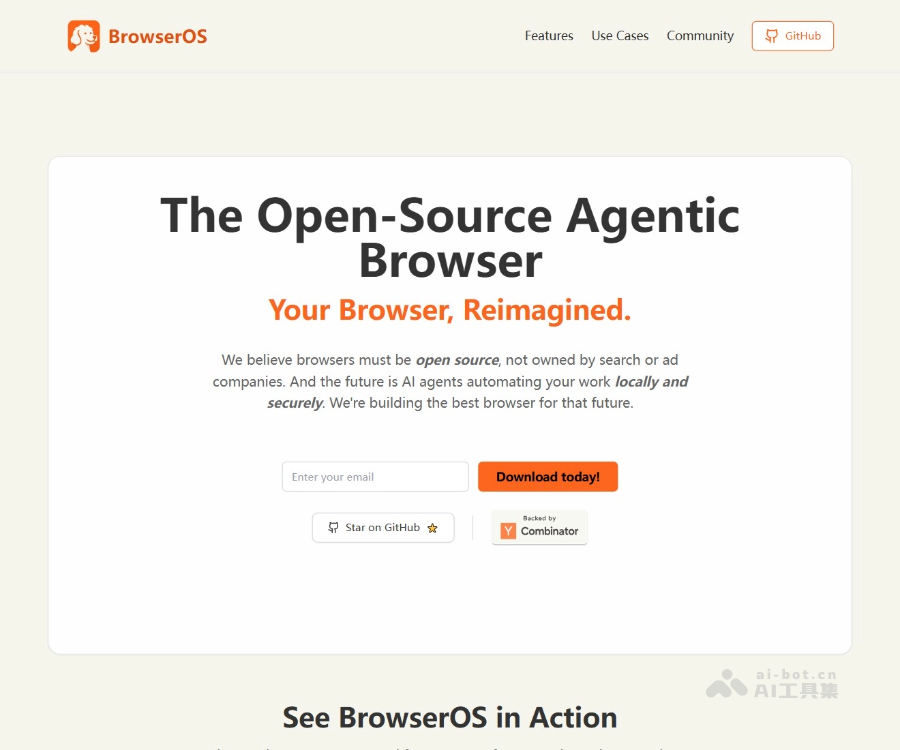
BrowserOS 是一款为 AI 时代重新设计的浏览器:它内置 AI 代理(Agent),可以在你的电脑本地运行,自动帮你完成网页上的各种操作,从浏览、搜索、整理信息,到跨工具的复杂自动化流程。你只需用自然语言描述任务,BrowserOS 就能代替你点击、输入、跳转页面,并且在不牺牲隐私的前提下,大幅提升效率。
产品详细介绍
1. 开源与隐私优先
- 开源项目:BrowserOS 完全开源,可自由查看与审计代码,更适合开发者与团队在安全敏感场景中使用。
- 本地运行 AI 代理:AI 代理在本地设备上运行,敏感数据无需上传到第三方服务,降低隐私与合规风险。
- 跨平台支持:支持 macOS、Windows、Linux,统一体验,方便个人与团队在不同设备间部署。
2. 内置 AI 代理:用自然语言驱动浏览器
- 自然语言控制浏览器:你只需用普通话或英文描述任务,例如“帮我整理这篇文章的要点并发到 Slack”,BrowserOS 的代理会自动完成网页点击、输入、滚动、跳转等操作。
- 自动化多步流程:不仅能完成单一动作,还能执行多步骤任务,如:打开多个网站对比信息、下载文件、登录系统、填写表单、提交结果等。
- 无需终端与复杂配置:所有操作都在浏览器内完成,无需命令行或额外脚本,对非技术用户也友好。
3. 自由选择大模型:Bring Your LLM
- 多模型驱动:支持将 Kimi K2.5、Claude Opus 4.6、Gemini 3 等主流大模型作为代理“驾驶员”。
- 一处接入,多处使用:接入一次模型后,即可在浏览、总结、写作、自动化等场景中统一调用。
- 典型能力:
- 总结长文、报告、网页内容
- 起草邮件回复、社交媒体内容
- 回答问题、检索并整合多站点信息
4. 丰富集成:让浏览器变成工作中枢
- 40+ 内置集成:支持 Gmail、Slack、Notion、日历(Calendar)等常用工具,一键连接。
- MCP 扩展能力:
- 内置 MCP 服务器
- 支持连接任意自定义 MCP 服务
- 让 BrowserOS 成为你所有工具的统一“指挥中心”。
- 典型场景:
- 从日历中拉取当天会议安排
- 从 Slack 抓取重点消息
- 在 Notion 中创建或更新文档
- 汇总邮箱未读并生成摘要
5. 自动化与调度:你的“执行助理”
- 任务定时执行:
- 支持按天、按小时等周期自动运行任务
- 例如:每天早上 8 点自动生成“工作简报”并发送到指定工具
- 复杂工作流构建:
- 支持循环(loops)、条件判断(conditions)等逻辑
- 可搭建多步骤、多分支的自动化流程
- 真实工作流示例:
- 创始人:每天自动获取日历安排、Slack 重点消息、邮箱摘要,生成一份早报
- 开发者:自动打开测试环境、执行操作、捕获控制台错误并整理成 issue
6. 面向开发者:与终端工具联动
- 预装 MCP 服务器:开箱即用,无需额外部署。
- 连接 Claude Code、Gemini CLI、Codex 等:
- 从终端直接控制浏览器
- 自动化测试网页、检查控制台错误
- 将发现的问题自动整理并提交到项目管理工具
- 适合场景:前端测试、回归测试、自动化验收、线上问题复现等。
简单使用教程
1. 安装与基础配置
- 下载与安装:
- 访问官网 https://www.browseros.com
- 根据系统选择对应安装包(macOS / Windows / Linux)
- 按提示完成安装并启动 BrowserOS
- 首次启动配置:
- 选择界面语言(如支持)
- 创建或导入配置文件(可选)
- 确认隐私与权限设置(如文件访问、通知等)
2. 连接你的大模型(LLM)
- 在 BrowserOS 设置中找到 “AI / LLM 设置” 或类似入口。
- 选择你要使用的模型:如 Kimi K2.5、Claude Opus 4.6、Gemini 3 等。
- 填入对应的 API Key 或授权信息。
- 保存后,可在测试区域输入一句话,确认模型能正常响应。
3. 连接常用工具与集成
- 打开 集成 / Integrations 面板。
- 在列表中找到 Gmail、Slack、Notion、Calendar 等常用服务。
- 点击对应服务的 “连接 / Connect” 按钮。
- 在弹出的授权页面中登录并确认权限。
- 授权完成后,该服务即可在 AI 代理任务中被调用。
4. 使用 AI 代理执行任务
- 在 BrowserOS 中打开一个新标签页。
- 找到 “AI 代理 / Agent” 输入框或控制面板。
- 用自然语言描述你的需求,例如:
- “帮我打开今天的日历,列出所有会议,并生成一段简要总结。”
- “浏览这篇文章,提取 5 个关键要点,用中文输出。”
- “查看我最近的 Slack 消息,挑出与项目 X 相关的内容并整理成清单。”
- 点击执行,等待代理自动完成网页操作与信息处理。
- 在结果区域查看总结、列表或自动执行的操作记录。
5. 创建自动化任务与调度
- 打开 自动化 / Workflows / Schedules 面板。
- 新建一个任务,例如“每日早报”。
- 在任务中配置:
- 触发时间:如每天 8:00
- 执行动作:
- 从 Calendar 获取当天会议
- 从 Slack 获取未读重点消息
- 从邮箱获取未读邮件摘要
- 由 LLM 生成一份综合简报
- 将简报发送到指定 Slack 频道或 Notion 页面
- 保存任务后,BrowserOS 会在设定时间自动运行,无需人工干预。
6. 与终端工具联动(开发者向)
- 确认 BrowserOS 内置 MCP 服务器已启用(在设置中查看)。
- 在终端中打开 Claude Code、Gemini CLI 或 Codex 等工具。
- 在这些工具的配置中添加 BrowserOS MCP 连接信息。
- 通过终端下达指令,例如:
- 打开指定测试环境 URL
- 执行一系列点击与输入操作
- 捕获控制台错误与网络请求
- 自动生成 bug 报告并提交到 issue 系统
FAQ 常见问题
Q1:BrowserOS 是免费的吗? A:BrowserOS 是免费且开源的软件,你可以自由下载、使用和查看源代码。部分外部大模型或第三方服务可能需要单独的付费账号或 API Key。
Q2:我的数据会被上传到云端吗? A:BrowserOS 以隐私优先为设计原则,AI 代理在本地运行。除非你主动连接并授权第三方服务(如 Gmail、Slack 等),否则数据不会被上传到外部服务器。具体数据流向可在各集成与模型配置中查看。
Q3:需要会写代码才能用 BrowserOS 吗? A:不需要。BrowserOS 的核心交互方式是“自然语言 + 图形界面”,普通用户也可以通过简单描述任务来驱动 AI 代理。开发者则可以进一步通过 MCP 与终端工具实现更深度的自动化。
Q4:支持哪些操作系统? A:BrowserOS 支持 macOS、Windows、Linux 三大桌面平台,可在官网选择对应安装包。
Q5:可以使用我自己的大模型或私有部署模型吗? A:可以。BrowserOS 支持“Bring Your LLM”模式,你可以配置自有模型或私有部署的 API,只要符合其接入规范,即可作为代理驱动模型使用。
Q6:如何扩展更多工具集成? A:除了内置的 40+ 集成外,你可以通过 MCP 接入自定义服务或自建 MCP 服务器,将内部系统、私有工具纳入 BrowserOS 的统一控制之中。
Q7:适合哪些人群使用? A:
- 创始人与管理者:获取自动化简报、监控关键信息、减少重复操作
- 知识工作者:阅读、整理、写作、跨工具信息同步
- 开发者与测试人员:自动化测试、问题复现、终端驱动浏览器操作
- 任何希望用 AI 提升浏览与办公效率的用户。