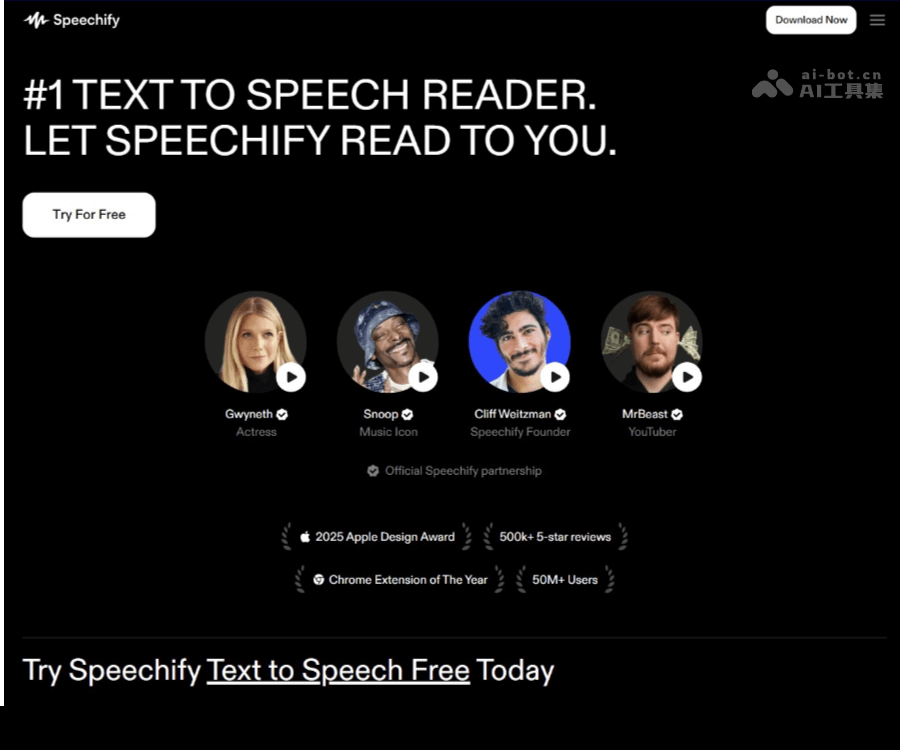
产品详细介绍
Speechify 是一款集“文本转语音(TTS)+ 语音输入 + AI 助手”于一体的智能工具,面向学生、职场人士、内容创作者以及有视力或阅读障碍的用户,帮助你用“听”和“说”替代大量“读”和“写”。
核心能力概览:
- 文本转语音:将 PDF、网页、文档等任意文字内容转换为自然流畅的语音朗读。
- 语音输入(Voice Typing):通过说话代替键盘输入,最高可比打字快约 5 倍。
- AI 语音助手:对你正在阅读的内容进行总结、提问解答、生成播客等。
- 多平台支持:可在浏览器、Windows 及多种应用中使用,形成“全设备语音 AI 层”。
1. 文本转语音:把所有文字变成“有声书”
Speechify 支持将多种来源的文本转换为自然语音:
- PDF 与文档:上传 PDF、Word 等文档,自动生成可播放的音频;适合论文、报告、教材等长文阅读。
- 网页内容:在浏览器中一键朗读网页文章、博客、新闻等,解放双眼,边走边听。
- 扫描文字:通过扫描纸质资料,将识别出的文字转为语音播放。
主要特性包括:
- 自然音色:提供 1,000+ 种 AI 声音,可选择不同性别、语气和风格,接近真人朗读效果。
- 高倍速播放:支持最高约 4.5 倍速播放,适合快速浏览和复习内容。
- 文本高亮同步:朗读时同步高亮当前句子或段落,方便跟读和定位内容。
2. 语音输入:用说话代替打字
Speechify 新增的语音输入(Voice Typing / Dictation)功能,可以在多种应用中实现“边说边写”:
- 跨应用输入:在 Slack、Outlook、Cursor 等应用中,直接用语音生成文字内容。
- 自动润色:将口语化表达转为更书面、更清晰的文字,减少后期修改成本。
- 全局可用:在 Windows 等系统中,可在几乎任何输入框中使用语音输入功能。
这对需要大量写邮件、写报告、做会议记录或写作的用户非常有帮助,大幅减少键盘输入时间。
3. AI 语音助手:阅读、总结、问答与播客生成
Speechify 不只是“读”和“写”,还内置了智能语音 AI 助手:
- 智能摘要:对长篇文章、PDF 文档进行自动总结,快速抓住重点。
- 内容问答:一边听一边向助手提问,例如“这篇论文的结论是什么?”“这页的关键概念有哪些?”
- 播客生成:从任意文档或文字描述生成播客式音频内容,适合知识分享、课程音频或个人电台。
- 学习与记笔记:可帮助整理要点、生成测验题、制作讲解内容等。
AI 助手能够理解上下文,结合你正在阅读或收听的内容进行回答,类似一个“语音版 PhD 助教”。
4. 跨设备与场景:随时随地听与说
Speechify 旨在成为你在所有设备上的“语音 AI 层”:
- 电脑端:在浏览器和 Windows 系统中朗读屏幕内容、进行语音输入。
- 移动场景:在通勤、运动、做家务时,将文档和网页变成“播客”来听。
- 学习与工作:阅读教材、技术文档、报告时,用听的方式加速理解;写邮件、写文案时用说的方式快速成稿。
无论是阅读效率、写作效率,还是信息获取方式,Speechify 都提供了“听”和“说”的替代路径。
简单使用教程
下面以典型使用场景为例,帮助你快速上手 Speechify。
一、将 PDF / 文档转换为语音朗读
- 注册并登录
- 访问官网并创建账号,或使用已有账号登录。
- 进入 Web 应用
- 打开 Speechify 的 Web App(网页端应用)。
- 上传文件
- 点击“上传”或类似入口,选择本地的 PDF、Word 等文档。
- 选择声音与语速
- 在播放界面中选择你喜欢的 AI 声音(男声/女声/不同风格)。
- 调整播放速度(如 1.0x、2.0x、3.0x 甚至 4.5x)。
- 开始收听
- 点击播放,Speechify 会从头开始朗读,并同步高亮当前文本。
- 可随时暂停、快进或跳转到指定段落。
二、在浏览器中朗读网页内容
- 安装浏览器扩展(如适用)
- 在浏览器扩展商店搜索“Speechify”,安装官方扩展。
- 打开任意网页
- 进入你想阅读的文章、新闻或博客页面。
- 启动朗读
- 点击浏览器工具栏中的 Speechify 图标,或在页面上选中文本后选择“朗读”。
- 边看边听
- 页面文字会被朗读,同时在屏幕上高亮显示,方便跟读和记笔记。
三、使用语音输入(Voice Typing)代替打字
- 开启语音输入功能
- 在 Speechify 应用或扩展中找到“Voice Typing / Dictation”选项并启用。
- 选择目标应用
- 打开你要输入文字的应用,如 Slack、Outlook、文档编辑器或代码工具(如 Cursor)。
- 点击麦克风图标
- 在 Speechify 浮窗或工具栏中点击麦克风按钮,开始录音。
- 开始说话
- 自然地说出你要写的内容,Speechify 会实时将语音转为文字。
- 可用简单口令区分段落,如“换行”“新段落”等(具体以产品支持为准)。
- 检查与发送
- 语音输入完成后,快速检查文字并进行必要修改,然后发送或保存。
四、使用 AI 助手进行总结与问答
- 在阅读界面中打开 AI 助手
- 当你在听 PDF 或网页内容时,找到“总结”“问问题”或“AI 助手”等入口。
- 获取摘要
- 点击“总结”按钮,Speechify 会生成该页面或文档的要点摘要。
- 提出问题
- 在对话框中输入或语音说出你的问题,例如:
- “这篇文章的核心观点是什么?”
- “帮我列出这章的三个关键概念。”
- 在对话框中输入或语音说出你的问题,例如:
- 收听或阅读回答
- AI 助手会以文字形式回答,你也可以选择让 Speechify 朗读答案。
通过以上步骤,你可以快速体验 Speechify 的三大核心能力:听文本、说出文字、用 AI 助手理解内容,从而在学习、工作和日常信息获取中显著提升效率。