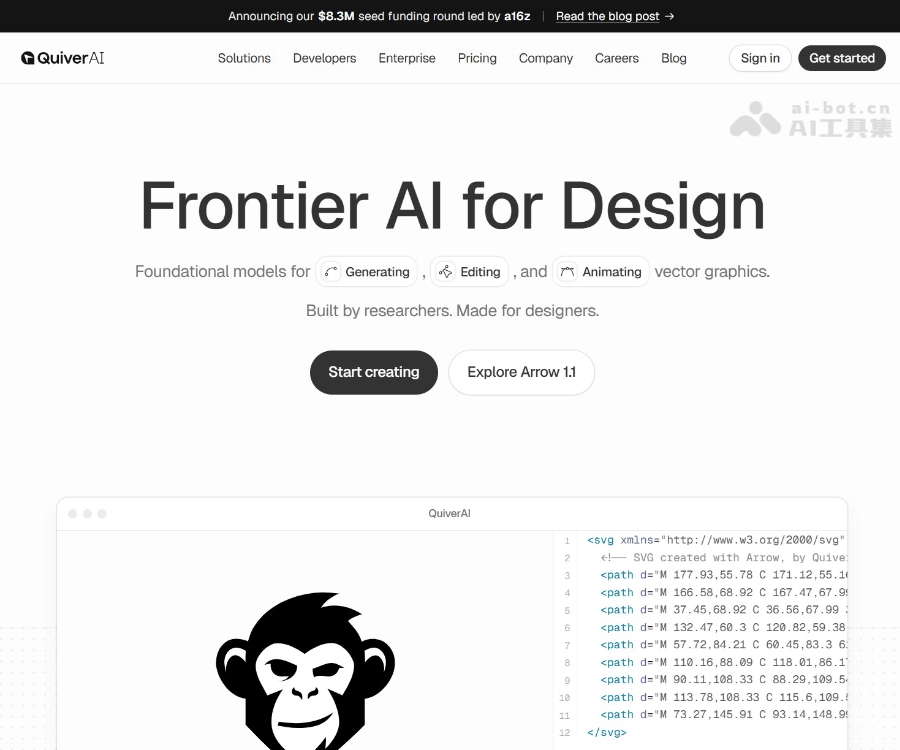
QuiverAI 是一款由研究团队打造、专为设计师和设计团队服务的智能向量设计平台。它以 SVG 为核心输出格式,支持从文本提示或参考图快速生成干净、可投产的矢量图形,并提供精细编辑与动画能力,帮助品牌、产品与营销团队在保证设计品质的前提下,大幅提升创作效率。
产品详细介绍
QuiverAI 的核心定位是“下一代向量图形 AI 引擎”,通过专门为矢量图形训练的模型,直接输出结构化、可编辑的 SVG 文件,避免传统位图生成后再手工描摹、重建矢量的繁琐流程。
1. 面向品牌与标志的 SVG 生成
- 从文本或参考图生成 Logo:输入品牌名称、风格描述或上传参考标志,即可生成多款风格统一、结构清晰的 SVG 标志方案。
- 生产级 SVG 输出:生成结果为干净的矢量路径,便于在 Figma、Illustrator 等工具中直接使用与二次编辑。
- 快速探索多版本:在不牺牲设计工艺的前提下,快速迭代多种构图、配色与风格方向,适合品牌初创或品牌升级阶段的方案探索。
2. 自定义字形与字体设计
- 生成自定义字母形态:支持为 Logo 字标、标题字等生成独特字形,兼顾实验性与可读性。
- 精细控制字重与对比度:可对字重(粗细)、笔画对比度、曲线细节等进行参数化调整,满足 UI 字体与展示字体的不同需求。
- 适配产品与界面:生成的字形可用于产品 UI、导航栏、按钮标签等场景,确保在不同尺寸与分辨率下保持清晰与统一。
3. 完全矢量插画生成
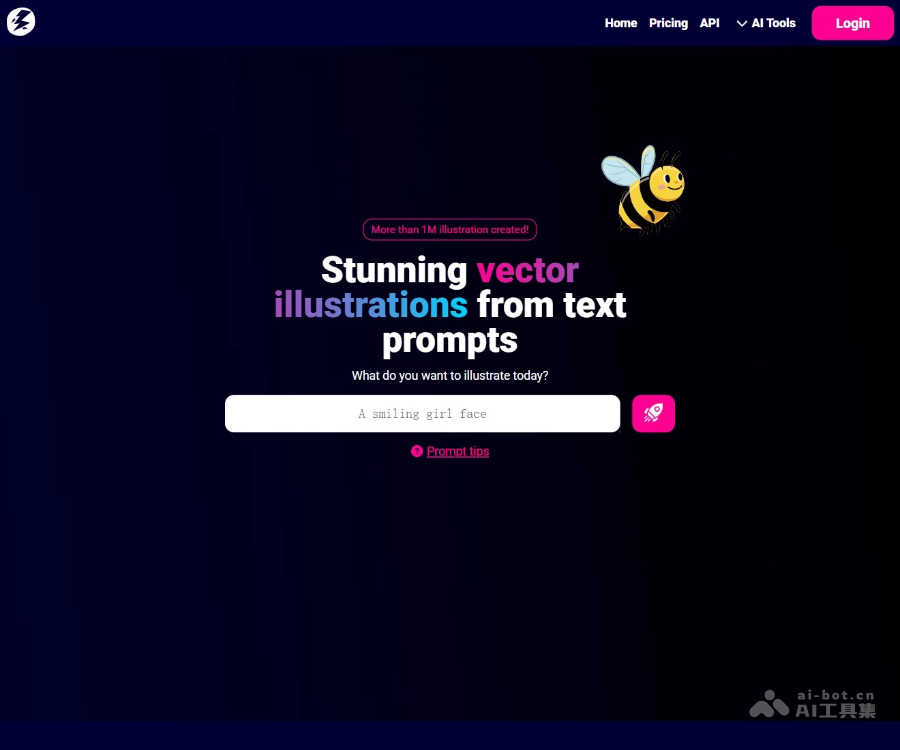
- 一键生成矢量插画:根据文本提示生成完整的 SVG 插画,可用于产品引导页、营销海报、官网插图等。
- 易于编辑与重配色:插画中的元素均为可编辑矢量对象,可在设计工具中自由调整颜色、线条粗细与构图。
- 多场景适配:同一插画可轻松适配深色/浅色主题、移动端/桌面端布局,减少重复绘制工作量。
4. SVG 动画与交互动效
- 直接对 SVG 进行动画:无需将设计交给工程师重写动画逻辑,QuiverAI 可直接对 Logo、图标、插画等 SVG 元素生成动画。
- 轻量可控:生成的动画保持文件轻量,适合 Web 与移动端加载,同时支持对时长、缓动、循环方式等进行控制。
- 统一动效语言:帮助品牌在官网、产品界面与营销素材中保持一致的动效风格。
5. 多种生成与转换能力
- 文本生成 SVG:通过自然语言提示生成图标、标志、插画等矢量资产。
- 图像转 SVG:将位图或草图输入,自动转换为结构化 SVG,便于后续编辑与放大使用。
- 模型与版本管理:支持查询组织可用的模型列表与单个模型的详细元数据,方便团队在不同项目中选择合适的生成模型。
6. 面向团队的工作流支持
- 适配产品、品牌、营销多团队:统一在一个平台上管理 Logo、图标、插画与字体等资产。
- 提升协作效率:设计师可快速产出高质量初稿,品牌与产品团队在此基础上进行微调与决策。
- 降低工程依赖:通过直接生成可用 SVG 与动画,减少前端或动效工程师的重复实现工作。
简单使用教程
以下为基于典型使用场景的简明操作流程,具体界面与按钮名称以实际产品为准。
步骤一:创建项目与选择模型
- 注册并登录 QuiverAI 账号,进入工作空间。
- 创建新项目(如“品牌 Logo 设计”“产品插画库”等)。
- 在项目设置中选择适合的生成模型(如偏重 Logo、插画或字体的模型),也可使用默认推荐模型。
步骤二:从文本生成 SVG 资产
- 在“生成”界面选择资产类型:Logo、插画、图标或字形等。
- 输入文本提示,例如:
- 品牌 Logo:"极简科技风金融品牌 Logo,蓝色主色,适合 App 图标"。
- 插画:"用于 SaaS 官网首页的抽象数据可视化插画,扁平风格"。
- 可选:上传参考图或参考 Logo,以引导风格与构图。
- 点击生成,等待系统返回多组 SVG 方案。
- 在结果中挑选满意方案,可直接下载或进入编辑模式微调。
步骤三:编辑与微调 SVG
- 打开选中的 SVG 方案,进入编辑界面。
- 使用内置工具或导出到 Figma/Illustrator 进行以下操作:
- 调整颜色、渐变与描边粗细。
- 修改路径细节、圆角、留白比例。
- 调整构图与对齐方式,适配不同画布尺寸。
- 保存修改版本,并在项目中进行版本管理与对比。
步骤四:生成自定义字形与字体
- 在“字体/字形”模块中,选择需要设计的字符集(如品牌名、标题字母等)。
- 输入风格描述(如“几何无衬线”“高对比度衬线”“圆润友好风格”)。
- 调整参数:字重、对比度、字宽、圆角程度等。
- 生成字形后,可逐个字母微调细节,并导出为 SVG 或交给字体工程流程进一步制作字体文件。
步骤五:为 SVG 添加动画
- 在项目中选择需要动画化的 SVG(Logo、图标或插画元素)。
- 进入“动画”界面,选择预设动效类型(如描边绘制、缩放弹跳、渐显渐隐、路径运动等)。
- 设置动画参数:时长、延迟、循环方式、缓动曲线等。
- 预览动画效果,满意后导出为:
- 带动画属性的 SVG;
- 或适配 Web/移动端的代码片段,交由前端直接集成。
步骤六:图像转 SVG
- 在“图像转 SVG”模块上传位图文件(如 PNG/JPG 草图、旧 Logo、扫描稿等)。
- 选择转换风格(保持原貌、简化线条、扁平化等)。
- 执行转换,得到可编辑的 SVG 结果。
- 对转换后的路径进行清理与优化,确保在不同尺寸下显示清晰。
步骤七:团队协作与资产管理
- 为不同项目成员分配访问权限,支持品牌、产品、市场等多角色协作。
- 在项目中统一管理生成的 Logo、插画、图标与字形版本,添加标签与说明。
- 将最终确认的资产标记为“已发布”,供后续设计与开发统一调用。
常见问题 FAQ
Q1:QuiverAI 生成的 SVG 是否可直接用于生产环境?
A:是。QuiverAI 的模型专门针对结构化、可编辑的 SVG 输出进行优化,生成结果路径干净、层级清晰,可直接用于 Web、App、印刷等生产场景,设计师也可在主流设计工具中进一步微调。
Q2:与传统图像生成工具相比,QuiverAI 的优势是什么?
A:传统工具多输出位图(如 PNG/JPG),需要额外描摹才能得到矢量文件。QuiverAI 直接生成 SVG,便于无限放大、编辑与动画化,特别适合 Logo、图标、插画与字体等对矢量质量要求高的场景。
Q3:是否支持将现有图片或旧 Logo 转换为 SVG?
A:支持。通过“图像转 SVG”功能,可将位图 Logo、草图或扫描稿转换为可编辑的 SVG,并在平台内或外部设计工具中进行清理与优化。
Q4:生成的字形和字体能否用于产品 UI?
A:可以。QuiverAI 支持生成兼顾可读性与风格化的字形,适合用于产品界面中的标题、导航或品牌字标。若需完整字体文件,可将生成的字形交由字体工程流程进一步制作。
Q5:如何在团队中协同使用 QuiverAI?
A:团队可在同一工作空间下创建多个项目,按品牌或产品线管理资产。通过权限与版本管理,设计、产品与市场成员可共同参与方案评审与迭代,并统一使用最终发布的 SVG 与动画资产。