产品详细介绍
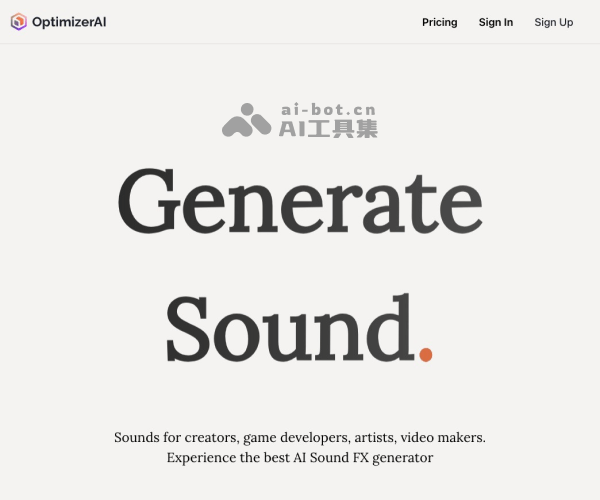
OptimizerAI 是一款基于人工智能的音效生成平台,专注于为创作者、游戏开发者、视频制作者和数字艺术家提供高质量的 AI Sound FX(音效)生成服务。与其在素材网站上反复搜索、筛选,不如直接通过文字描述,让 AI 为你即时生成所需的声音。
产品核心特点包括:
-
无限音效生成: 通过文字提示(Prompt)即可生成无限数量的音效,无需担心下载次数或素材库限制,适合需要大量音效的游戏项目、短视频账号和广告制作团队。
-
多场景适配: OptimizerAI 针对多种创作场景进行了优化,包括:
- 游戏音效:如武器攻击、技能释放、环境氛围、怪物叫声等;
- 视频与短片:转场音效、按钮点击、提示音、情绪氛围音;
- 广告与品牌内容:品牌提示音、Logo 声效、产品交互音;
- 艺术与实验项目:抽象声景、科幻环境、未来感机械声等。
-
自然语言提示生成: 用户只需用自然语言描述想要的声音效果,例如:
- “futuristic canon shooting(未来感大炮发射声)”
- “a man shouting(男人大喊)”
- “robot saying hello(机器人说 hello)”
- “dragon growling in low pitch(低音龙吼声)”
- “cartoon popping sound effect(卡通弹出音效)” 系统会根据描述自动生成匹配的音效,大幅降低专业音频制作门槛。
-
高质量音效输出: 平台强调“高质量 AI sounds”,在音质、动态范围和细节表现上进行了优化,适合直接用于成片或游戏中,也可以导入到 DAW 或视频编辑软件中进行二次加工。
-
面向创作者的体验设计: OptimizerAI 的目标用户包括:
- 独立游戏开发者与小型工作室;
- YouTuber、短视频创作者、播客制作者;
- 广告公司与内容营销团队;
- 需要快速验证创意的设计师与艺术家。 通过减少寻找素材的时间,让创作者把精力集中在内容与创意本身。
-
在线服务与支持: OptimizerAI 以在线平台形式提供服务,用户可通过浏览器访问并使用。平台提供示例音效与演示内容,帮助用户快速理解 AI 生成音效的效果与潜力。
简单使用教程
以下为基于网页端的一般使用流程示例,具体界面以实际产品为准:
-
访问官网
- 打开浏览器,输入网址:https://www.optimizerai.xyz
- 进入 OptimizerAI 官方网站。
-
注册或登录账号
- 在首页或右上角找到“登录 / 注册”入口(如有)。
- 使用邮箱创建账号,或通过第三方账号登录(以实际支持为准)。
- 完成必要的邮箱验证或基础信息填写。
-
进入音效生成界面
- 登录后,进入“Sound FX Generator”或类似的音效生成页面。
- 通常会看到一个文本输入框,用于输入你的提示词(Prompt)。
-
编写音效提示词(Prompt) 在输入框中用自然语言描述你想要的声音,可以参考以下示例:
- 游戏场景:
- “epic sword slash with echo, suitable for fantasy game”
- “dark cave ambience with dripping water and distant wind”
- 视频与短片:
- “soft whoosh transition for video editing”
- “notification pop sound, clean and modern”
- 广告与品牌:
- “short bright logo sting, tech brand style”
- 角色与生物:
- “robot saying hello in a friendly tone”
- “low pitch dragon growling, powerful and distant”
- 游戏场景:
-
选择或调整生成参数(如有)
- 根据界面选项,可能可以设置:
- 音效时长(短提示音 / 中等长度 / 较长环境音);
- 风格或类型(科幻、卡通、真实录音感等);
- 强度或情绪(柔和、激烈、紧张、轻松)。
- 按需调整后,点击“生成 / Generate”按钮。
- 根据界面选项,可能可以设置:
-
预览与微调
- 等待 AI 生成音效,通常会在几秒内完成。
- 点击播放按钮预览生成结果:
- 如果满意,可以直接保存或下载;
- 如果不满意,可修改提示词(例如增加“low pitch”“more echo”“cartoon style”等描述)后再次生成。
-
下载与应用到项目中
- 在满意的音效旁边点击“下载 / Download”按钮,将音频文件保存到本地。
- 将下载的音效导入到你的工作流程中:
- 视频编辑软件(如 Premiere Pro、Final Cut、DaVinci Resolve 等);
- 音频工作站(如 Audition、Audacity、FL Studio、Ableton Live 等);
- 游戏引擎(如 Unity、Unreal Engine 等)。
-
管理与整理音效资源
- 建议在本地或云端为不同项目建立文件夹,将生成的音效按用途分类(如“UI 音效”“环境音”“角色音”“广告音”等)。
- 可在 OptimizerAI 中保留常用提示词模板,方便后续快速生成相似风格的音效。
通过以上步骤,你可以利用 OptimizerAI 快速生成适用于游戏、视频、短片和广告的高质量 AI 音效,大幅减少寻找素材和后期制作的时间成本。