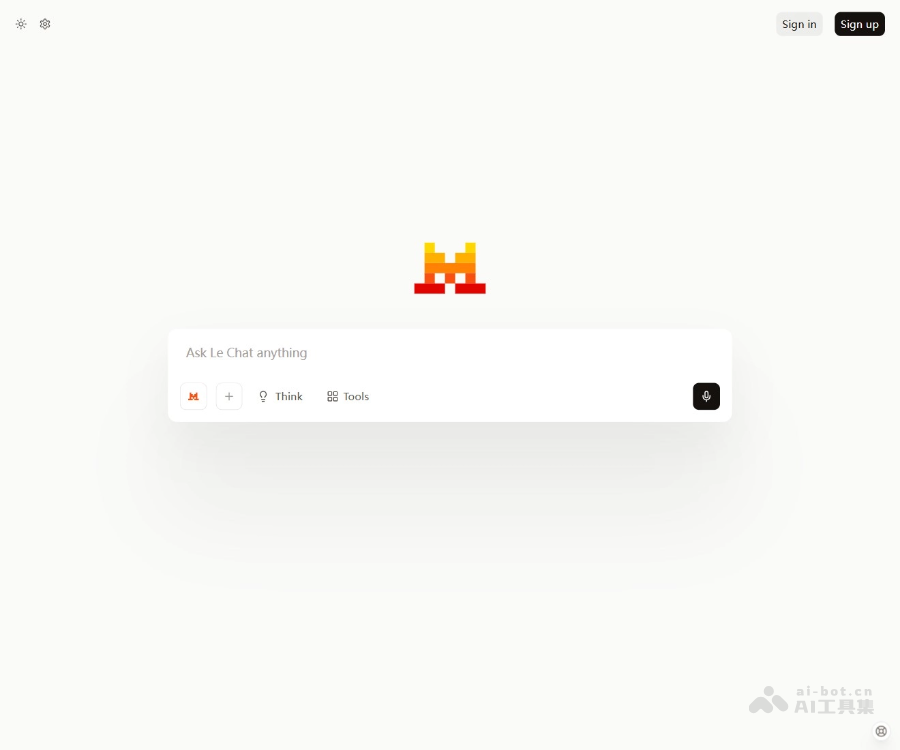
Mistral Chat 是 Mistral AI 提供的在线智能对话产品,用户通过浏览器即可与多种 Mistral 大模型进行自然语言交互,用于写作、编程、翻译、知识问答和头脑风暴等多种场景。平台界面简洁,支持多轮对话、上下文记忆,并可与 Mistral 的 API 与其他开发工具配合使用。
产品详细介绍
Mistral Chat 是基于 Mistral AI 自研大语言模型构建的网页端智能助手,重点面向需要高效文本处理和智能问答的个人与团队用户。通过简单的对话框输入,用户可以快速获得结构化、可执行的答案和建议。
核心特点
-
多语言支持:
- 支持包括英文、中文在内的多种语言输入与输出。
- 适合跨语言沟通、翻译润色和多语言内容创作。
-
多场景智能助手:
- 写作与编辑:生成文章、邮件、报告、营销文案,并可进行润色、改写和结构优化。
- 编程与技术支持:辅助编写代码、解释报错、生成示例、优化算法思路。
- 知识问答:基于公开知识进行解释说明、概念梳理和学习辅导。
- 头脑风暴:提供创意点子、方案对比和结构化规划建议。
-
对话式交互体验:
- 支持多轮对话,自动在上下文中延续话题。
- 可以根据用户的追加说明快速调整答案风格、长度和技术深度。
-
模型能力与性能:
- 基于 Mistral AI 的大语言模型,具备较强的推理、总结和生成能力。
- 在代码生成、技术解释和结构化内容输出方面表现突出。
-
网页端即开即用:
- 通过浏览器访问指定网址即可使用,无需本地安装复杂软件。
- 适合在办公电脑、个人笔记本等多终端快速访问。
-
与开发生态的衔接(面向开发者):
- 可与 Mistral API 搭配使用:在 Chat 中先探索提示词和交互方式,再将成熟方案迁移到代码中。
- 适合作为原型验证工具,用于快速测试对话逻辑、提示词设计和内容结构。
典型使用场景
- 个人效率提升:日常写邮件、写总结、做学习笔记、准备演讲稿等。
- 开发与技术团队:代码草稿生成、接口文档说明、技术方案初稿撰写。
- 内容与市场团队:活动文案、社交媒体内容、产品说明书初稿、脚本创意。
- 教育与培训:知识点讲解、习题解析、学习计划制定和课程大纲构思。
简单使用教程
以下步骤以普通用户通过浏览器访问 Mistral Chat 为例,说明基础使用方法。
一、访问与登录
- 打开网站:
- 在浏览器地址栏输入网址:https://chat.mistral.ai 并访问。
- 创建或登录账号(如页面提示):
- 若需要注册:根据页面指引填写邮箱或使用第三方账号登录。
- 若已有账号:直接输入账号信息登录。
二、开始一次对话
- 选择或进入对话界面:
- 登录后进入主界面,通常会看到一个输入框和对话区域。
- 输入你的问题或需求:
- 在底部输入框中用自然语言描述你的任务,例如:
- “帮我写一封应聘产品经理的中文邮件。”
- “解释一下什么是向量数据库,并举例说明应用场景。”
- “用 Python 写一个爬取网页标题的示例脚本。”
- 在底部输入框中用自然语言描述你的任务,例如:
- 发送消息:
- 按回车键或点击发送按钮,等待系统生成回复。
三、优化与追问
- 根据回复进行追问:
- 如果回答不够详细,可以补充说明:
- “请详细一点,分点列出。”
- “请用更通俗的语言解释。”
- 如果回答不够详细,可以补充说明:
- 调整输出风格:
- 你可以指定格式和风格,例如:
- “请用列表形式输出。”
- “控制在 300 字以内。”
- “请给出表格对比不同方案的优缺点。”
- 你可以指定格式和风格,例如:
四、典型任务操作示例
-
写作与润色:
- 输入:
- “帮我写一篇 800 字左右的产品发布会新闻稿,语气正式。”
- 若初稿不满意,可继续:
- “请把语气改得更活泼一些,并加一个总结段。”
- 输入:
-
代码辅助:
- 输入:
- “用 JavaScript 写一个防抖函数,并解释每一行代码的作用。”
- 如需进一步优化:
- “请给出一个更适合在 React 中使用的版本。”
- 输入:
-
学习与知识问答:
- 输入:
- “用适合初学者的方式解释一下 Transformer 模型的基本原理。”
- 追加:
- “请给我一个 7 天的学习计划,从零开始了解相关概念。”
- 输入:
五、管理对话与内容
- 整理输出内容:
- 可以让系统帮你整理已有对话内容:
- “请把上面几轮对话的要点总结成一份提纲。”
- 可以让系统帮你整理已有对话内容:
- 复制与保存:
- 将生成的文本复制到本地文档、笔记或项目中使用。
FAQ 常见问题
1. Mistral Chat 是否支持中文? 支持。你可以直接用中文提问、写作和对话,也可以在中英文之间自由切换。
2. 使用 Mistral Chat 需要安装软件吗? 不需要。通过浏览器访问 https://chat.mistral.ai 即可使用,无需额外安装客户端。
3. 可以用它来写代码和调试吗? 可以。Mistral Chat 能生成多种编程语言的示例代码,并帮助解释错误信息、优化实现思路。但在生产环境使用前,建议你自行审查和测试代码。
4. 生成的内容是否完全可靠? Mistral Chat 基于大模型生成答案,通常能提供有价值的参考,但可能存在不准确或过时的信息。对于关键决策、专业领域或生产环境,请务必进行人工核实。
5. 是否可以在工作中协同使用? 可以。你可以将生成的方案、文案或代码分享给团队成员,也可以先在 Chat 中打磨初稿,再整合进团队的正式文档或项目中。如需更深度集成,可结合 Mistral 的 API 与内部系统对接。