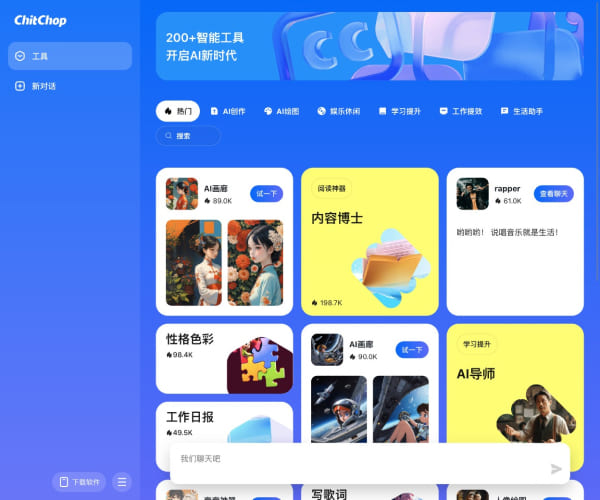
ChitChop 是一款基于浏览器的在线音视频剪辑与协作工具,主打“云端编辑、多人协作、快速出片”。用户无需安装复杂软件,只需打开网页即可对音频、视频进行剪辑、拼接、添加字幕与简单特效,并可与团队成员实时协作,提升内容生产效率。
产品详细介绍
ChitChop 旨在为内容创作者、播客团队、自媒体运营和企业营销团队提供一站式的音视频编辑与协作环境。通过云端化的方式,用户可以在任何设备上访问项目,进行剪辑、审阅和导出,降低传统桌面剪辑软件的使用门槛。
核心特点
-
在线剪辑,无需安装:
- 直接在浏览器中打开项目,支持常见音频、视频格式导入;
- 时间轴式编辑界面,支持拖拽剪切、分割、移动片段;
- 适合快速制作短视频、播客片段、宣传素材等。
-
多人协作与版本管理:
- 支持邀请团队成员加入项目,进行协同编辑或审核;
- 可在同一时间轴上查看他人修改记录,减少反复传文件;
- 提供版本保存与回滚能力,方便对比不同剪辑方案。
-
云端存储与跨设备访问:
- 所有素材与工程文件存储在云端,无需本地硬盘空间;
- 支持在电脑、笔记本等多终端登录,同步进度;
- 适合远程团队与跨地区协作场景。
-
字幕与基础特效支持:
- 提供基础文字字幕、标题条、简单转场等功能;
- 可对音频进行音量调整、淡入淡出等基础处理;
- 满足日常内容分发平台(如短视频平台、社交媒体)的常规需求。
-
一键导出与分享:
- 支持按预设分辨率与码率导出成品;
- 可生成分享链接,方便团队内部审阅或对外展示;
- 适配主流社交与视频平台的常用比例与格式。
简单使用教程
以下为基于网页端的一般使用流程,具体界面以实际产品为准:
步骤一:注册与登录
- 打开浏览器访问官网:https://www.chitchop.com;
- 点击页面中的“Sign Up”或“Get Started”按钮;
- 使用邮箱或第三方账号完成注册,并登录账户;
- 登录后进入个人工作空间或团队空间。
步骤二:创建项目与导入素材
- 在控制台点击“New Project”或类似入口;
- 为项目命名,选择音频或视频项目类型(如有);
- 在项目界面点击“Upload”按钮,将本地音频、视频、图片等素材上传到云端;
- 上传完成后,素材会显示在素材库中,供拖拽到时间轴使用。
步骤三:时间轴剪辑
- 将素材从素材库拖拽到时间轴;
- 使用剪刀/分割工具对片段进行切割,删除不需要的部分;
- 拖动片段位置,调整顺序,实现拼接与节奏控制;
- 对音频轨道进行音量调整、静音或淡入淡出设置;
- 预览播放,检查画面与声音是否匹配。
步骤四:添加字幕与基础特效
- 在工具栏中选择“Text”或“Subtitles”功能;
- 在时间轴上添加字幕片段,输入文字内容;
- 调整字幕出现时间、位置、字体与大小;
- 如需转场或简单特效,可在片段之间添加预设效果;
- 再次预览,确认字幕与画面同步。
步骤五:协作与审阅
- 在项目界面点击“Share”或“Invite”按钮;
- 输入团队成员邮箱或复制邀请链接;
- 为不同成员设置查看或编辑权限;
- 团队成员可在线查看、评论或直接参与剪辑;
- 使用评论或标注功能记录修改意见,减少线下沟通成本。
步骤六:导出与发布
- 完成剪辑后,点击“Export”或“Render”按钮;
- 选择分辨率、画面比例、格式等导出参数;
- 提交导出任务,等待云端渲染完成;
- 下载成品文件,或复制分享链接进行在线预览;
- 将成品上传至短视频平台、播客平台或社交媒体进行发布。
常见问题 FAQ
1. 使用 ChitChop 需要安装客户端吗?
不需要。ChitChop 主要通过浏览器访问和使用,适合大多数主流桌面浏览器。只要网络环境稳定,即可进行在线剪辑与协作。
2. 支持哪些音频和视频格式?
通常会支持常见的 MP4、MOV、MP3、WAV 等主流格式。具体支持格式以官网说明为准,导入失败时可尝试先在本地转换格式后再上传。
3. 项目和素材会占用本地空间吗?
不会。项目工程和素材文件存储在云端服务器上,本地只在浏览器中缓存必要数据。建议在稳定网络环境下使用,以获得更流畅的编辑体验。
4. 可以多人同时编辑同一个项目吗?
可以。ChitChop 支持邀请团队成员加入项目进行协作。不同成员可在同一项目中进行编辑、评论和审阅,具体并发编辑规则以产品实际限制为准。
5. 导出的视频会带水印吗?
是否带水印通常与账号类型或套餐有关。免费版可能会在导出视频中加入水印,付费版或企业版则可能支持无水印导出,具体以官网套餐说明为准。
6. 数据是否安全?会不会丢失项目?
ChitChop 通过云端存储与版本管理降低数据丢失风险。建议在编辑过程中定期保存项目,并为重要项目保留多个版本备份,如有企业级安全需求可咨询官方支持。
7. 对电脑配置要求高吗?
由于渲染和存储主要在云端完成,对本地硬件要求相对较低。但为了获得更流畅的预览和操作体验,建议使用较新的浏览器版本和稳定的网络连接。