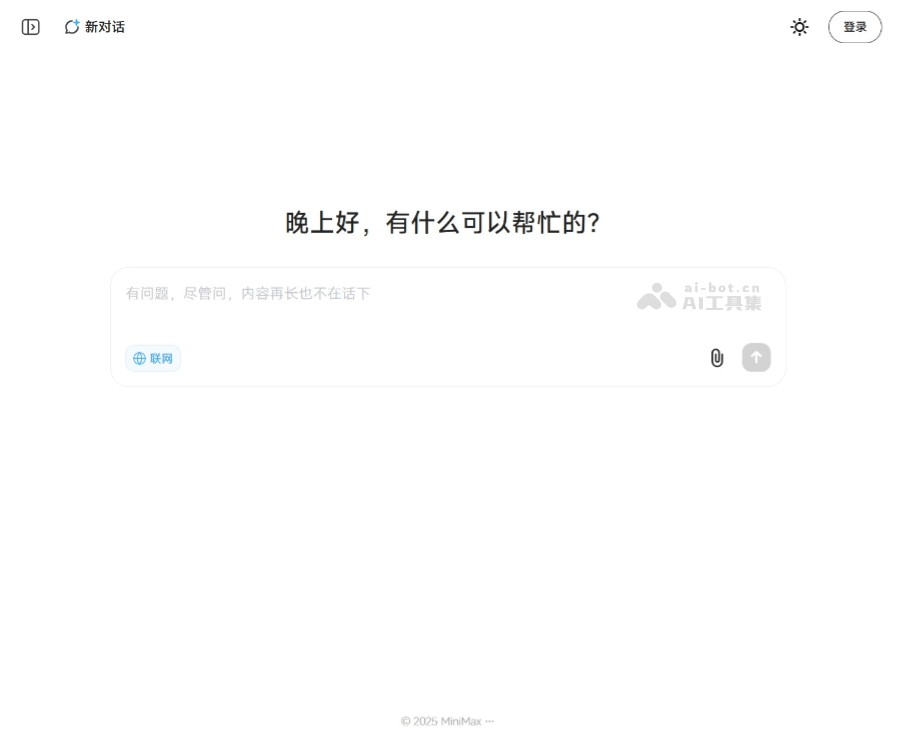
MiniMax Agent 是一款面向学生、职场人士、自由职业者和创作者的多模态 AI 伙伴。它支持文字、图片、语音等多种交互方式,能够在写作、搜题、办公、翻译、编程、创作、文档总结以及日常聊天、语言学习、面试准备等场景中,为你提供高效、专业、自然的智能服务。通过 MCP 多智能体协作和独家悬浮球功能,MiniMax Agent 可以像一个随身 AI 团队一样,帮助你快速拆解复杂任务、自动化处理信息,让你用简单指令获得无限可能。
产品详细介绍
MiniMax Agent 是基于顶尖多模态大语言模型打造的智能 AI 伙伴,核心特点是“简单指令,复杂任务交给 AI”。它将搜索、理解、创作、分析等能力整合在一个统一界面中,让你无需在多个工具之间来回切换。
- 多模态智能体验
- 文本:支持长文理解、结构化总结、创意写作、代码生成与解释等多种文本任务。
- 图像:一目了然的图像识别,可对截图、照片、文档图片进行内容识别、要点提取与说明。
- 语音:支持沉浸式语音对话,你可以像与真人交流一样与 Agent 对话,适合开车、走路或不方便打字的场景。
- 全场景智能助手
- 学习与搜题:拍照或输入题目,Agent 可进行解析、步骤讲解与知识点延伸,帮助理解而非单纯给答案。
- 办公与效率:支持会议纪要整理、邮件撰写、方案头脑风暴、PPT 文案构思、数据说明文字生成等。
- 创意与内容生产:可用于文案创作、脚本构思、小说大纲、短视频文案、营销素材等创意写作场景。
- 编程与技术:支持多语言代码生成、调试建议、错误解释、算法思路讲解以及技术文档总结。
- 翻译与语言学习:提供多语种翻译、语法纠错、例句生成、口语练习等功能,适合备考和日常语言提升。
- 日常生活与聊天:可以进行日常闲聊、旅行规划、饮食建议、健身计划、面试准备等多种生活场景对话。
- 文档闪速解析
- 支持对长文档进行快速解析和总结,将冗长内容提炼为清晰的要点列表或结构化大纲。
- 可根据你的需求生成“摘要版”“详细版”“要点版”等不同粒度的内容,便于快速掌握核心信息。
- 适用于论文阅读、报告审阅、合同条款理解、产品说明书解析等高信息密度场景。
- MCP 多智能体协作
- 支持 MCP(多智能体协作)能力,相当于为你组建一个“AI 团队”。
- 不同 Agent 可以分别负责搜索、分析、创作、校对等子任务,再协同给出综合结果。
- 在复杂任务(如市场调研、项目方案、技术选型、长文档写作)中,能显著提升效率与结果质量。
- 独家悬浮球功能
- 悬浮球可常驻在你的设备界面上,实现“一触即用”的随身 AI 助手体验。
- 无论你在浏览网页、看文档、写邮件或使用其他应用,都可以随时呼出 Agent 进行提问、翻译、总结或润色。
- 减少应用切换成本,让 AI 真正融入你的日常工作流和学习流。
- 10 倍速信息获取与问题解决
- 通过多模态输入 + 多智能体协作,Agent 能在极短时间内完成搜索、筛选、理解和输出。
- 相比传统搜索和手动整理信息的方式,可显著缩短从“提出问题”到“获得可用答案”的时间。
简单使用教程
以下为基于网页端(https://chat.minimaxi.com)的通用使用步骤,实际界面可能会随版本升级略有调整,但整体流程相似。
- 访问与登录
- 在浏览器中打开:https://chat.minimaxi.com。
- 使用手机号、邮箱或平台支持的账号方式注册/登录。
- 首次登录可根据引导完成基础设置,如语言偏好、常用场景等。
- 发起对话与基础提问
- 进入主界面后,在底部输入框中直接输入你的问题或需求,例如:
- “帮我写一封应聘产品经理的邮件。”
- “总结这篇文章的 5 个关键要点。”
- “解释这段 Python 代码在做什么。”
- 点击发送后,等待 Agent 返回答案,如需进一步修改或深入,可继续追问或补充条件。
- 使用多模态能力
- 图像识别:
- 在对话框附近找到“上传图片”或“添加附件”按钮,上传题目截图、文档照片或界面截图。
- 在输入框中说明需求,例如“帮我解析这道题”“提取图片中的表格信息”“总结这页 PPT 的重点”。
- 语音对话:
- 若界面提供语音输入/对话按钮,点击后即可开始说话。
- 适合在移动端或不方便打字时使用,可用于口语练习、即时问答等。
- 文档闪速解析
- 上传 PDF、Word、长文本内容或将全文粘贴到对话框中。
- 明确你的目标,例如:
- “请用 300 字总结这份报告。”
- “列出这篇论文的研究问题、方法和结论。”
- “帮我提炼出适合做 PPT 的 8 个要点。”
- 如需多版本输出,可追加指令:“再给一个更详细的版本”“再生成一个适合发邮件的简短版本”。
- 学习与办公场景示例
- 学习/搜题:
- 上传题目图片或输入题干,补充说明“请分步骤讲解,并告诉我相关知识点”。
- 可要求“不要直接给最终答案,只给思路提示”,用于自我训练。
- 办公写作:
- 输入“帮我写一份关于××项目的周报,包含进展、问题和下周计划”。
- 收到初稿后,可让 Agent “调整为更正式的语气”“压缩到 300 字以内”。
- 编程与技术:
- 粘贴报错信息或代码片段,说明“请帮我找出问题并给出修改建议”。
- 也可让 Agent “用通俗语言解释这段算法的原理”。
- 使用 MCP 多智能体协作(如界面提供相关入口)
- 在设置或工具栏中找到“多智能体”或“MCP”相关入口。
- 选择或创建适合任务的 Agent 组合,例如“搜索 Agent + 写作 Agent + 校对 Agent”。
- 描述你的复杂任务,如“帮我完成一份关于新能源行业的市场调研报告”,系统会自动协调多个 Agent 协作完成。
- 悬浮球功能(以移动端/桌面端为例)
- 在客户端设置中开启“悬浮球”或“全局助手”功能。
- 悬浮球开启后,会悬浮在屏幕边缘:
- 在浏览网页时,选中文本后点击悬浮球,可直接进行翻译、总结或解释。
- 在写文档或邮件时,点击悬浮球,粘贴当前内容,让 Agent 帮你润色或续写。
- 可在设置中调整悬浮球大小、透明度和是否开机自启等选项。
- 提示词优化小技巧
- 尽量说明“场景 + 目标 + 风格/限制”,例如:
- “用于公司内部汇报的 PPT 文案,语气正式,控制在 10 页以内的要点。”
- “面向高中生的物理知识讲解,用通俗语言,多举生活例子。”
- 对结果不满意时,可以直接说“再口语化一点”“再专业一点”“换一个更有创意的版本”。
FAQ 常见问题
- MiniMax Agent 适合哪些人使用?
- 适合学生(搜题、写作、备考、论文阅读)、职场人士(办公文书、方案、汇报、邮件)、自由职业者(内容创作、客户沟通、项目管理)以及创作者(脚本、文案、故事、视频策划)等几乎所有需要处理信息和内容的人群。
- 它和普通聊天机器人有什么区别?
- MiniMax Agent 基于多模态大语言模型,支持文本、图片、语音等多种输入形式,具备更强的理解与创作能力。
- 支持 MCP 多智能体协作,可以像“AI 团队”一样分工合作处理复杂任务,而不仅仅是简单问答。
- 通过悬浮球等功能深度融入你的日常工作流和学习流,使用门槛更低、效率更高。
- 是否支持长文档和复杂任务?
- 支持。你可以上传长文档或粘贴大段文字,让 Agent 进行总结、结构化整理、要点提炼、风格改写等。
- 对于复杂任务,可以结合多轮对话和多智能体协作,将任务拆解为多个步骤逐一完成。
- 我需要懂技术才能用好吗?
- 不需要。MiniMax Agent 的设计目标就是“用自然语言就能驱动复杂能力”。
- 你只需像和同事或朋友聊天一样描述需求,系统会自动理解并给出结果。
- 使用时有什么小建议可以提升效果?
- 尽量清晰地描述你的目标和限制条件,例如字数、语气、受众、使用场景等。
- 对于重要内容,可以让 Agent 给出多个版本进行对比选择。
- 在学习场景中,可以要求它“多讲思路、少给答案”,帮助你真正掌握知识。
- 悬浮球会影响我正常使用其他应用吗?
- 悬浮球通常可以自由拖动和隐藏,你可以根据习惯调整位置和大小。
- 当不需要时可以在设置中关闭或暂时隐藏,不会强制干扰你的操作。
- MiniMax Agent 是否支持多设备使用?
- 一般情况下,你可以在浏览器端、移动端或桌面端登录同一账号使用,具体以官方支持的终端为准。
- 建议在常用设备上保持登录,以便随时调用 Agent 处理临时问题或灵感。